יצירת אפליקציות וקיצורי דרך לאתרים אהובים באמצעות גוגל כרום

יצירת אפליקציות וקיצורי דרך לאתרים אהובים באמצעות גוגל כרום

למדו כיצד להפוך אתרים לאפליקציות נפרדות באמצעות גוגל כרום וליצור קיצורי דרך נוחים בתפריט ההתחלה, שולחן העבודה ושורת המשימות

קל 6,207 צפיות

בעידן הדיגיטלי, אתרים רבים הפכו לחלק בלתי נפרד משגרת היום שלנו. עם זאת, לפעמים נרצה לגשת אליהם בצורה נוחה ומהירה יותר, בדיוק כמו שאנו עושים עם יישומים רגילים. גוגל כרום מאפשר לנו לעשות זאת בקלות. במדריך זה נלמד כיצד להפוך אתרים לאפליקציות נפרדות וליצור להם קיצורי דרך. היתרון הגדול של שיטה זו הוא שהאתר ייפתח בחלון נפרד, ללא סרגלי הכלים והתפריטים הרגילים של הדפדפן, ויתנהג כמו יישום עצמאי.

1

שלב 1: פתיחת האתר בגוגל כרום

יצירת אפליקציות וקיצורי דרך לאתרים אהובים באמצעות גוגל כרום

פתחו את גוגל כרום במחשב שלכם. נווטו לאתר שברצונכם להפוך לאפליקציה. ודאו שהאתר פתוח בכרטיסייה נפרדת.

2

שלב 2: גישה לתפריט האפשרויות

יצירת אפליקציות וקיצורי דרך לאתרים אהובים באמצעות גוגל כרום

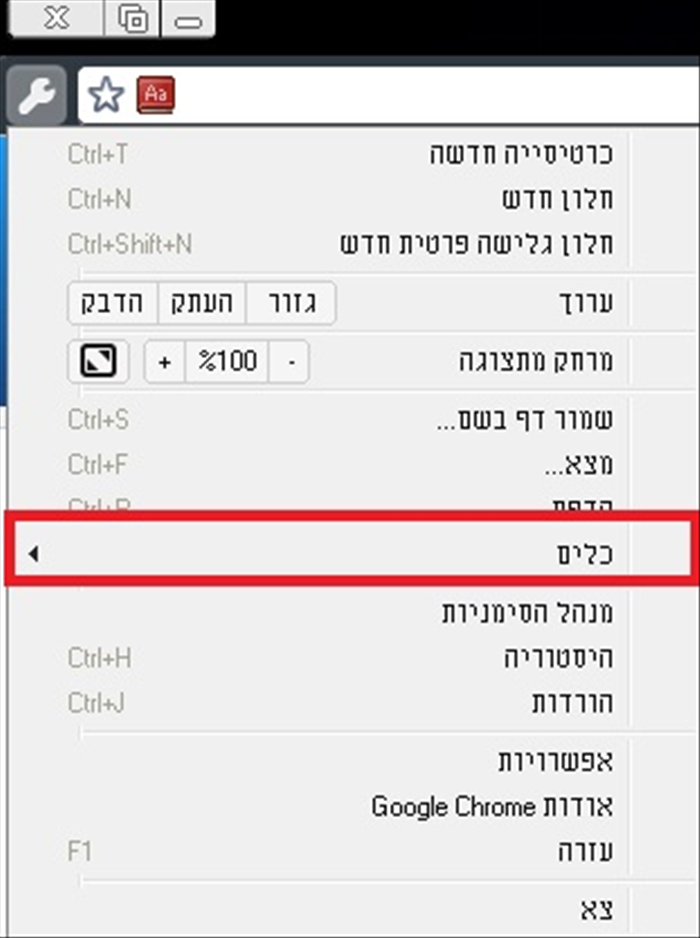
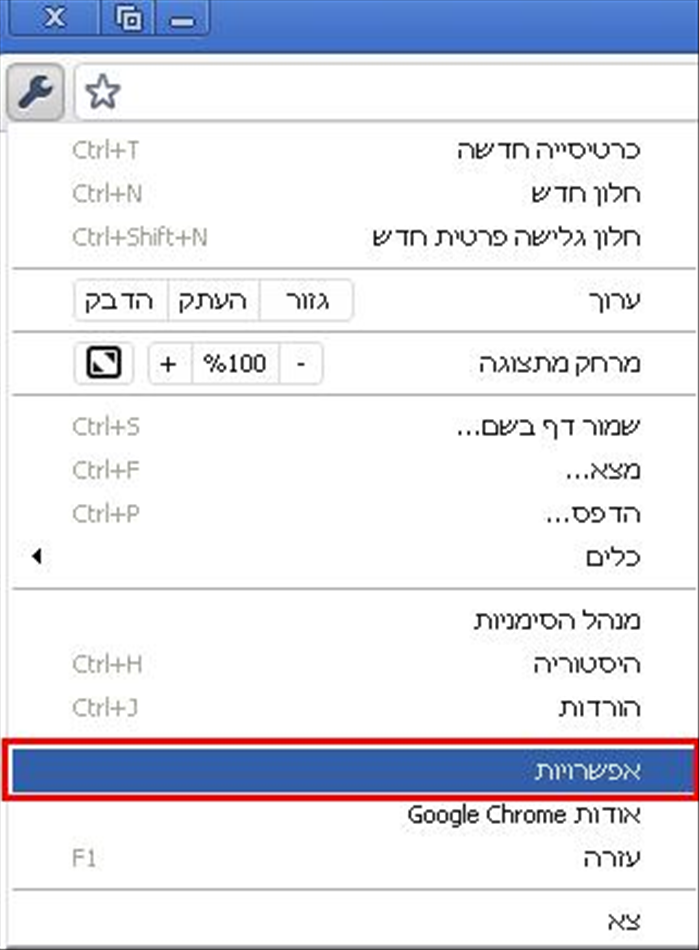
לחצו על שלוש הנקודות האנכיות בפינה הימנית העליונה של חלון הדפדפן. תיפתח תפריט אנכי.

3

שלב 3: יצירת קיצור דרך לאפליקציה

יצירת אפליקציות וקיצורי דרך לאתרים אהובים באמצעות גוגל כרום

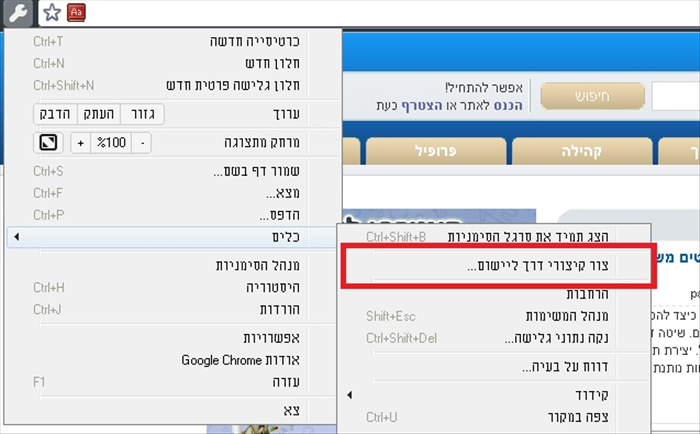
בחרו באפשרות 'יותר כלים' ולאחר מכן 'צור קיצור דרך'. ייפתח חלון דו-שיח.

4

שלב 4: הגדרת האפשרויות

יצירת אפליקציות וקיצורי דרך לאתרים אהובים באמצעות גוגל כרום

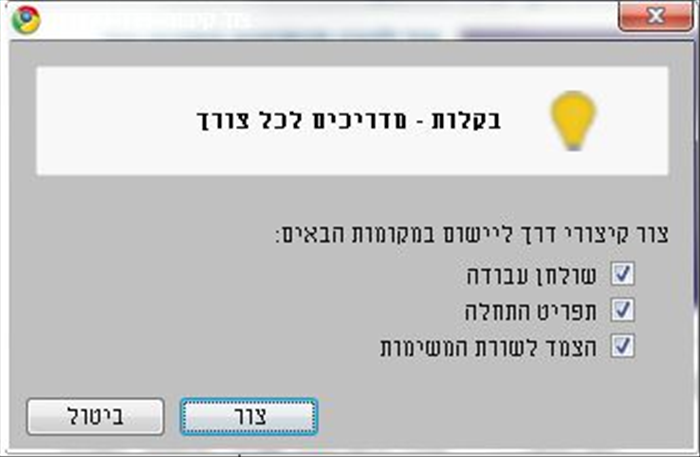
בחלון הדו-שיח, תראו אפשרות 'פתח כחלון'. סמנו את התיבה לצד אפשרות זו. לחצו על 'צור'.

5

שלב 5: איתור קיצור הדרך

יצירת אפליקציות וקיצורי דרך לאתרים אהובים באמצעות גוגל כרום

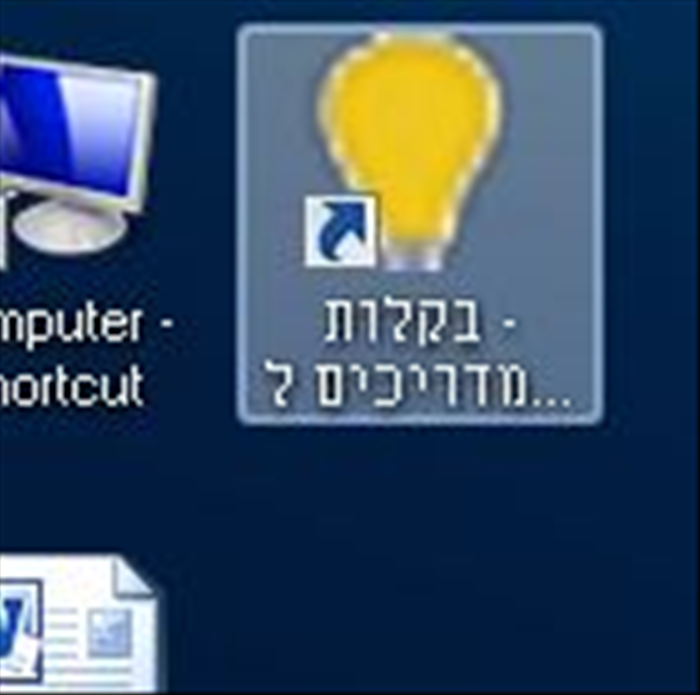
קיצור הדרך לאפליקציה החדשה יתווסף לשולחן העבודה ולתפריט ההתחלה. תוכלו גם למצוא אותו ברשימת היישומים.

ניתן לשנות את הסמל של קיצור הדרך על ידי לחיצה ימנית עליו, בחירה ב'מאפיינים', ולאחר מכן בחירה בסמל חדש.

כדי להוסיף את קיצור הדרך לשורת המשימות, פשוט גררו אותו לשורת המשימות.

שימו לב כי יצירת אפליקציות רבות עלולה להעמיס על המחשב ולגרום לביצועים איטיים. השתמשו בשיקול דעת.

יצירת אפליקציות וקיצורי דרך לאתרים באמצעות גוגל כרום היא דרך נוחה ויעילה לגשת לאתרים האהובים עליכם. שיטה זו מאפשרת לכם לנהל את האתרים החשובים בצורה מאורגנת ונגישה יותר. נסו זאת עם האתרים החשובים לכם ותיהנו מגישה מהירה ונוחה יותר.
מדריכים קשורים

איך לשנות את ספרית ההורדות בגוגל כרום (Google Chrome)

איך לשנות את ספרית ההורדות בגוגל כרום (Google Chrome)

כאשר מתקינים את כרום, נקבעת מראש ספריה שאליה כל הקבצים יגיעו כאשר תורידו אותם דרך הדפדפן. מדריך זה יסביר כיצד לשנות את ספרית ברירת המחדל להיות ספריה שאתם תבחרו וניתן אפילו לשנות את ההגדרה שתתבקשו לבחור את הספריה ידנית כל הורדה (מומלץ).

קל 8K צפיות
החלפת ערכות נושא ורקעים בגוגל כרום: מדריך מקיף להתאמה אישית

החלפת ערכות נושא ורקעים בגוגל כרום: מדריך מקיף להתאמה אישית

גלו איך להתאים אישית את מראה דפדפן גוגל כרום שלכם בקלות. מדריך זה ילווה אתכם שלב אחר שלב בהחלפת ערכות נושא ורקעים, כדי שתוכלו לעצב את סביבת הגלישה שלכם שתתאים בדיוק לכם.

קל 55K צפיות
איך למחוק היסטורית גלישה מגוגל כרום

איך למחוק היסטורית גלישה מגוגל כרום

מדריך פשוט זה יסביר לכם כיצד למחוק את היסטוריית הגלישה שלכם מגוגל כרום

קל 22K צפיות
איך להוריד משחקים לדפדפן בחינם מחנות האפליקציות של גוגל כרום

איך להוריד משחקים לדפדפן בחינם מחנות האפליקציות של גוגל כרום

טוב, חנות האפליקציות של גוגל (Google app store) עלתה ואין מה להגיד, זה מגניב. בדומה למתחרה עם התפוח, חנות האפליקציות מציעה משחקים, תוכנות, תוספים שחלקם עולים כסף וחלקם בחינם. במדריך זה נסביר כיצד להוריד מחנות האפליקציות של גוגל משחקים שניתן לשחק ישירות מהדפדפן. שימו לב שחייבים להשתמש בדפדפן גוגל כרום בשביל לשחק בהם.

קל 15K צפיות
מדריך להתקנת תוספים בגוגל כרום: שדרגו את חווית הגלישה שלכם

מדריך להתקנת תוספים בגוגל כרום: שדרגו את חווית הגלישה שלכם

למדו כיצד להתקין, להפעיל ולנהל תוספים בגוגל כרום בקלות ובמהירות. מדריך מקיף זה יספק לכם את הידע לשדרג את חווית הגלישה עם תוספים שימושיים ומותאמים אישית.

קל 13K צפיות
איך למחוק היסטורית גלישה ולגלוש באופן פרטי באינטרנט אקספלורר 8

איך למחוק היסטורית גלישה ולגלוש באופן פרטי באינטרנט אקספלורר 8

מדריך זה יסביר איך למחוק את היסטורית הגלישה שלכם,סיסמאות, שמות משתמש וכדומה השמורים באינטרנט אקספלורר. חשוב למחוק פרטים אלו כאשר אתם עובדים על מחשב ציבורי ואינכם רוצים שהמידע הזה יהיה נגיש לאנשים אחרים. בנוסף יסביר איך לגלוש באופן פרטי כך שהיסטורית הגלישה לא תשמר בפעמים הבאות שתגלשו.

קל 14K צפיות