החלפת ערכות נושא ורקעים בגוגל כרום: מדריך מקיף להתאמה אישית
גלו איך להתאים אישית את מראה דפדפן גוגל כרום שלכם בקלות. מדריך זה ילווה אתכם שלב אחר שלב בהחלפת ערכות נושא ורקעים, כדי שתוכלו לעצב את סביבת הגלישה שלכם שתתאים בדיוק לכם.
מה תצטרך
- החלפת ערכות נושא ורקעים בגוגל כרום
- גוגל כרום
- ערכות נושא לכרום
- רקעים לכרום
- איך לשנות רקע בכרום
- התאמה אישית של כרום
- עיצוב הדפדפן
- גלריית נושאים גוגל כרום
- ערכת נושא קלאסית כרום
- נושאי כרום
דפדפן גוגל כרום (Google Chrome) הוא הרבה יותר מכלי לגלישה באינטרנט; זוהי פלטפורמה שניתן להתאים אישית באופן מלא לטעמכם. על ידי שינוי ערכות נושא ורקעים, אתם לא רק משדרגים את המראה הוויזואלי של הדפדפן, אלא גם יוצרים סביבת עבודה נעימה ומותאמת אישית שיכולה לשפר את חווית הגלישה והפרודוקטיביות שלכם. בין אם אתם רוצים צבעים רגועים, נוף מרהיב או עיצוב מינימליסטי, מדריך זה יראה לכם כמה קל לשנות את המראה של כרום.
שלב 1: פתיחת חנות האינטרנט של כרום (Chrome Web Store)
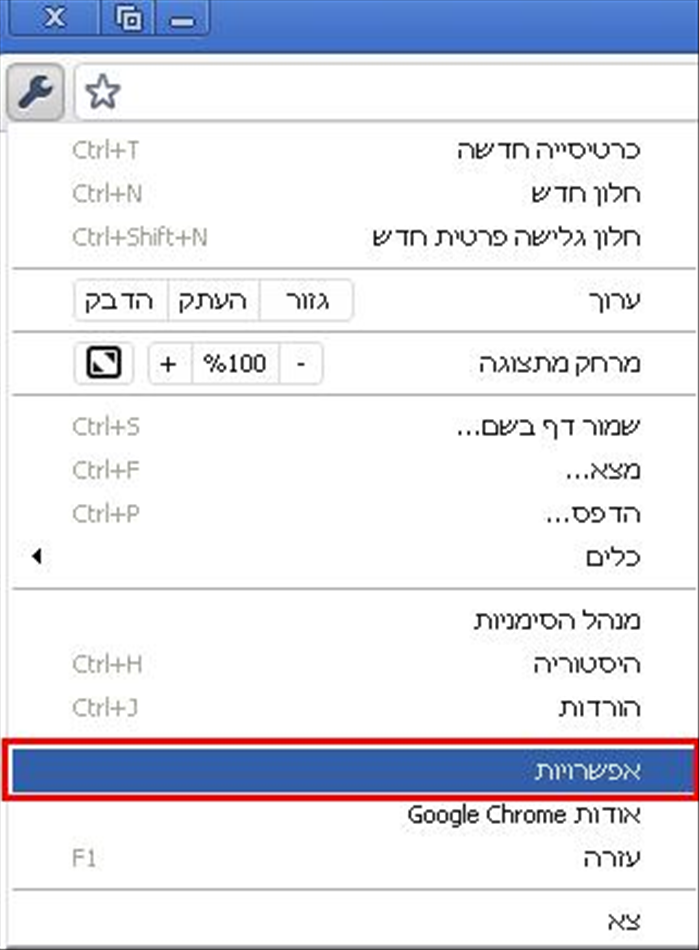
כדי להתחיל, פתחו את דפדפן גוגל כרום. לחצו על שלוש הנקודות האנכיות בפינה השמאלית העליונה של הדפדפן (תפריט ההגדרות). בתפריט שנפתח, בחרו ב'הגדרות' (Settings). בעמוד ההגדרות, תמצאו בצד ימין (או שמאל, תלוי בהגדרות השפה שלכם) אפשרות 'מראה' (Appearance). תחת 'מראה', לחצו על 'ערכות נושא' (Themes) או 'פתח את חנות האינטרנט של כרום' (Open Chrome Web Store).
שלב 2: בחירת ערכת נושא
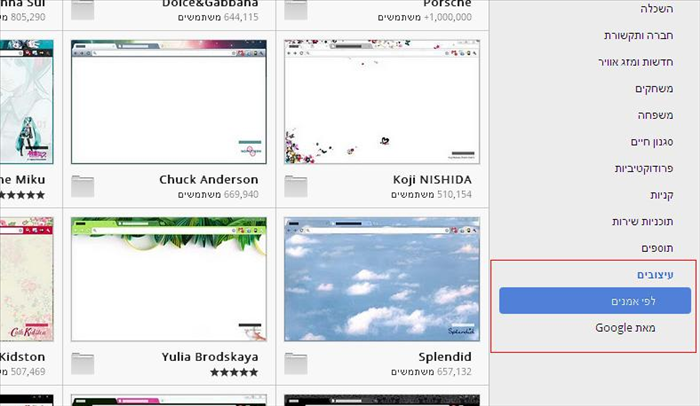
בתוך חנות האינטרנט של כרום, יעמד לרשותכם מגוון עצום של ערכות נושא. תוכלו לדפדף בקטגוריות שונות, לחפש ערכות נושא ספציפיות לפי מילות מפתח, או לבחור מתוך המומלצים והפופולריים. שימו לב שיש ערכות נושא חינמיות וגם כאלו בתשלום. לפני שאתם בוחרים, תוכלו ללחוץ על ערכת נושא כדי לראות תצוגה מקדימה שלה.
שלב 3: התקנת ערכת הנושא
לאחר שבחרתם ערכת נושא שאהבתם, לחצו על כפתור 'הוסף לכרום' (Add to Chrome) שנמצא בפינה השמאלית העליונה של הדף. כרום יוריד ויתקין אוטומטית את ערכת הנושא, ומיד תראו את השינויים בדפדפן שלכם. אין צורך להפעיל מחדש את הדפדפן.
אם תרצו לחזור לערכת הנושא המקורית והקלאסית של כרום, עברו שוב לדף ההגדרות, תחת 'מראה', ולחצו על 'אפס לברירת מחדל' (Reset to default) ליד 'ערכות נושא'. לחלופין, בחנות האינטרנט של כרום, חפשו את הנושא 'Classic' והתקינו אותו.
שלב 4: שינוי רקע עמוד הכרטיסייה החדשה
בנוסף לערכות נושא המשנות את הצבעים והעיצוב הכללי של הדפדפן, תוכלו גם לשנות את הרקע של עמוד הכרטיסייה החדשה. פתחו כרטיסייה חדשה. בפינה הימנית התחתונה של עמוד הכרטיסייה החדשה, תראו כפתור 'התאמה אישית של כרום' (Customize Chrome) בצורת עיפרון. לחצו עליו.
שלב 5: בחירת רקע חדש

בחלון ההתאמה האישית, בחרו ב'רקע' (Background). תוכלו לבחור מתוך מגוון קטגוריות של רקעים מובנים שמציע גוגל כרום, כמו 'נופים', 'ערים', 'אמנות' ועוד. בנוסף, יש לכם אפשרות להעלות תמונה משלכם על ידי לחיצה על 'העלאה מהמכשיר' (Upload from device).
שלב 6: החלת הרקע
לאחר שבחרתם תמונה או קטגוריה ודפדפתם לבחירתכם, לחצו על הרקע הרצוי. אם בחרתם קטגוריה, לחצו על 'בוצע' (Done) לאחר שבחרתם תמונה בתוכה. הרקע החדש יופיע מיידית בעמוד הכרטיסייה החדשה שלכם. אם תרצו לשנות רקע שוב, פשוט חזרו על שלבים 4-6.
התאמה אישית של גוגל כרום היא דרך נהדרת להפוך את חווית הגלישה שלכם לייחודית ומהנה יותר. אל תהססו להתנסות עם ערכות נושא ורקעים שונים עד שתמצאו את השילוב המושלם שמשקף את הסגנון האישי שלכם. תהנו מהדפדפן החדש והמותאם אישית שלכם!