איך לשנות את דף הבית בגוגל כרום: מדריך קל ומהיר
למדו בקלות איך לשנות את דף הבית בגוגל כרום. מדריך שלב אחר שלב שיעזור לכם להגדיר את דף הבית הרצוי תוך דקות ספורות.
מה תצטרך
- איך לשנות את דף הבית בגוגל כרום
- שינוי דף הבית כרום
- הגדרת דף הבית בכרום
- דף הבית כרום
- שינוי עמוד פתיחה כרום
- כרום דף בית
- איך מגדירים דף בית בכרום
- הגדרת דף בית קבוע כרום
- מדריך שינוי דף הבית כרום
- מדריך שלב אחר שלב לשינוי דף הבית בכרום
- איך להגדיר את דף הבית שלי בגוגל כרום
- שינוי דף הבית כרום בקלות
- הגדרת דף התחלה בגוגל כרום
דפדפן גוגל כרום הוא אחד הכלים המרכזיים שבהם אנו משתמשים בחיי היומיום שלנו, הן לעבודה והן לפנאי. התאמת דף הבית בדפדפן יכולה לשפר משמעותית את חווית הגלישה שלכם, להפוך אותה ליעילה יותר ואישית יותר. בין אם אתם רוצים לפתוח תמיד את אתר החדשות המועדף עליכם, דף חיפוש ספציפי, או אוסף של אתרים חיוניים לעבודה – מדריך זה ילווה אתכם צעד אחר צעד בתהליך שינוי דף הבית והגדרת דפי הפתיחה בכרום, במהירות ובקלות.
למה לשנות את דף הבית שלכם?
שינוי דף הבית בכרום מציע מספר יתרונות מרכזיים שיכולים לשדרג את חווית הגלישה שלכם:
- גישה מהירה לאתרים נבחרים: במקום להקליד כל פעם את כתובת האתר שבו אתם משתמשים הכי הרבה, הוא ייטען אוטומטית בפתיחת הדפדפן או בלחיצה על כפתור הבית.
- שיפור הפרודוקטיביות: הגדירו דפי פתיחה הכוללים את כל כלי העבודה או המידע שאתם צריכים בתחילת יום העבודה, וכך תחסכו זמן יקר.
- חווית גלישה מותאמת אישית: הציגו לעצמכם את התוכן החשוב לכם ביותר מיד עם פתיחת הדפדפן, בין אם זה פיד חדשות, אתר מועדף או לוח משימות אישי.
שלב 1: פתיחת הגדרות גוגל כרום

הצעד הראשון בדרך לשינוי דף הבית הוא ניווט לתפריט ההגדרות של הדפדפן:
1. פתחו את גוגל כרום: ודאו שהדפדפן פתוח ופעיל.
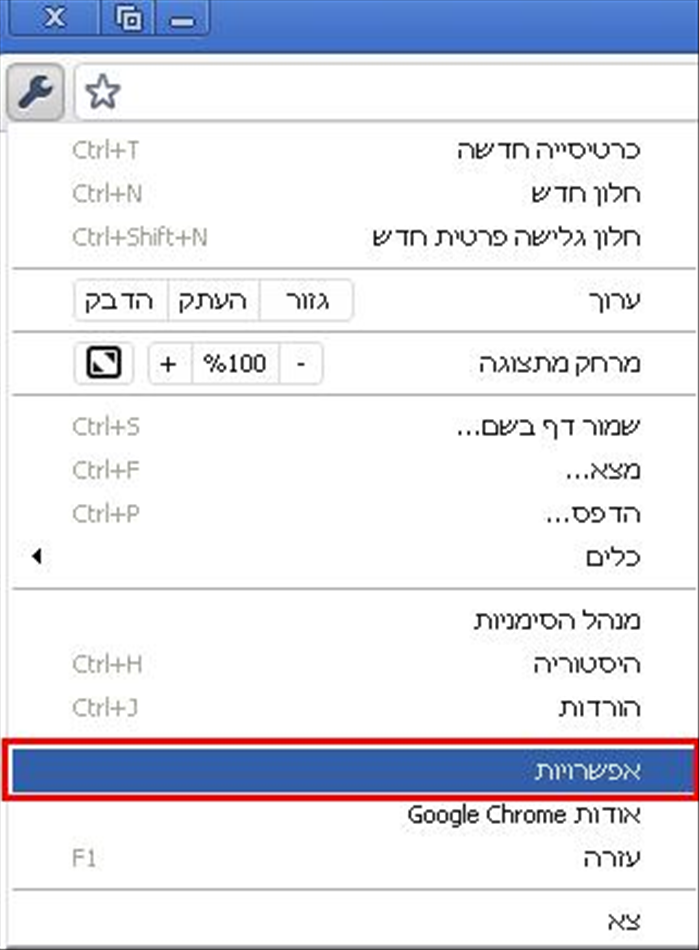
2. לחצו על תפריט שלוש הנקודות: בפינה השמאלית העליונה של חלון הדפדפן (או הימנית, אם הדפדפן מוגדר אנגלית), תמצאו אייקון של שלוש נקודות אנכיות. לחצו עליו.
3. בחרו 'הגדרות' (Settings): מתוך התפריט שנפתח, גללו מטה ובחרו באפשרות 'הגדרות'. פעולה זו תפתח לשונית חדשה עם כל הגדרות הדפדפן.
שלב 2: הגדרת כפתור דף הבית
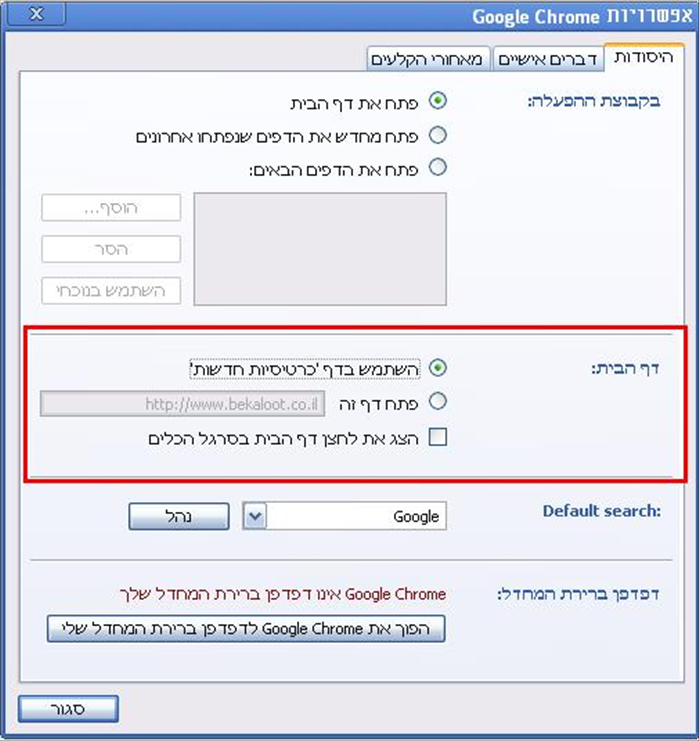
כפתור הבית מאפשר לכם לחזור לדף הבית שהוגדר בכל עת, גם כשאתם גולשים באתרים אחרים:
1. עברו לקטגוריית 'מראה' (Appearance): במסך ההגדרות, חפשו בסרגל הצדדי (בצד ימין בדרך כלל) את הקטגוריה 'מראה' ולחצו עליה.
2. הפעילו את 'הצג כפתור דף הבית' (Show Home button): תחת קטגוריית 'מראה', תראו אפשרות עם כפתור החלפה ליד 'הצג כפתור דף הבית'. ודאו שהאפשרות מופעלת (מוצגת בכחול או בירוק).
3. הזינו את כתובת האתר הרצויה: לאחר הפעלת כפתור הבית, תוצג לכם אפשרות להזין כתובת אתר (URL). הקלידו או הדביקו את כתובת האתר שברצונכם שיוצג כאשר תלחצו על כפתור הבית. לדוגמה: https://www.google.com או https://www.ynet.co.il.
שלב 3: הגדרת דפי פתיחה אוטומטיים
דפי הפתיחה הם הדפים שייפתחו אוטומטית בכל פעם שתפעילו את גוגל כרום:
1. גללו לקטע 'בפתיחה' (On startup): במסך ההגדרות, גללו מטה עד שתמצאו את הקטע 'בפתיחה'.
2. בחרו 'פתח דף מסוים או קבוצת דפים' (Open a specific page or set of pages): זוהי האפשרות שתאפשר לכם להגדיר אתרים ספציפיים שייפתחו עם הפעלת הדפדפן.
3. הוסיפו את כתובת/ות האתר/ים:
- לחצו על 'הוסף דף חדש' (Add a new page) והזינו את כתובת האתר הרצויה. תוכלו לחזור על פעולה זו עבור מספר אתרים.
- לחלופין, אם אתם רוצים לפתוח את כל הלשוניות הפתוחות כרגע, לחצו על 'השתמש בדפים הנוכחיים' (Use current pages).
- כדי למחוק דף מרשימת דפי הפתיחה, לחצו על שלוש הנקודות ליד כתובת האתר ובחרו 'הסר' (Remove).
תוכלו להגדיר אתרים שונים עבור כפתור דף הבית ודפי הפתיחה. כפתור הבית שימושי לחזרה מהירה לדף יחיד מועדף, בעוד דפי הפתיחה מצוינים לטעינת סדרה של אתרים חיוניים בכל פעם שאתם מתחילים סשן גלישה חדש.
טיפים ופתרון בעיות נפוצות
לפעמים, ייתכנו מקרים שבהם השינויים לא יחולו מיד, או שתיתקלו בבעיות. הנה כמה טיפים לפתרון:
- הפעילו מחדש את הדפדפן: במקרים רבים, סגירה מלאה של כרום ופתיחתו מחדש תגרום להחלת השינויים.
- בדקו הרחבות (Extensions): חלק מההרחבות לדפדפן עשויות להתנגש עם הגדרות דף הבית או לשנות אותן. נסו להשבית זמנית הרחבות חשודות (במיוחד אלה הקשורות לדף הבית או חיפוש) ובדקו אם הבעיה נפתרה. תוכלו לגשת להרחבות דרך תפריט שלוש הנקודות > 'הרחבות' > 'ניהול הרחבות'.
- בדקו תוכנות זדוניות (Malware): לעיתים, תוכנות זדוניות או תוספים לא רצויים משתלטים על דף הבית. אם דף הבית משתנה ללא רצונכם, הפעילו סריקת אנטי-וירוס או כלי להסרת תוכנות זדוניות.
- איפוס הגדרות כרום: אם כל הניסיונות נכשלו, תוכלו לשקול איפוס הגדרות כרום לברירת המחדל (בקטע 'איפוס וניקוי' בהגדרות). שימו לב שפעולה זו תאפס את רוב ההגדרות האישיות שלכם, אך תשמור את הסימניות וההיסטוריה.
שימו לב: אם אתם עובדים בסביבה מנוהלת (כמו מחשב ארגוני), ייתכן שהגדרות מסוימות, כולל דף הבית, מוגדרות על ידי מנהל המערכת ולא ניתנות לשינוי על ידכם.
שינוי דף הבית והגדרת דפי פתיחה בגוגל כרום הוא תהליך פשוט ומהיר שיכול לשפר באופן ניכר את חווית הגלישה שלכם. על ידי התאמה אישית של הדפדפן לצרכים שלכם, תחסכו זמן, תגבירו את הפרודוקטיביות ותיהנו מגישה מיידית למידע החשוב לכם ביותר. נסו זאת עכשיו ותראו כמה קל לשלוט על חווית הגלישה שלכם!