איך לשנות שפה בגוגל כרום? מדריך קל ומהיר
מדריך שלב אחר שלב לשינוי שפת הממשק בדפדפן גוגל כרום בקלות ובמהירות. כולל תמונות מסך והסברים ברורים.
מה תצטרך
- איך לשנות שפה בגוגל כרום
- שינוי שפה בכרום
- הגדרות שפה גוגל כרום
- כרום שפה עברית
- כרום שפה אנגלית
- גוגל כרום הגדרות שפה
- לשנות שפת תצוגה כרום
- החלפת שפה כרום
- איך משנים את שפת הממשק של גוגל כרום
- מדריך שינוי שפה בגוגל כרום
- לשנות שפה בכרום בלי להתקין מחדש
- הגדרות שפה בכרום לאנגלית
האם אי פעם פתחתם את דפדפן הגוגל כרום שלכם וגיליתם שהוא בשפה זרה, או פשוט רציתם להתאים אותו לשפה הנוחה לכם ביותר? שינוי שפת הממשק בדפדפן כרום הוא תהליך פשוט ומהיר שיכול לשפר משמעותית את חווית הגלישה שלכם. בין אם אתם מעדיפים עברית, אנגלית, רוסית, ערבית או כל שפה אחרת, המדריך הזה ילווה אתכם צעד אחר צעד לביצוע השינוי, ללא צורך בהתקנה מחדש של הדפדפן.
שלב 1: פתיחת הגדרות גוגל כרום
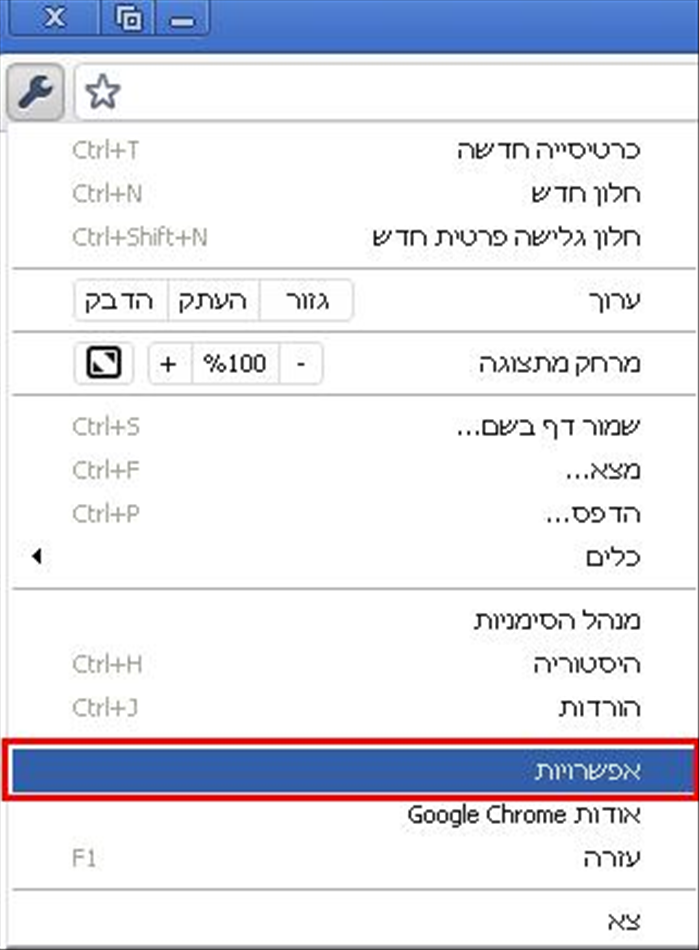
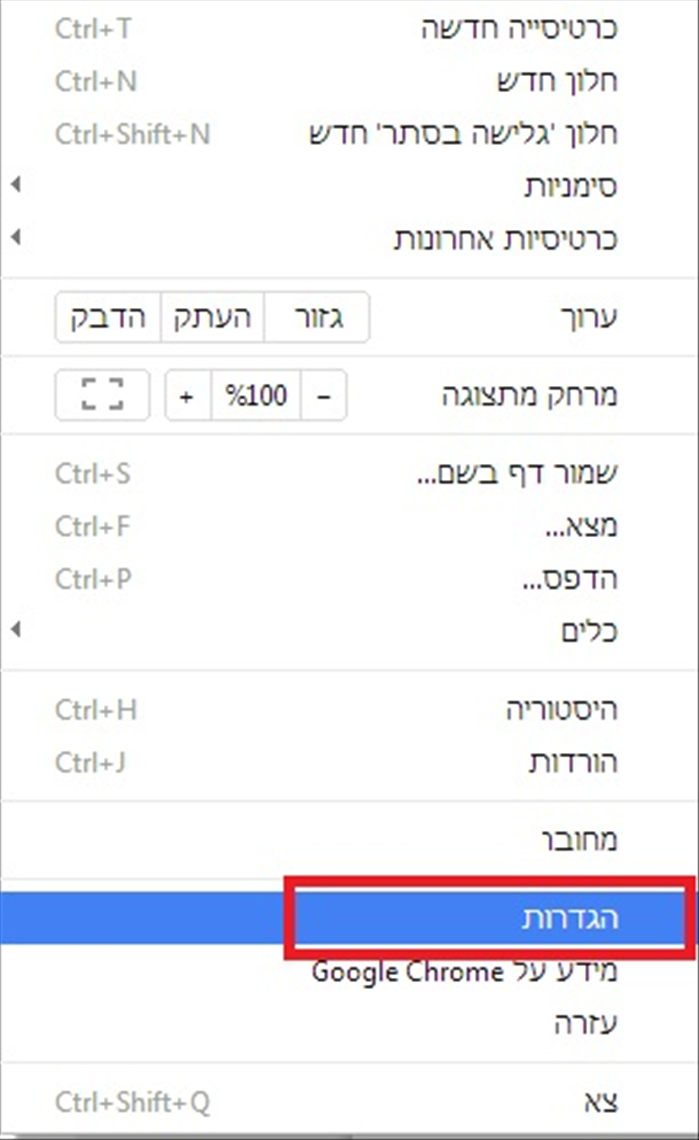
כדי להתחיל, עליכם לגשת לתפריט ההגדרות של הדפדפן. לחצו על שלוש הנקודות האנכיות (תפריט ההגדרות) הממוקמות בפינה השמאלית העליונה של חלון הכרום (או הימנית, תלוי בשפת הממשק הנוכחית). בתפריט שנפתח, בחרו באפשרות 'הגדרות' (Settings).
שלב 2: ניווט להגדרות שפה
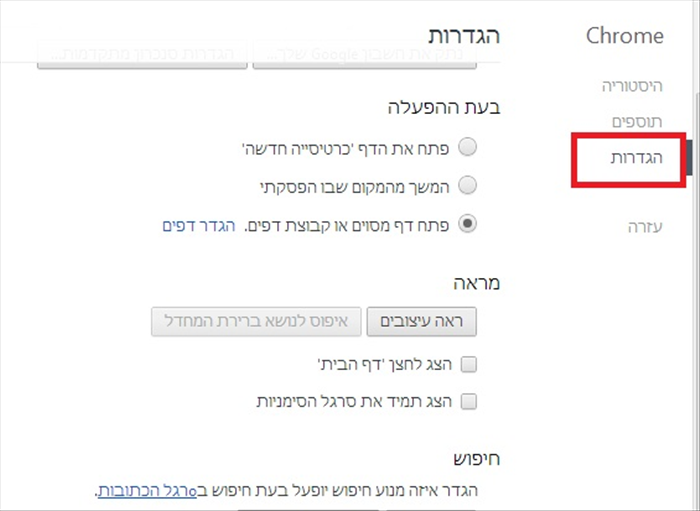
לאחר שנכנסתם לדף ההגדרות, גללו מטה עד שתגיעו לקטע 'שפות' (Languages). אם קשה לכם למצוא זאת, תוכלו להשתמש בתיבת החיפוש בחלק העליון של דף ההגדרות ולחפור 'שפות' או 'Languages'.
שלב 3: הוספה ושינוי שפה
בקטע 'שפות', תראו את רשימת השפות המותקנות כרגע. כדי להוסיף שפה חדשה, לחצו על 'הוסף שפות' (Add languages). יופיע חלון עם רשימת שפות זמינות. בחרו את השפה הרצויה לכם (לדוגמה, 'עברית') ולחצו על כפתור 'הוסף'.
לאחר הוספת השפה, היא תופיע ברשימת השפות שלכם. כדי להגדיר אותה כשפת הממשק הראשית של כרום, לחצו על שלוש הנקודות שליד השפה שבחרתם ובחרו באפשרות 'הצג את Google Chrome בשפה זו' (Display Google Chrome in this language).
חשוב: כדי שהשינויים ייכנסו לתוקף, ייתכן שתצטרכו להפעיל מחדש את הדפדפן. לחצו על כפתור 'הפעל מחדש' (Relaunch) שיופיע לצידה של השפה שבחרתם.
מעבר לשינוי שפת הממשק, אתם יכולים גם לקבוע סדר עדיפויות לשפות עבור תוכן אתרים. אם אתם גולשים באתרים שתומכים במספר שפות, כרום יציג אותם בשפה המועדפת הראשונה ברשימה שלכם. כדי לשנות את סדר העדיפויות, גררו ושחררו את השפות ברשימה לקביעת הסדר הרצוי.
<h3>שאלות נפוצות (FAQ)</h3>
האם שינוי שפת הדפדפן משנה גם את שפת האתרים?
לא בהכרח. שינוי שפת הדפדפן משפיע על ממשק המשתמש של כרום (תפריטים, הגדרות, כפתורים). אתרים רבים מזהים את שפת הדפדפן ומתאימים את עצמם, אך לא כולם. חלקם ימשיכו להופיע בשפתם המקורית או בשפה שהוגדרה בתוך הגדרות האתר עצמו.
מה לעשות אם השפה לא משתנה לאחר הפעלה מחדש?
ודאו שלחצתם על האפשרות 'הצג את Google Chrome בשפה זו' ליד השפה שבחרתם, וכן שביצעתם הפעלה מחדש (Relaunch) מלאה של הדפדפן. אם הבעיה נמשכת, נסו להסיר את השפה הקודמת מהרשימה והפעילו מחדש.
האם ניתן להגדיר שפות שונות עבור פרופילים שונים בכרום?
כן, גוגל כרום מאפשר לכם להשתמש בפרופילים שונים, ולכל פרופיל יכולות להיות הגדרות שפה משלו. כל שעליכם לעשות הוא להיכנס לפרופיל הרצוי ולבצע את הצעדים המתוארים במדריך זה.
כפי שראיתם, שינוי שפת הממשק בגוגל כרום הוא תהליך קל ומהיר, שיכול לשפר משמעותית את נוחות השימוש שלכם בדפדפן. התאמת השפה להעדפותיכם האישיות מבטיחה חווית גלישה נעימה ואינטואיטיבית יותר. עכשיו אתם מוכנים ליהנות מכרום בשפה שלכם!