הפעלת בודק האיות האוטומטי בגוגל כרום: מדריך מפורט
למד כיצד להפעיל את בודק האיות האוטומטי בגוגל כרום ולהוסיף שפות נוספות לבדיקת איות יעילה
מה תצטרך
- בודק איות
- גוגל כרום
- הגדרות כרום
- שפות נוספות
בודק האיות האוטומטי בגוגל כרום הוא כלי שימושי ביותר לכתיבה נכונה ומדויקת. במדריך זה נלמד כיצד להפעיל אותו ולהתאים אותו לצרכים שלך. בין אם אתה כותב דוחות עבודה, מיילים חשובים או פוסטים ברשתות החברתיות, בודק האיות יעזור לך לזהות ולתקן שגיאות כתיב במהירות. כמו כן, נראה כיצד להוסיף שפות נוספות לבודק האיות, כך שתוכל לכתוב במגוון שפות ללא טעויות.
לפני שנתחיל, וודא שגוגל כרום מעודכן לגרסה האחרונה. הדבר חשוב כדי להבטיח שיש לך גישה לכל התכונות העדכניות, כולל בודק האיות המשופר.
שלב 1: כניסה לתפריט ההגדרות
כדי להפעיל את בודק האיות, תחילה עליך להיכנס לתפריט ההגדרות של גוגל כרום. לחץ על שלוש הנקודות האנכיות בפינה הימנית העליונה של חלון הדפדפן. לאחר מכן, בחר 'הגדרות' מהתפריט הנפתח. לחלופין, תוכל להקליד chrome://settings/ בשורת הכתובת וללחוץ על Enter.
שלב 2: ניווט אל הגדרות מתקדמות
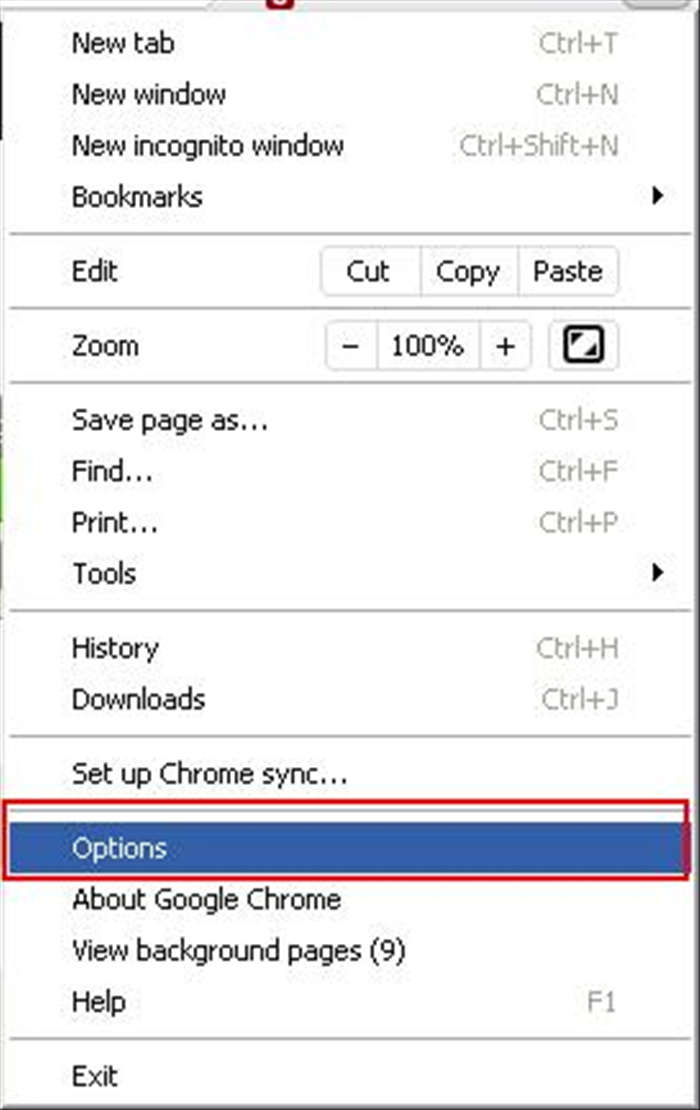
במסך ההגדרות, גלול מטה עד שתראה את האפשרות 'מתקדם'. לחץ עליה כדי להרחיב את התפריט המתקדם. כאן תמצא הגדרות נוספות שיאפשרו לך להתאים את הדפדפן לצרכים שלך.
שלב 3: הפעלת בודק האיות
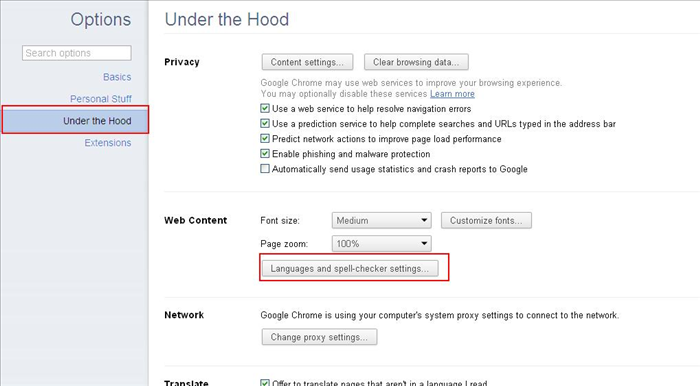
בתפריט המתקדם, חפש את הקטע 'שפה'. כאן תמצא את האפשרויות הנוגעות לבודק האיות. וודא שהאפשרות 'בודק איות' מופעלת. תוכל לראות זאת על ידי נוכחות של סימן וי בתיבה שליד האפשרות.
שלב 4: הוספת שפות לבודק האיות
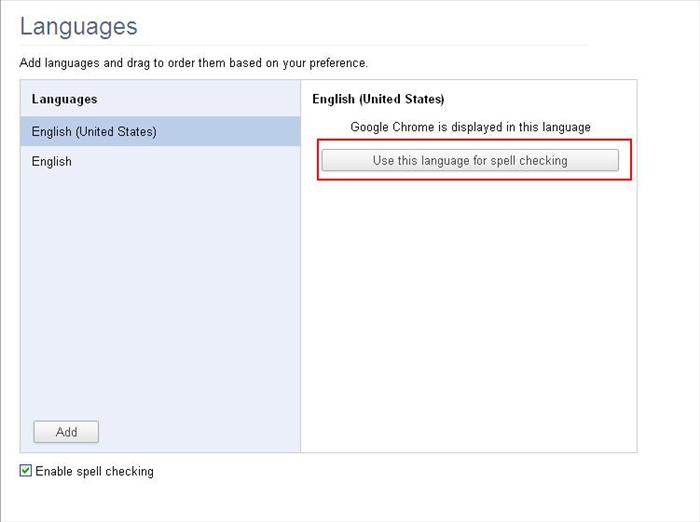
כדי להוסיף שפות נוספות לבודק האיות, לחץ על 'שפה' באותו תפריט. תראה רשימה של שפות זמינות. לחץ על 'הוסף שפות' כדי לבחור את השפות הרצויות. לאחר הוספת השפות, וודא שהן מסומנות כ'בודק איות' כדי שהדפדפן יוכל לבדוק את האיות בשפות אלו.
אם אתה משתמש בכמה שפות שונות בכתיבה היומית שלך, מומלץ להוסיף את כולן לבודק האיות. כך תוכל לעבור בין שפות שונות מבלי שתצטרך לשנות את הגדרות בודק האיות בכל פעם.
בודק האיות של גוגל כרום מתעדכן מעת לעת, ולכן כדאי לוודא שהדפדפן שלך מעודכן כדי ליהנות מהתיקונים והשיפורים האחרונים.
יש לשים לב כי בודק האיות אינו מושלם ויכול לפספס שגיאות מסוימות, במיוחד מילים שהן נכונות מבחינה איותית אך לא בהקשר הנכון. לכן, חשוב תמיד לקרוא את הכתוב לאחר הכתיבה כדי לוודא שהוא מדויק.
לאחר שביצעת את השלבים האלה, בודק האיות האוטומטי בגוגל כרום אמור להיות מופעל ומוכן לשימוש. תוכל לראות את פעולתו בזמן אמת כשאתה כותב בטפסים ובמסמכים שונים בדפדפן. אם נתקלת בבעיות או שגיאות, וודא שהגדרות השפה שלך נכונות ושהדפדפן מעודכן.