החלפת אייקונים לאפליקציות ותיקיות ב-Mac: מדריך שלב אחר שלב
למדו איך להחליף אייקונים לאפליקציות ותיקיות במחשב Mac בקלות ובמהירות עם המדריך המלא שלנו
החלפת אייקונים במחשב Mac היא דרך מצוינת להתאים אישית את שולחן העבודה ולהעניק לו מראה ייחודי. במדריך זה נלמד איך להחליף אייקונים לאפליקציות ותיקיות בצורה פשוטה ומהירה. המדריך מיועד למשתמשים מתחילים ומתקדמים כאחד.
שלב 1: הכנת האייקון החדש
כדי להחליף אייקון, תחילה יש להכין את האייקון החדש. ניתן להשתמש בתמונות בפורמט .png או .jpg ולהמיר אותן לפורמט .icns באמצעות תוכנות מיוחדות. לחלופין, ניתן להשתמש באייקונים מוכנים בפורמט .icns. יש לוודא שהאייקון החדש הוא ברזולוציה מתאימה (לרוב 1024x1024 פיקסלים) ובעל רקע שקוף.
ניתן למצוא אייקונים מוכנים באתרי אינטרנט שונים המיועדים לאייקונים ל-Mac. כמו כן, ניתן להשתמש בתוכנות שמאפשרות יצירת אייקונים מותאמים אישית.
שלב 2: שינוי האייקון של אפליקציה או תיקייה
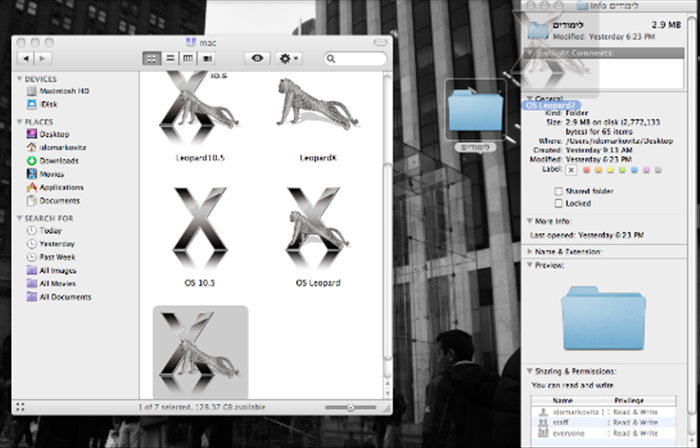
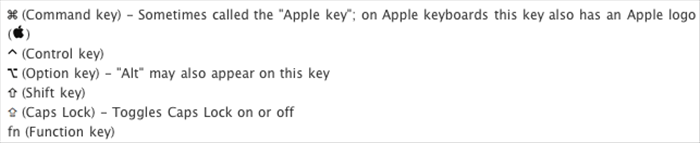
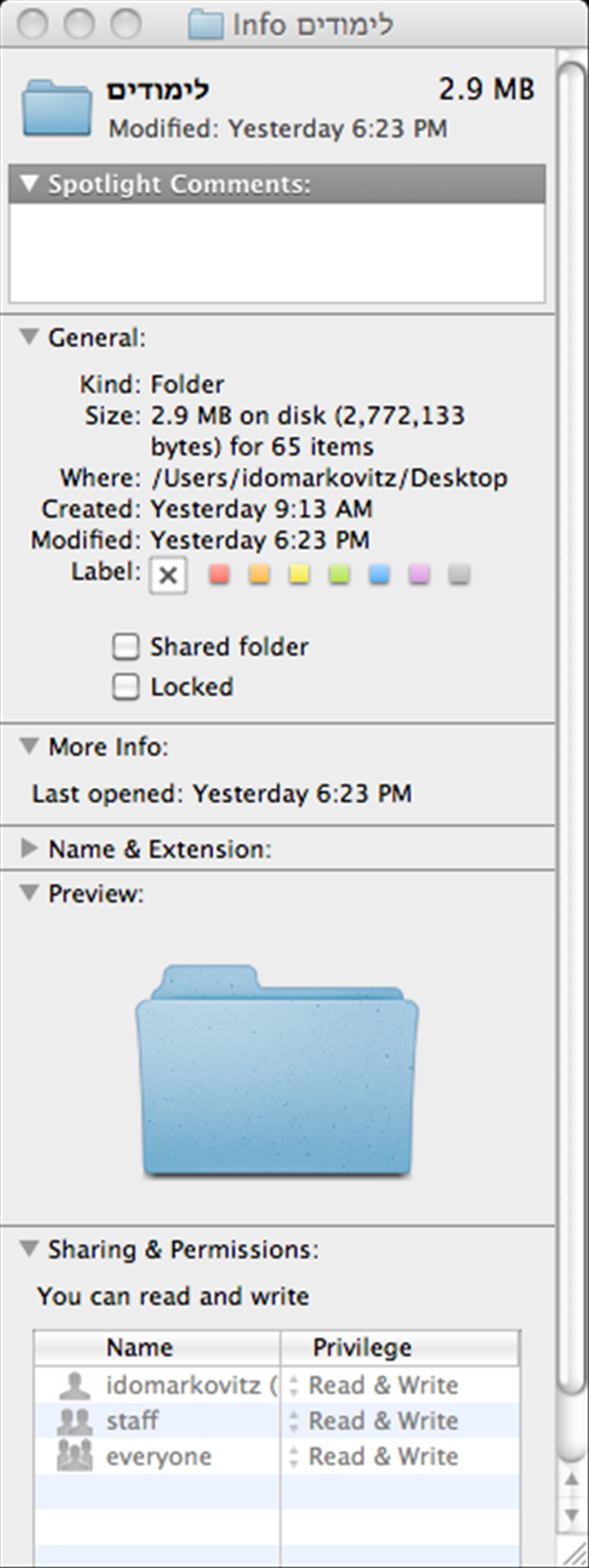
לאחר שהכנתם את האייקון החדש, פתחו את 'Finder' ונווטו לאפליקציה או לתיקייה שברצונכם לשנות את האייקון שלה. לחצו על האפליקציה או התיקייה ובחרו 'Get Info' (או השתמשו בקיצור מקלדת Command + I). בחלון המידע שנפתח, לחצו על האייקון הקיים בפינה השמאלית העליונה. לאחר מכן, פתחו את האייקון החדש ב-'Preview', העתיקו אותו (Command + C), וחזרו לחלון המידע של האפליקציה או התיקייה. הדביקו את האייקון החדש על האייקון הקיים (Command + V).
יש לוודא שיש לכם הרשאות שינוי לאפליקציה או לתיקייה שברצונכם לשנות. כמו כן, שימו לב כי שינוי אייקון של אפליקציות מסוימות עשוי לדרוש הרשאות מנהל.
שלב 3: איתחול האייקון החדש
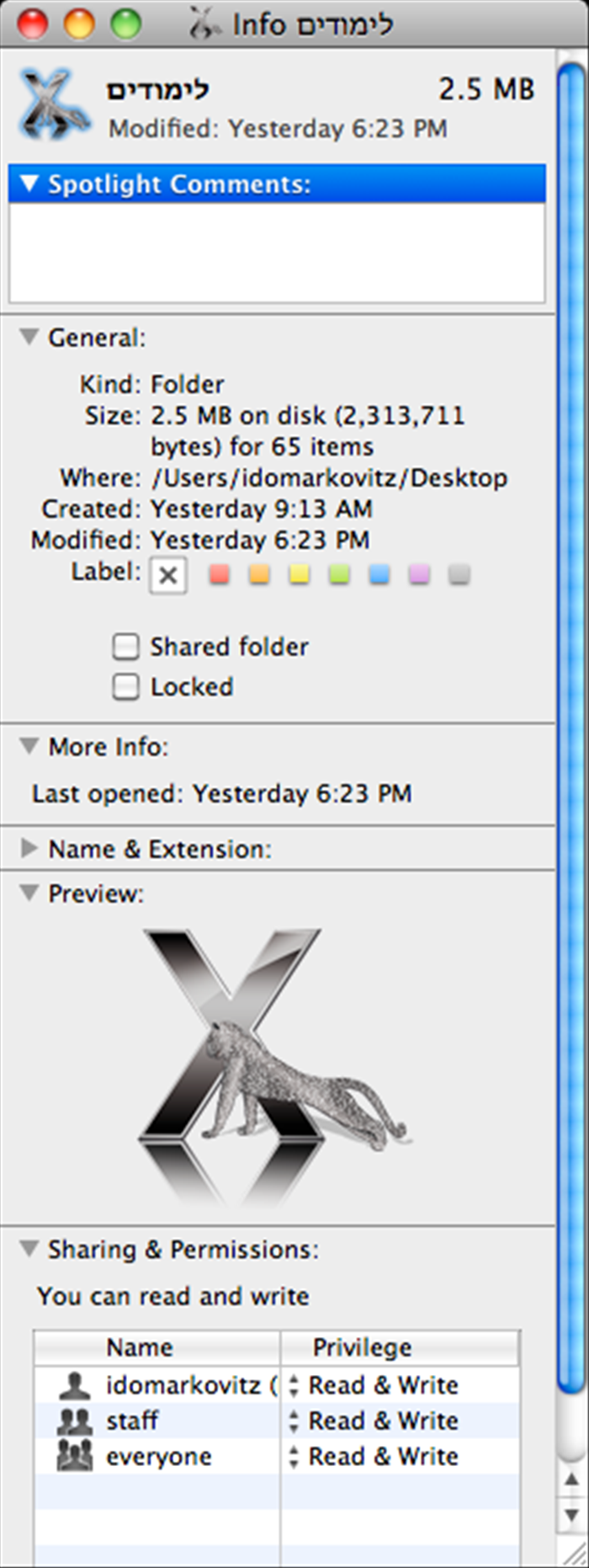
לאחר הדבקת האייקון החדש, ייתכן שיהיה צורך לאתחל את ה-Mac או לרענן את שולחן העבודה כדי שהשינויים ייכנסו לתוקף. ניתן לעשות זאת על ידי הפעלה מחדש של המחשב או שימוש בפקודות מסוימות ב-Terminal.
אם האייקון החדש אינו מופיע כראוי, ודאו שהוא בפורמט הנכון וברזולוציה המתאימה. כמו כן, ניתן לנסות לאתחל את המחשב או לרענן את שולחן העבודה.
שינוי אייקונים לאפליקציות ותיקיות ב-Mac היא דרך פשוטה ויעילה להתאים אישית את סביבת העבודה שלכם. באמצעות המדריך הזה, תוכלו לשנות את המראה של שולחן העבודה שלכם בקלות ובמהירות.