איך לצלם מסך ב-Mac - מדריך שלב אחר שלב
למד כיצד לצלם מסך ב-Mac באמצעות קיצורים מקלדת ושיטות שונות
צילום מסך הוא פעולה בסיסית וחשובה עבור כל משתמש במחשב Mac. במדריך זה נלמד כיצד לבצע צילום מסך בשיטות שונות, כולל צילום המסך כולו, חלון מסוים או אזור נבחר. נסקור את קיצורי המקלדת השונים הזמינים במערכת ההפעלה macOS ונבין כיצד להשתמש בהם ביעילות.
שלב 1: צילום מסך מלא
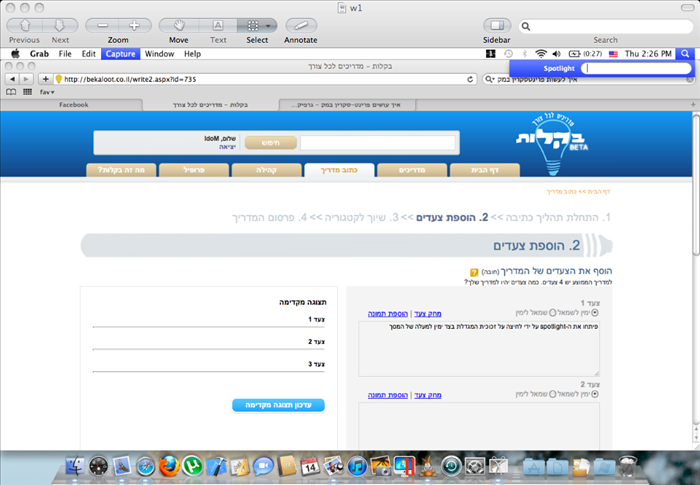
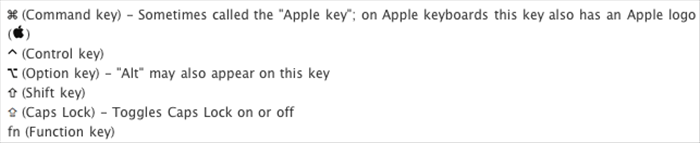
כדי לצלם את כל המסך, לחץ על Command (⌘) + Shift + 3. המסך ייצלם אוטומטית ותמונת המסך תישמר בשולחן העבודה. ברירת המחדל היא שמירת התמונה כקובץ PNG, אך ניתן לשנות זאת בהגדרות המערכת.
ניתן לשנות את מיקום שמירת תמונות המסך באמצעות הגדרות המערכת. ניתן גם להשתמש ביישום 'צילום מסך' ליישום אפשרויות נוספות.
שלב 2: צילום חלק מהמסך
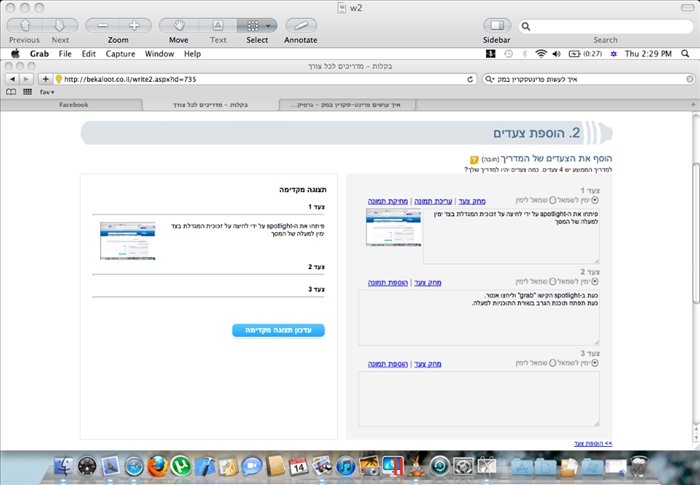
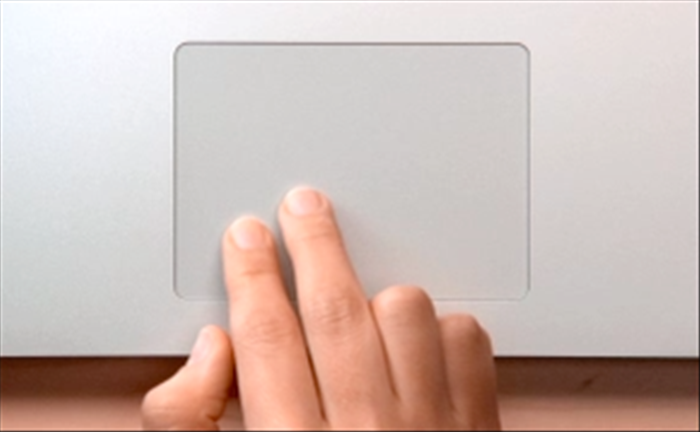
כדי לבחור ולצלם רק חלק מהמסך, לחץ על Command (⌘) + Shift + 4. בחר את האזור הרצוי באמצעות העכבר או הטרैकפד. לאחר בחירת האזור, שחרר את לחצן העכבר כדי לצלם את האזור הנבחר.
ודא שאתה מצלם את האזור הנכון לפני שחרור לחצן העכבר. שים לב שהגדרות הפרטיות שלך מוגנות בעת צילום מסך.
שלב 3: צילום חלון ספציפי
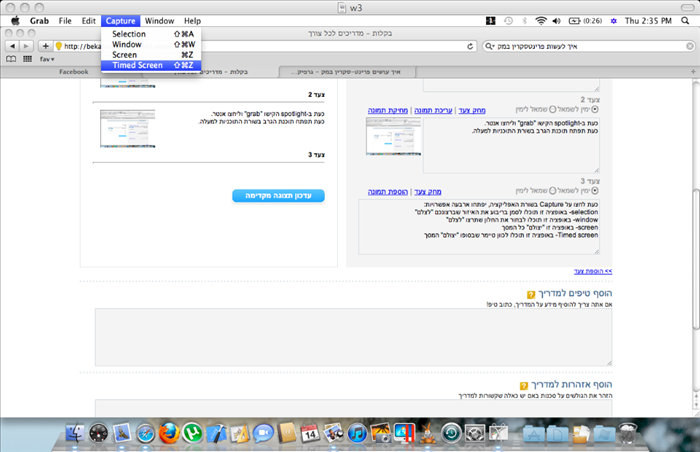
כדי לצלם חלון אחד בלבד, לחץ על Command (⌘) + Shift + 4 ולאחר מכן לחץ על רווח. הזז את הסמן מעל החלון שברצונך לצלם והוא יודגש. לחץ על העכבר כדי לצלם את החלון.
ניתן לערוך את תמונות המסך באמצעות כלי עריכה כמו Preview. ניתן גם להעתיק את תמונת המסך ללוח ולהדביק אותה בתוכנת עריכה לפי בחירתך.
סיכום השיטות השונות לצילום מסך ב-Mac והמלצות לשימוש נכון. צילום מסך הוא כלי שימושי מאוד עבור משתמשי Mac, ועם המדריך הזה תוכלו להשתמש בו ביעילות.