איך לעבוד על מספר שולחנות עבודה במקביל על המק בעזרת Spaces
מדריך מעשי להפעלת OS X 10.6 במחשב המק באמצעות אופציה נוחה ופשוטה בכדי לעבוד על מספר שולחנות עבודה במקביל.
היכולת לעבוד על מספר שולחנות עבודה בו זמנית היא אחד היתרונות הגדולים של מערכת ההפעלה OS X 10.6 במחשבי המק. באמצעות הפונקציה Spaces, משתמשים יכולים לנהל מספר פרויקטים במקביל ללא צורך בפתיחת חלונות רבים על שולחן העבודה הראשי. במדריך זה נלמד כיצד להפעיל ולהשתמש ב-Spaces כדי לשפר את הפרודוקטיביות.
שלב ראשון: הגדרת Spaces
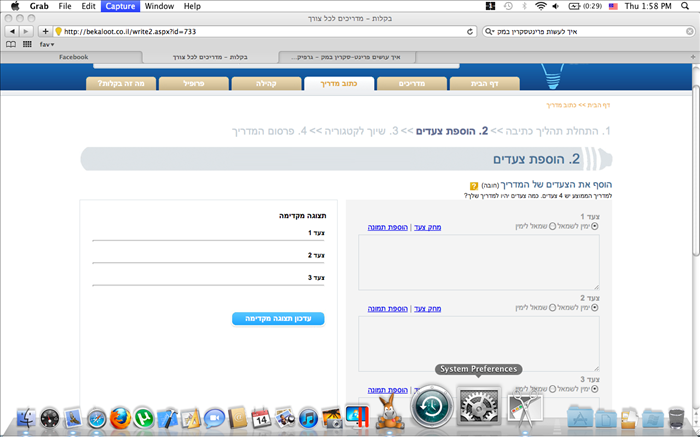
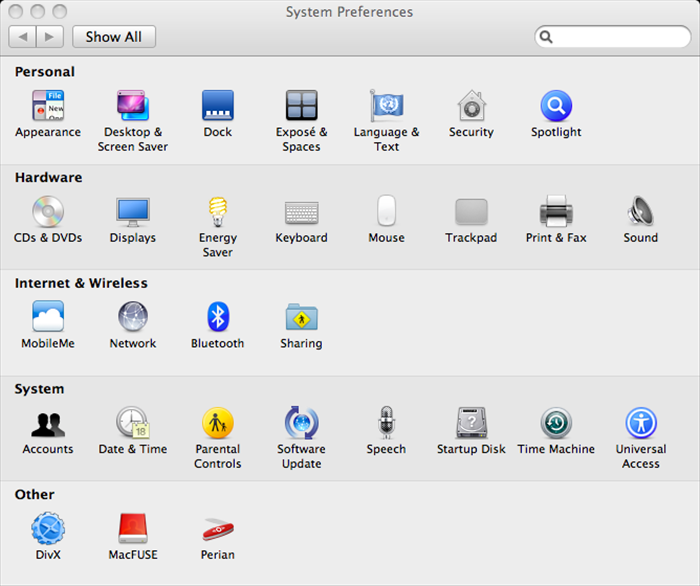
כדי להתחיל, עליך להפעיל את הפונקציה Spaces. לשם כך, עבור אל העדפות המערכת (System Preferences) ובחר ב-"Mission Control". לאחר מכן, סמן את התיבה ליד "Spaces" והגדר את מספר שולחנות העבודה שברצונך להפעיל. ניתן להתאים אישית את מספר השולחנות ואת הקיצורים להחלפה ביניהם.
שלב שני: התאמת שולחנות העבודה
לאחר שהפעלת את Spaces, תוכל להתאים אישית כל שולחן עבודה לפי הצרכים שלך. לדוגמה, ניתן להקצות שולחן עבודה אחד לדפדפן אינטרנט, אחר לתוכנות עריכה, ושלישי לדואר אלקטרוני. כדי לעשות זאת, פשוט עבור בין השולחנות באמצעות הקיצורים שהגדרת.
שלב שלישי: ניווט בין שולחנות העבודה
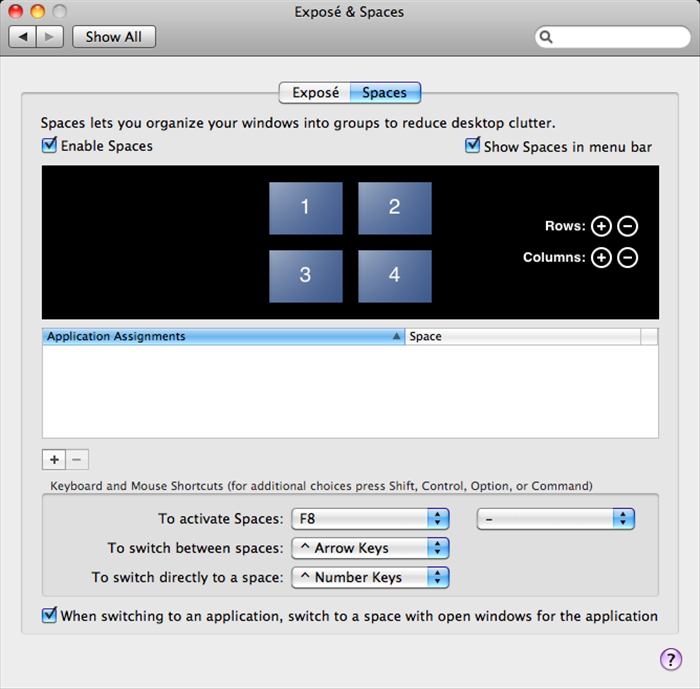
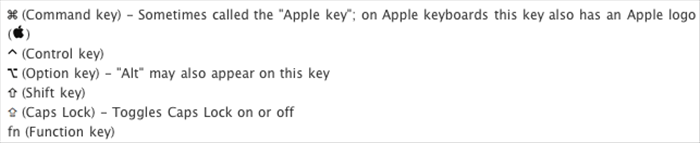
כדי לעבור בין שולחנות העבודה, ניתן להשתמש בקיצורי המקלדת שהוגדרו בשלב הראשון. ברירת המחדל היא Control + חץ שמאלה או ימינה. ניתן גם להשתמש בעכבר או במשטח מגע כדי לעבור בין השולחנות על ידי הזזת הסמן לפינה המוגדרת של המסך.
שלב רביעי: ניהול יישומים על שולחנות העבודה
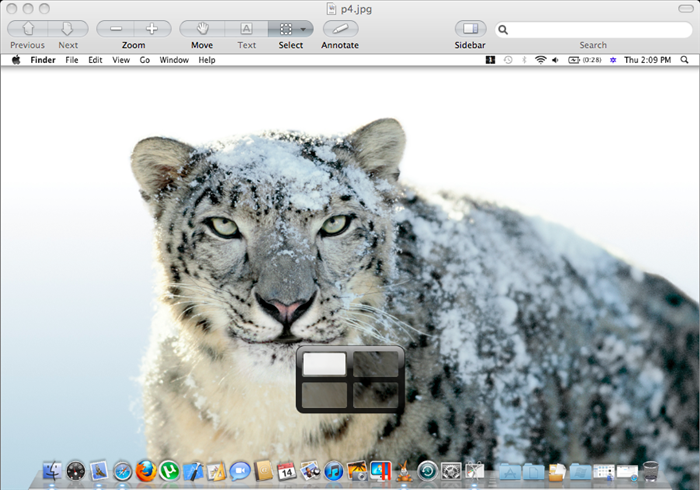
כדי להקצות יישום מסוים לשולחן עבודה ספציפי, עליך ללחוץ על היישום באמצעות לחצן הימין ולבחור ב"אפשרויות" (Options). לאחר מכן, בחר בשולחן העבודה הרצוי או בחר "כל שולחנות העבודה" אם ברצונך שהיישום יופיע בכל השולחנות.
שלב חמישי: התאמה אישית נוספת
ניתן להתאים אישית את ההגדרות של Spaces עוד יותר על ידי שינוי קיצורי המקלדת והוספת שולחנות עבודה נוספים. כמו כן, ניתן לשנות את המראה וההתנהגות של שולחנות העבודה באמצעות הגדרות נוספות בהעדפות המערכת.
טיפ מעשי: השתמש בקיצורי מקלדת כדי לעבור במהירות בין שולחנות העבודה. זה יאפשר לך לעבוד בצורה יעילה יותר.
טיפ נוסף: הקצה כל שולחן עבודה למשימה ספציפית כדי לשמור על סדר וארגון.
אזהרה: הימנע מלהפעיל יותר מדי שולחנות עבודה במקביל, מכיוון שזה עלול לגרום לבלבול ולירידה בפרודוקטיביות.
סיכום: באמצעות המדריך הזה, למדת כיצד להפעיל ולהשתמש ב-Spaces במחשב המק שלך. שימוש נכון בפונקציה זו יכול לשפר משמעותית את יכולת העבודה שלך במקביל על מספר פרויקטים. נסה להתאים את ההגדרות לצרכים שלך ותיהנה מהעבודה המאורגנת והיעילה יותר.