איך לבדוק ולתקן שגיאות בכונן הקשיח שלך (Disk First Aid)
למד כיצד להשתמש ב-Disk First Aid לתיקון שגיאות בכונן הקשיח שלך. מדריך שלב אחר שלב לשימוש ב-Disk Utility של macOS.
כונן קשיח הוא רכיב קריטי במחשב שלך, ואם הוא נתקל בבעיות, הדבר עלול לגרום לאובדן נתונים או לאי יציבות במערכת. למרבה המזל, macOS כוללת כלי שימושי בשם Disk Utility שמאפשר לך לבצע בדיקות ותיקונים לכונן הקשיח באמצעות תכונת Disk First Aid. במדריך זה נלמד כיצד להשתמש ב-Disk First Aid כדי לתקן שגיאות בכונן הקשיח שלך.
פתיחת Disk Utility
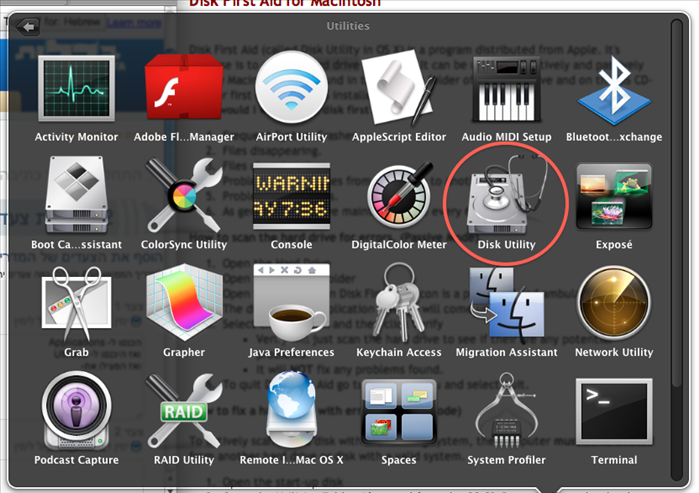
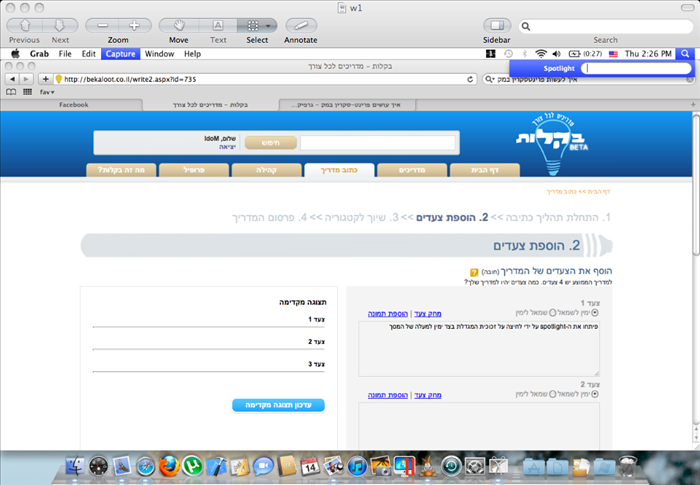
כדי להתחיל, עליך לפתוח את Disk Utility. ניתן לעשות זאת באמצעות חיפוש ב-Spotlight או על ידי ניווט לתיקיית Applications/Utilities. ודא שהכונן הקשיח שלך מחובר ל-Mac. לאחר הפתיחה, בחר את הכונן הקשיח מהרשימה בצד שמאל.
ביצוע בדיקת שגיאות
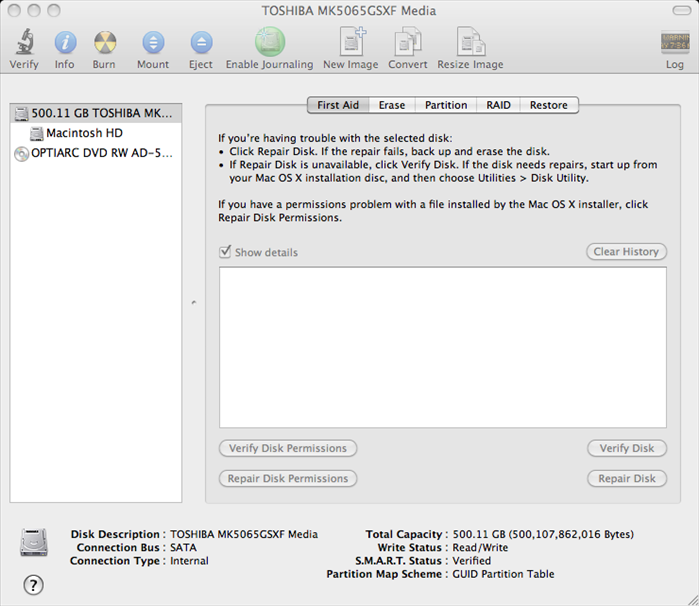
לאחר שבחרת את הכונן הקשיח, לחץ על כפתור 'First Aid' בחלון הראשי. לחץ על 'Run' כדי לאשר את הבדיקה. המתן לסיום התהליך.
תיקון שגיאות
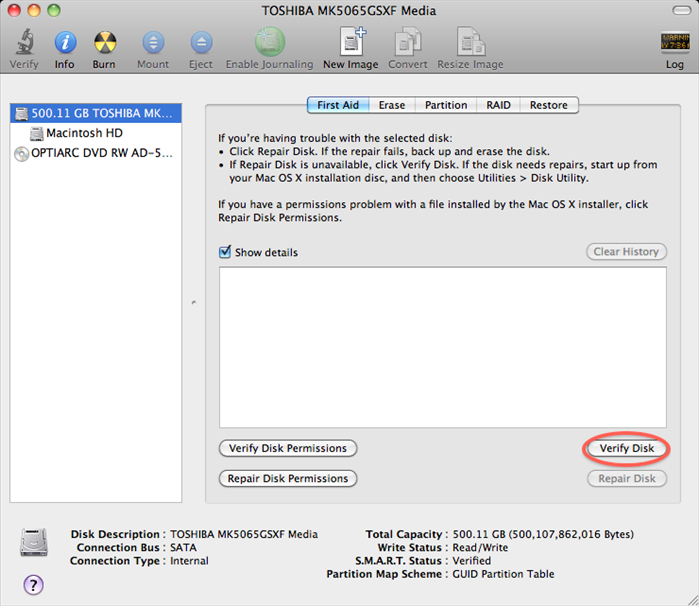
אם נמצאו שגיאות, לחץ על 'Repair Disk'. אשר את הפעולה אם תתבקש. המתן לסיום תהליך התיקון.
וודא שיש לך גיבוי של הנתונים החשובים לפני ביצוע תיקון, כדי למנוע אובדן נתונים במקרה של בעיה.
אם הבדיקה נמשכת לאורך זמן, ייתכן שיהיה צורך להחליף את הכונן הקשיח אם הוא פגום.
היזהר בעת שימוש בכלי תיקון דיסקים, שכן פעולות לא נכונות עלולות לגרום לאובדן נתונים.
שימוש ב-Disk First Aid יכול לסייע בפתרון בעיות בכונן הקשיח שלך ולשמור על יציבות המערכת. מומלץ לבצע בדיקה זו באופן סדיר כדי לוודא שהכונן שלך פועל כהלכה.