איך ליצור "Disk On Key" עם התקנת "OS X 10.7 "Lion
מערכת ההפעלה "Lion" של אפל לא משווקת על דיסק בניגוד למערכות ההפעלה הקודמות, ניתן לקבל אותה אך ורק דרך רכישה (29.99$) ב- App Store. לכן מומלץ להכין "Disk On Key" עם התקנה של "Lion" למקרה הצורך. במדריך זה אסביר כיצד להכין "Disk On Key" עם התקנה OS X 10.7
בינוני 9,844 צפיות
מה תצטרך
- דיסק און קי ליון מק מקינטוש lion disk on key mac os x 10.7
אזהרה
השימוש במדריך על אחריות המשתמש בלבד, אין האתר או מנהליו אחראים על תוצאות שימוש במדריך זה.
שלבים
- 1
שלב 1
תחילה הכינו "Disk On Key" של 8G לפחות. (קחו בחשבון שה- "Disk On Key" ימחק, גבו אותו אם צריך). הורידו את "Lion" מה- "App Store" . - 2
שלב 2
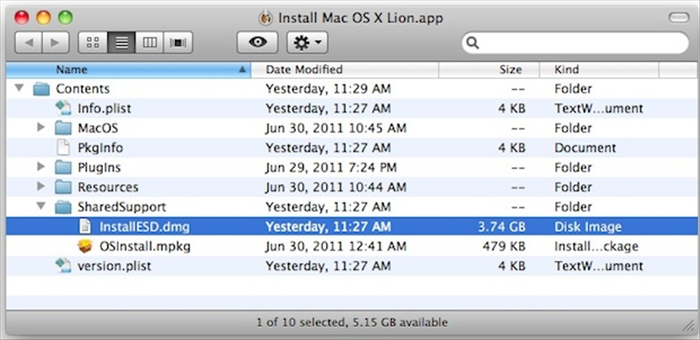 ראשית אנחנו הולכים כדי לאתר את הקובץ InstallESD.dmg, הכנסו לתקיית "Applications" ומיצאו את “Install Mac OS X Lion.app”. ליחצו עליו לחצן ימני וביחרו “Show Package Contents”. פיתחו את תקיית “Contents” ואז את תקיית “SharedSupport”.
 -
- 3
שלב 3
 לחץ לחיצה כפולה על "InstallESD.dmg" לעלות את תמונת הדיסק "Lion" על שולחן העבודה שלך.
 - 4
שלב 4
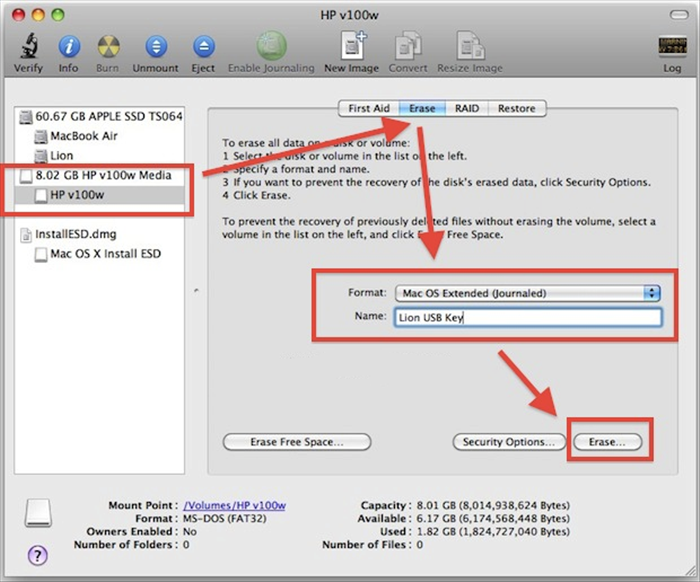 כעת נאתחל את כונן ה "Disk On Key" שלך: - חבר את ה- "Disk On Key" שלך ל-Mac. - הפעל את "Disk Utility" מ- Applications -> Utilites. - בחר את כונן ה-USB שלך בצד שמאל של ה-"Disk Utility", ואז לחץ על לשונית "Erase" - בחר " Mac OS Extended", ובחר את השם שאתה רוצה ל- "Disk On Key". - לחץ על "Erase" לאתחל את הכונן ה- "Disk On Key".
 - 5
שלב 5
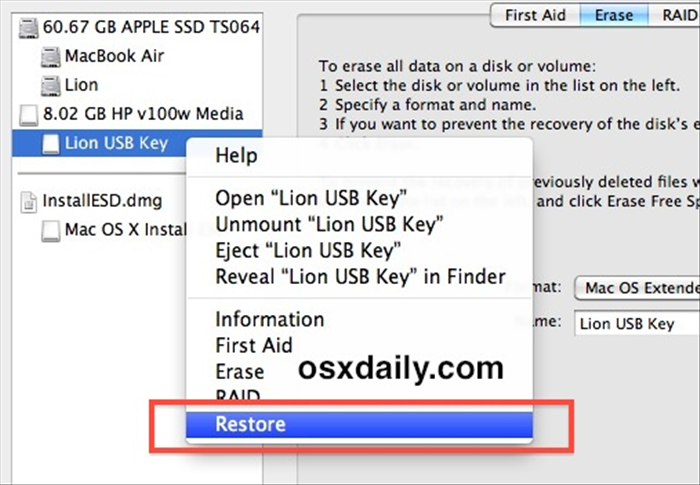 כעת ה-"Disk On Key" אותחל למערכת הקבצים מתאימה. לחץ לחיצה ימנית על כונן ה-Disk On Key" ב Disk Utility ובחר "Restore".
 - 6
שלב 6
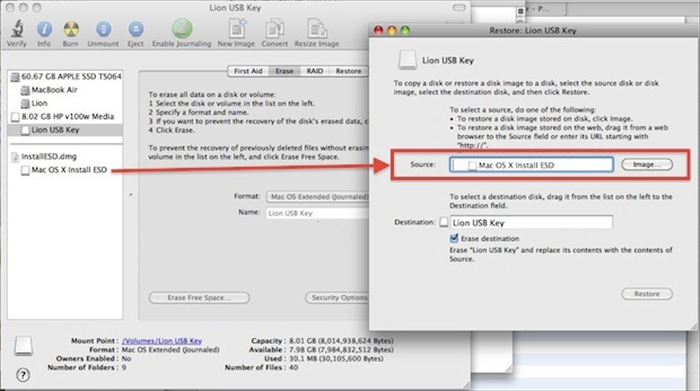 - גרור את “Mac OS X Install ESD” מהעמודה השמאלית לשדה ה- "Source". - גרור את ה-"Disk On Key" שאיתחלנו קודם לשדה “Destination”. - וודא שכל ההגדרות נכונות ולחץ על “Restore”.
 - 7
שלב 7
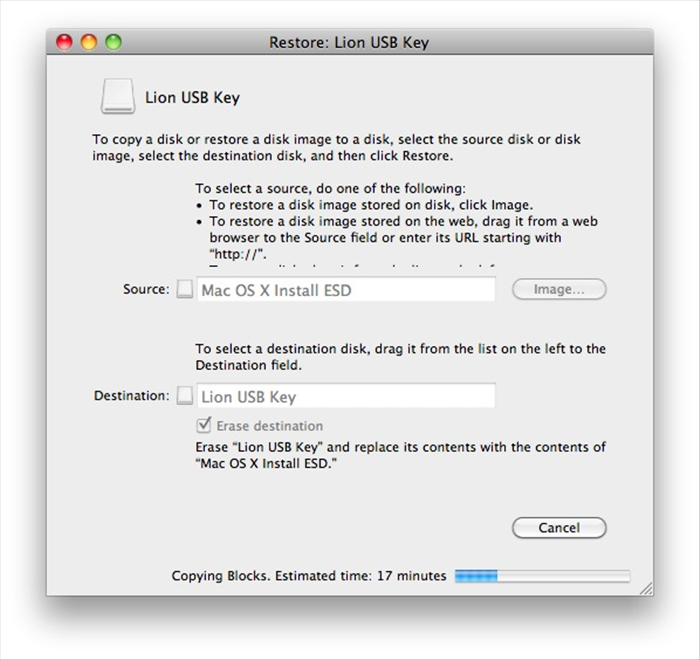 כעת המתן לסיום התהליך, זה עשוי לקחת מספר דקות.
 - 8
שלב 8
לאחר סיום התהליך יש לך "Disk On Key" עם התקנת Lion. בכדי לעלות את המחשב מה-"Disk On Key", חבר אותו למק, אתחל את המחשב והחזק את מקש "Alt", ואז בחר בכונן שיצרנו. תהנו!