חלוקת כונן קשיח למחיצות ב-Mac OS X: מדריך שלב אחר שלב
למד כיצד לחלק כונן קשיח למחיצות ב-Mac OS X באמצעות כלי הדיסק המובנה. המדריך כולל הוראות מפורטות וטיפים חשובים.
חלוקת כונן קשיח למחיצות היא פעולה שימושית כאשר אתה רוצה לארגן את הנתונים שלך בצורה יותר יעילה או להתקין מערכת הפעלה נוספת על המחשב שלך. ב-Mac OS X, תוכל לבצע פעולה זו בקלות באמצעות כלי הדיסק המובנה. לפני שתתחיל, וודא שיש לך גיבוי מלא של כל הנתונים על הכונן הקשיח שברצונך לחלק למחיצות. פעולה זו חשובה במיוחד מכיוון ששינוי טבלת המחיצות עלול לגרום לאובדן נתונים אם משהו ישתבש במהלך התהליך.
שלב 1: פתח את כלי הדיסק
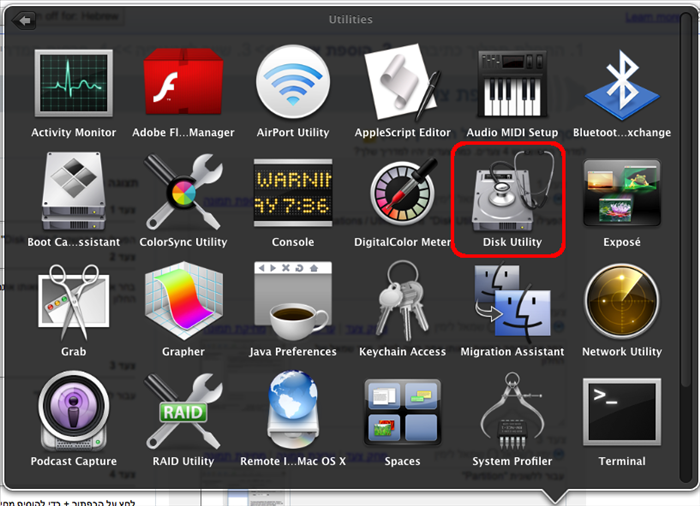
כדי לפתוח את כלי הדיסק, עבור אל התיקייה 'Applications' ולאחר מכן 'Utilities'. לחלופין, תוכל להשתמש ב-Spotlight כדי לחפש 'Disk Utility'. לאחר הפתיחה, תראה רשימה של כל הדיסקים והכוננים המחוברים למחשב שלך.
שלב 2: בחר את הכונן הקשיח
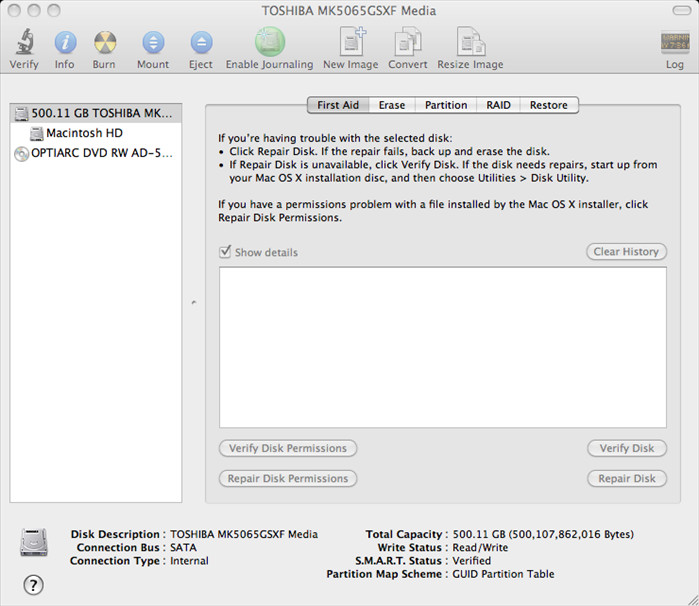
בחלון השמאלי של כלי הדיסק, בחר את הכונן הקשיח שברצונך לחלק למחיצות. וודא שאתה בוחר את הכונן הנכון כדי למנוע אובדן נתונים שלא בכוונה.
שלב 3: עבור ללשונית 'מחיצה'
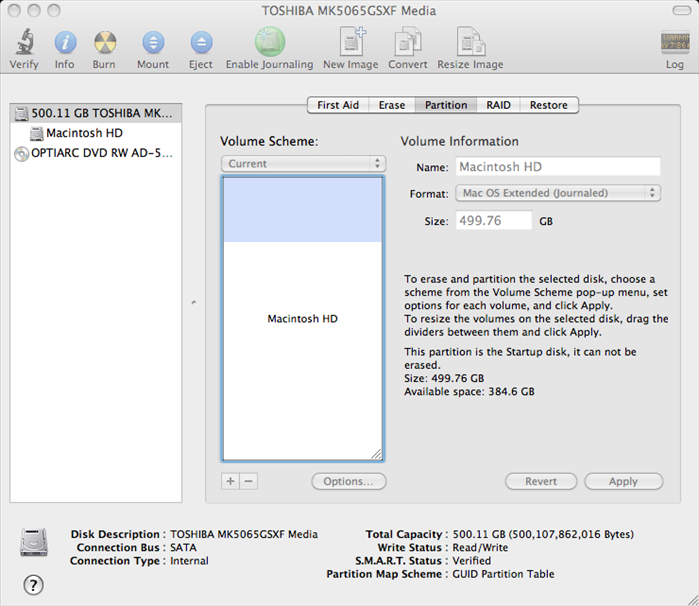
לאחר שבחרת את הכונן הקשיח, עבור ללשונית 'Partition' בחלק העליון של החלון. כאן תוכל לראות את המפה הנוכחית של המחיצות על הכונן.
שלב 4: הוסף מחיצה חדשה
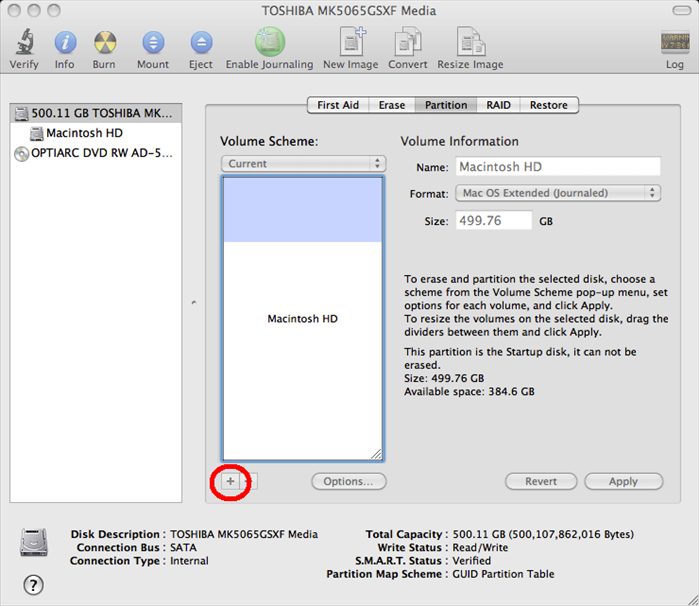
לחץ על הכפתור '+' כדי להוסיף מחיצה חדשה. תוכל לבחור את הגודל, השם והפורמט של המחיצה החדשה. לאחר שהגדרת את המחיצה החדשה, לחץ על 'Apply' כדי לשמור את השינויים.
לפני שאתה מחיל את השינויים, וודא שוב שיש לך גיבוי של כל הנתונים החשובים. כמו כן, שים לב שהוספת מחיצות עלולה להשפיע על ביצועי הדיסק.
חלוקת כונן קשיח למחיצות עלולה לגרום לאובדן נתונים אם לא תעשה זאת בצורה נכונה. וודא שיש לך גיבוי מלא לפני שאתה מתחיל.
אם אתה מתכנן להתקין מערכת הפעלה נוספת על המחיצה החדשה, וודא שאתה בוחר את הפורמט המתאים למערכת ההפעלה שברצונך להתקין.
לאחר שסיימת לחלק את הכונן הקשיח למחיצות, תוכל להשתמש במחיצות החדשות לאחסון נתונים או להתקנת מערכות הפעלה נוספות. זכור תמיד לגבות את הנתונים החשובים שלך.