הגדרת אינטרנט גולן טלקום בסמסונג גלקסי S3: מדריך מפורט
מדריך מקיף זה ילווה אתכם צעד אחר צעד בהגדרת הגלישה הסלולרית למכשירי סמסונג גלקסי S3 ברשת גולן טלקום בישראל. תלמדו כיצד להזין את פרטי ה-APN הנכונים ולפתור בעיות נפוצות כדי ליהנות מאינטרנט מהיר ויציב.
מה תצטרך
- הגדרת אינטרנט גולן טלקום
- גולן טלקום
- הגדרת אינטרנט
- APN גולן טלקום
- הגדרות סלולר גולן טלקום
- איך להגדיר APN
- אינטרנט סלולרי ישראל
- הגדרת אינטרנט לסמארטפון גולן טלקום
- בעיות גלישה גולן טלקום פתרונות
- איך להגדיר APN באנדרואיד גולן טלקום
- מדריך הגדרת אינטרנט סלולרי בישראל
- סמסונג גלקסי S3 APN
אם רכשתם מכשיר סמסונג גלקסי S3 ישן או שעברתם לאחרונה לגולן טלקום ונראה שהאינטרנט הסלולרי אינו פועל, ייתכן שתצטרכו להגדיר ידנית את נקודות הגישה (APN). מדריך זה נועד לסייע לכם להגדיר את המכשיר שלכם לגלישה ברשת גולן טלקום במהירות וביעילות. חשוב לציין שבעוד הגלקסי S3 הוא דגם ותיק, עקרונות ההגדרה תקפים גם למכשירים אחרים.
שלב 1: פתיחת הגדרות הרשת במכשיר
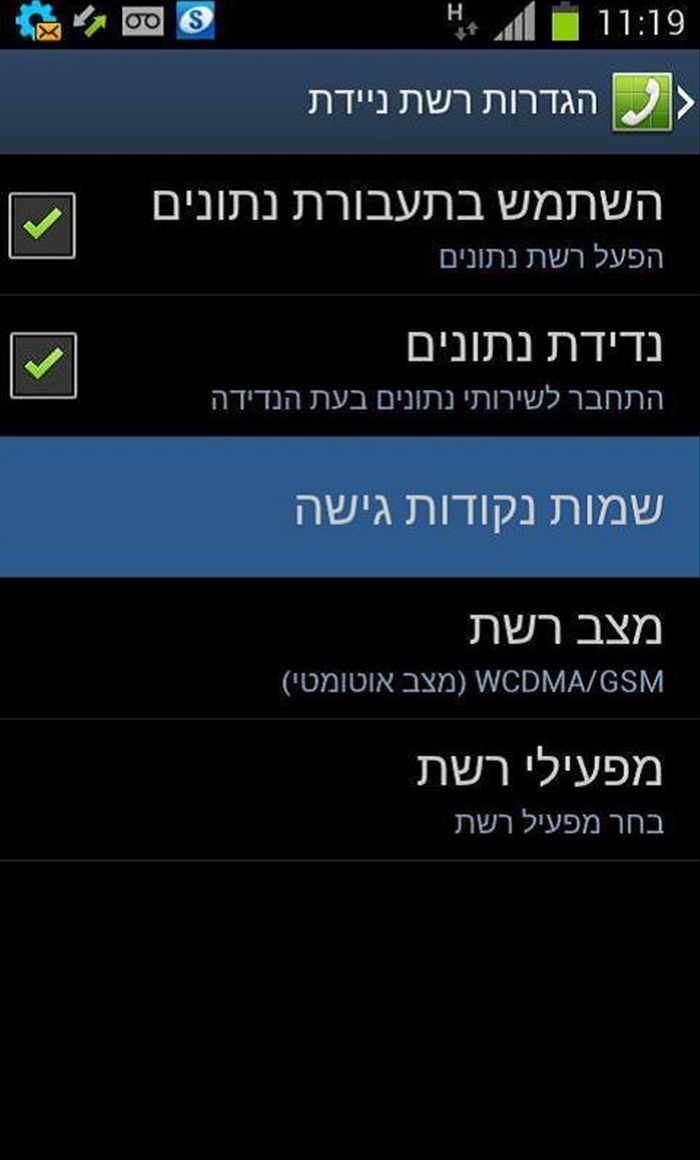
הצעד הראשון הוא להגיע לתפריט ההגדרות הרלוונטי במכשיר הגלקסי S3 שלכם.
1. היכנסו ל'הגדרות' (Settings) של המכשיר.
2. חפשו ובחרו באפשרות 'חיבורים' (Connections) או 'עוד רשתות' (More networks) בתפריט הראשי.
ממשק המשתמש עשוי להשתנות מעט בין גרסאות אנדרואיד שונות. אם אינכם מוצאים את האפשרות בדיוק, חפשו קטגוריות דומות כמו 'רשתות אלחוטיות' או 'קישוריות'.
שלב 2: מעבר להגדרות שמות נקודות גישה (APN)
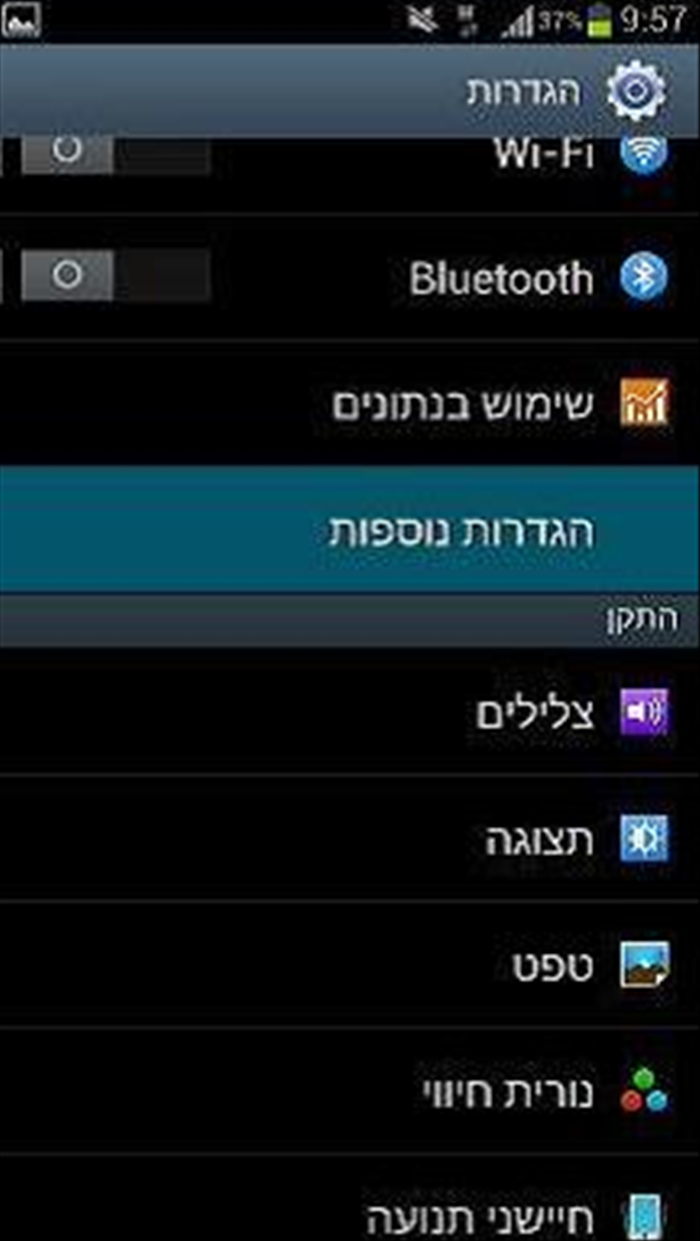
כעת עלינו לנווט למקום שבו מוגדרות נקודות הגישה הסלולריות (APN) במכשיר.
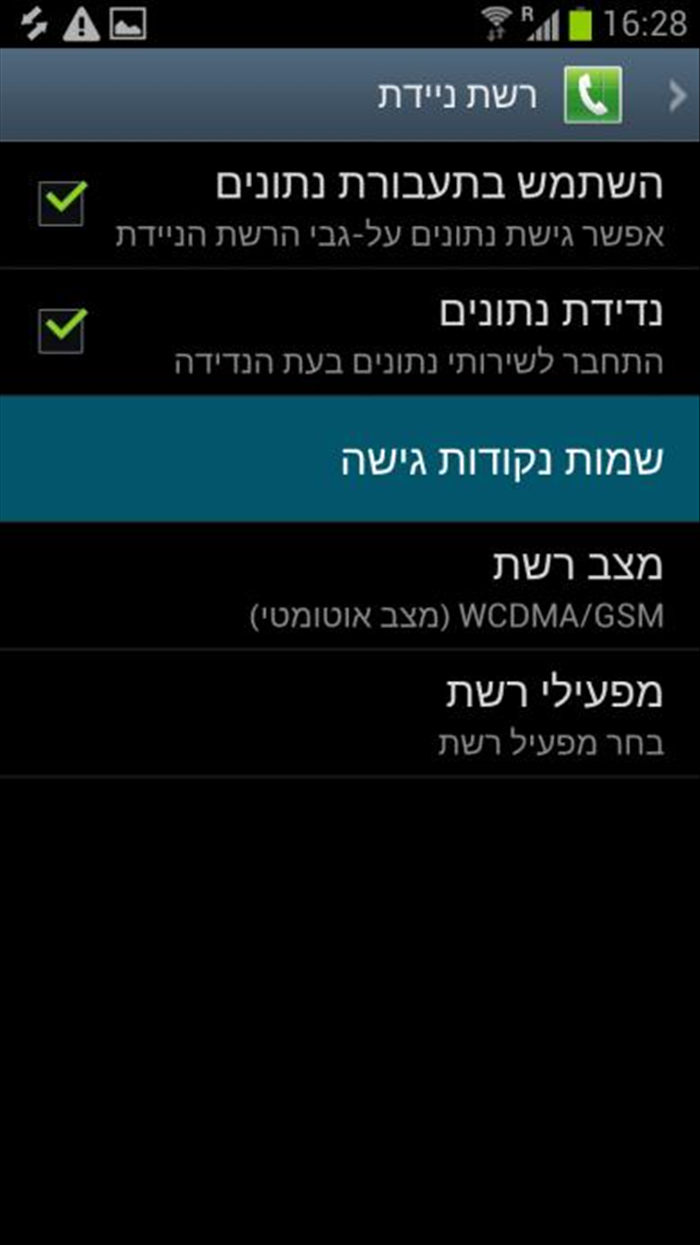
1. בתוך תפריט ה'חיבורים' או 'עוד רשתות', בחרו באפשרות 'רשתות סלולריות' (Mobile networks).
2. שם, תמצאו ובחרו ב'שמות נקודות גישה' (Access Point Names). זהו המקום שבו תגדירו את הדרך שבה המכשיר מתחבר לאינטרנט של גולן טלקום.
שלב 3: הוספה או עריכה של נקודת גישה חדשה
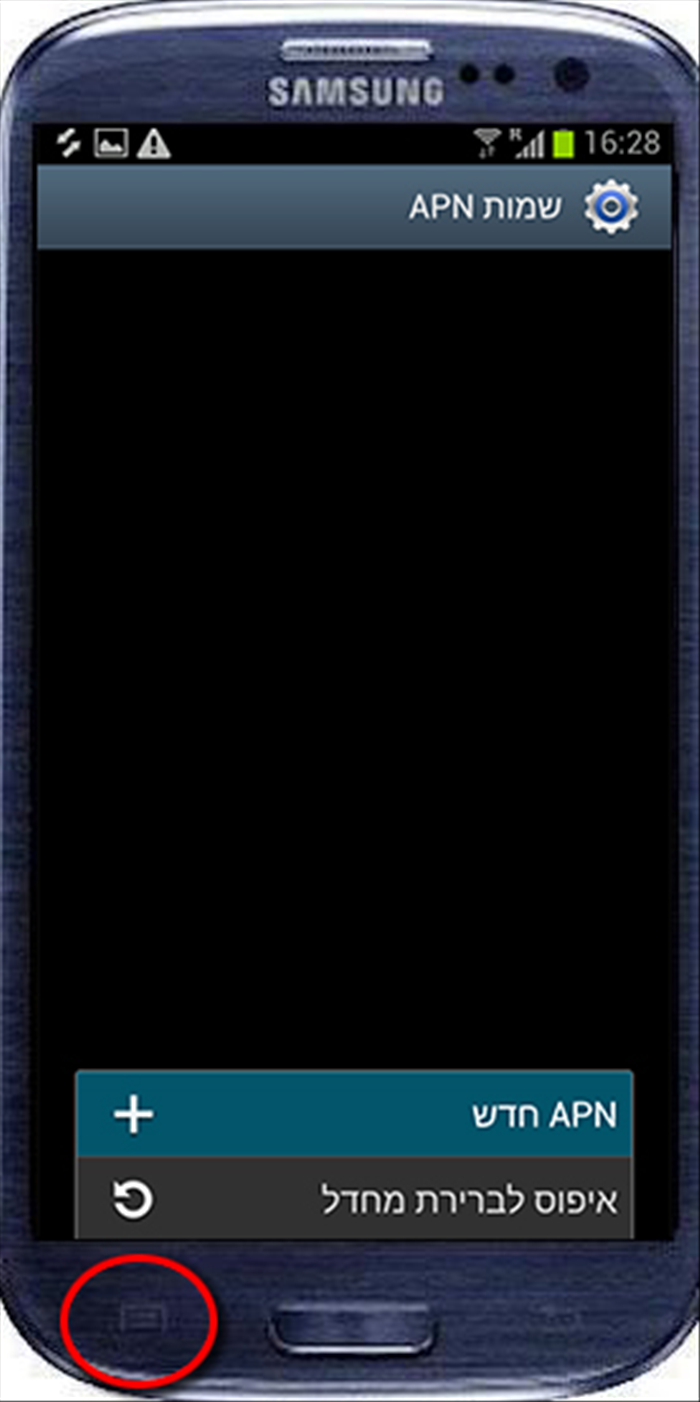
במסך 'שמות נקודות גישה', תראו רשימה של הגדרות APN קיימות. כעת עליכם ליצור הגדרה חדשה עבור גולן טלקום או לערוך קיימת אם היא קיימת אך אינה נכונה.
1. לחצו על כפתור ה'הוסף' (Add) או על סימן ה'+' שמופיע בדרך כלל בראש המסך או בתפריט האפשרויות (שלוש נקודות/פסים).
2. לחלופין, אם קיימת הגדרה לא פעילה או שגויה, תוכלו ללחוץ עליה ולבחור באפשרות 'ערוך' (Edit) כדי לשנות אותה.
שלב 4: הזנת פרטי ה-APN של גולן טלקום
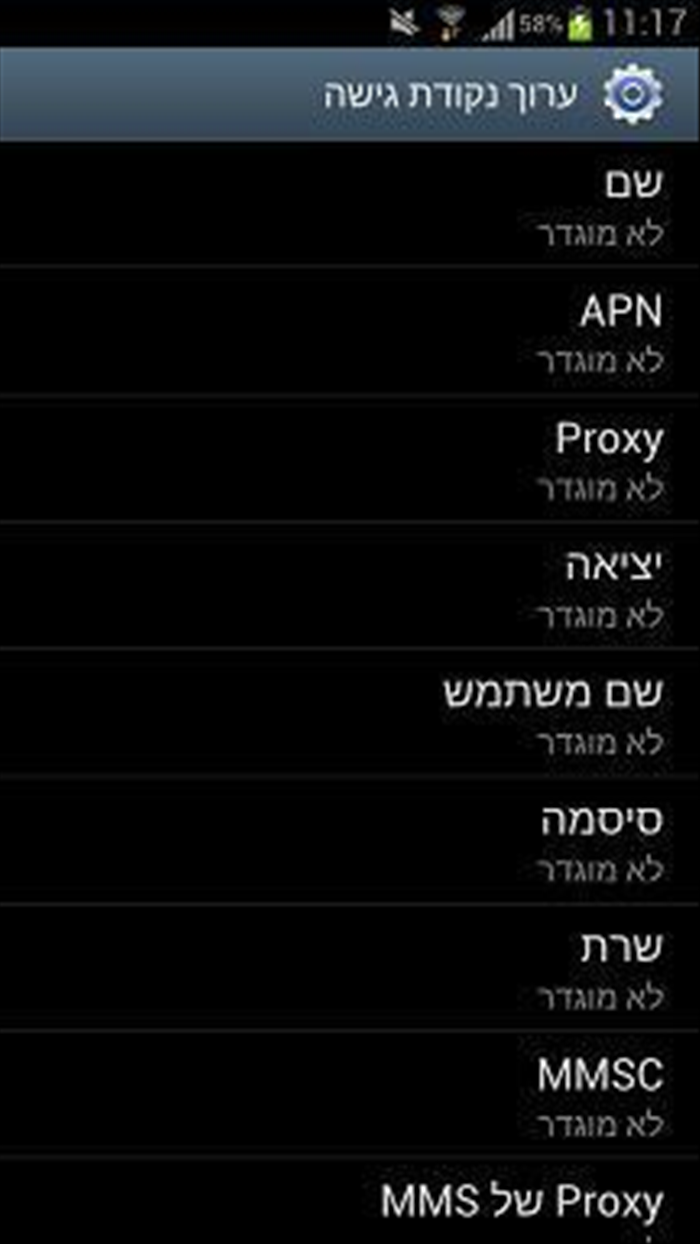
במסך עריכת/הוספת נקודת גישה, הזינו את הפרטים הבאים במדויק:
- שם (Name): Golan Telecom (או כל שם אחר שתרצו, זהו רק תיאור)
- APN: internet.golantelecom.net.il
- שם משתמש (Username): golan
- סיסמה (Password): golan
הערה חשובה: אין צורך לשנות שום הגדרה אחרת כגון Proxy, Port, MCC, MNC, סוג אימות (Authentication type), או סוג APN, אלא אם כן התבקשתם לעשות זאת באופן ספציפי על ידי נציג שירות.
שלב 5: שמירת ההגדרות והפעלה
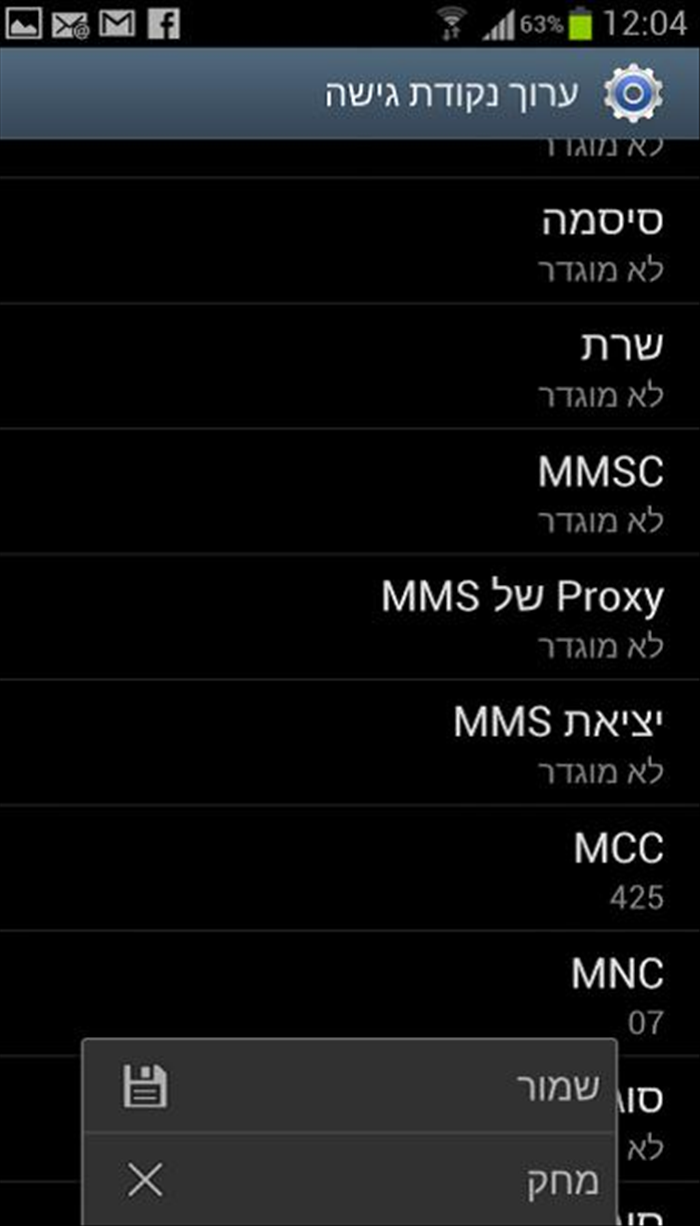
לאחר שהזנתם את כל הפרטים כפי שצויין בשלב הקודם, יש לשמור אותם ולהפעיל את נקודת הגישה החדשה.
1. לחצו על כפתור ה'שמור' (Save) או על סמל ה'וי' (✓) בראש המסך או בתפריט האפשרויות.
2. חזרו למסך 'שמות נקודות גישה' וודאו שנקודת הגישה ששמה 'Golan Telecom' מסומנת (לרוב על ידי עיגול קטן שלידו יש נקודה או סימון V). זה מפעיל את ההגדרות החדשות.
3. מומלץ לכבות ולהפעיל מחדש את המכשיר (Restart) כדי שההגדרות ייכנסו לתוקף באופן מלא.
שלב 6: בדיקת הגלישה באינטרנט
כעת, לאחר שסיימתם את ההגדרות והפעלתם מחדש את המכשיר, הגיע הזמן לבדוק אם הגלישה עובדת:
1. ודאו שנתוני סלולר מופעלים במכשיר (Mobile Data).
2. פתחו דפדפן אינטרנט (כרום, פיירפוקס וכו') ונסו לגלוש לאתר כלשהו, למשל Google.com.
3. נסו להשתמש באפליקציה אחרת הדורשת חיבור לאינטרנט, כמו וואטסאפ או פייסבוק, כדי לוודא חיבור תקין.
וודאו שאין חיבור Wi-Fi פעיל בזמן הבדיקה, כדי לוודא שאתם אכן גולשים דרך הרשת הסלולרית של גולן טלקום.
שלב 7: פתרון בעיות נפוצות
אם האינטרנט עדיין לא עובד לאחר ביצוע כל השלבים:
- בדקו שוב את הפרטים: חזרו לשלב 4 וודאו שכל הפרטים (שם, APN, שם משתמש, סיסמה) הוזנו בדיוק כפי שהם מופיעים במדריך, ללא שגיאות כתיב או רווחים מיותרים.
- הפעלה מחדש של המכשיר: נסו לכבות ולהפעיל את המכשיר שוב.
- בדקו את כרטיס ה-SIM: ודאו שכרטיס ה-SIM של גולן טלקום מוכנס כראוי למכשיר ושהוא פעיל בחשבונכם.
- ודאו שנתוני סלולר מופעלים: גללו את וילון ההתראות ובדקו שאייקון 'נתונים סלולריים' או 'Data' מופעל.
- צרו קשר עם התמיכה של גולן טלקום: אם אף אחד מהפתרונות הללו לא עזר, ייתכן שיש בעיה בצד הרשת או בחשבונכם. צרו קשר עם שירות הלקוחות של גולן טלקום לקבלת סיוע נוסף.
אנו מקווים שמדריך זה עזר לכם להגדיר את הגלישה הסלולרית במכשיר הסמסונג גלקסי S3 שלכם ברשת גולן טלקום. תהליך הגדרת ה-APN הוא יחסית פשוט, ואם עקבתם אחר השלבים, אתם אמורים ליהנות מחיבור אינטרנט יציב.
- הגדרת אינטרנט למכשירי אנדרואיד אחרים
- הגדרת אינטרנט לסמארטפונים מודרניים בישראל
- פתרון בעיות נפוצות בחיבור לאינטרנט סלולרי