מדריך: איך ליצור תיקיות באנדרואיד (כולל סמסונג גלקסי S)
למדו כיצד לארגן את מסך הבית שלכם בקלות! מדריך מקיף זה יראה לכם איך ליצור תיקיות לאפליקציות באנדרואיד, כולל מכשירי סמסונג גלקסי, ולשמור על סדר ונוחות מקסימליים.
מה תצטרך
- איך ליצור תיקיות באנדרואיד
- יצירת תיקיות לאפליקציות
- סידור אפליקציות באנדרואיד
- איך לסדר את האפליקציות באנדרואיד
- אנדרואיד סמסונג גלקסי
- תיקיות באנדרואיד
- מדריך יצירת תיקיות אנדרואיד
- ארגון מסך הבית אנדרואיד
- ניהול אפליקציות אנדרואיד
- איך ליצור תיקייה לאפליקציות בסמסונג גלקסי
- סידור האפליקציות במסך הבית של אנדרואיד
- מדריך ליצירת תיקיות באנדרואיד סמסונג
- יצירת תיקיית אפליקציות באנדרואיד בקלות
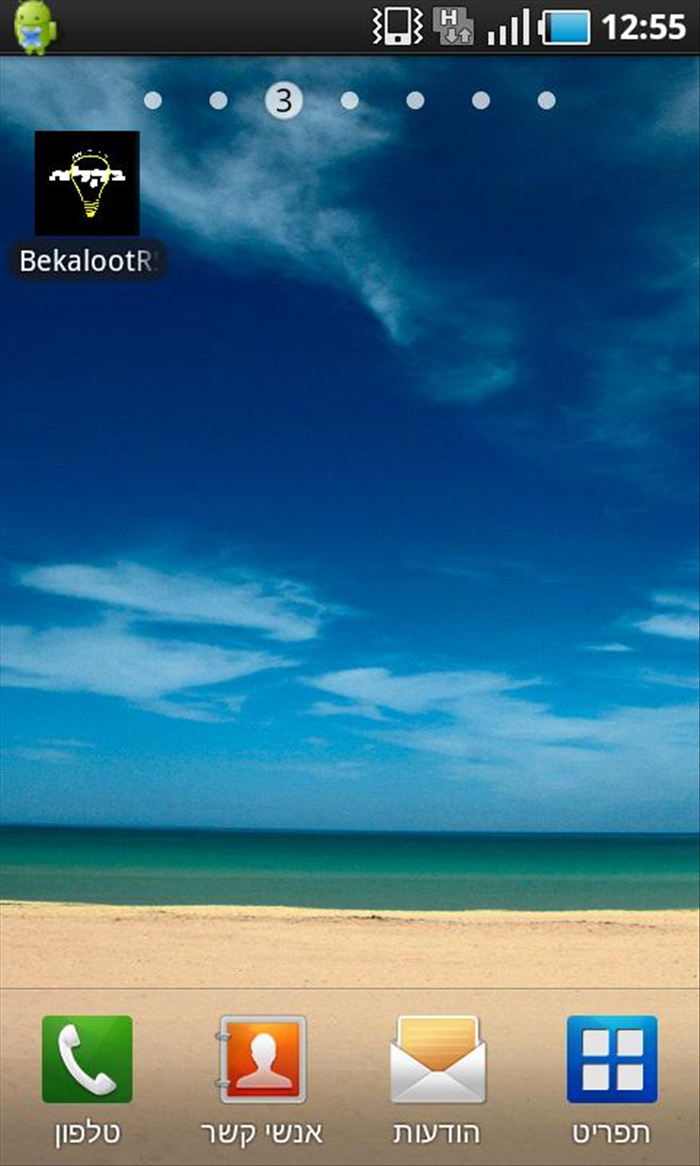
מסך הבית של הטלפון החכם שלכם הוא המרכז הדיגיטלי שלכם, ומאפיין התיקיות באנדרואיד הוא כלי חיוני לשמירה על סדר ונוחות מקסימליים. בין אם אתם משתמשים במכשיר סמסונג גלקסי, וואווי, שיאומי או כל מכשיר אנדרואיד אחר, יצירת תיקיות לאפליקציות תאפשר לכם למצוא במהירות את מה שאתם צריכים, להפחית עומס ויזואלי ולשפר את חווית השימוש הכוללת.
מדריך מקיף זה ילווה אתכם צעד אחר צעד בתהליך של איך ליצור תיקיות באנדרואיד, איך לסדר את האפליקציות באנדרואיד, ויספק לכם טיפים חשובים לארגון מסך הבית שלכם ביעילות.
יצירת תיקייה חדשה על ידי גרירת אפליקציה
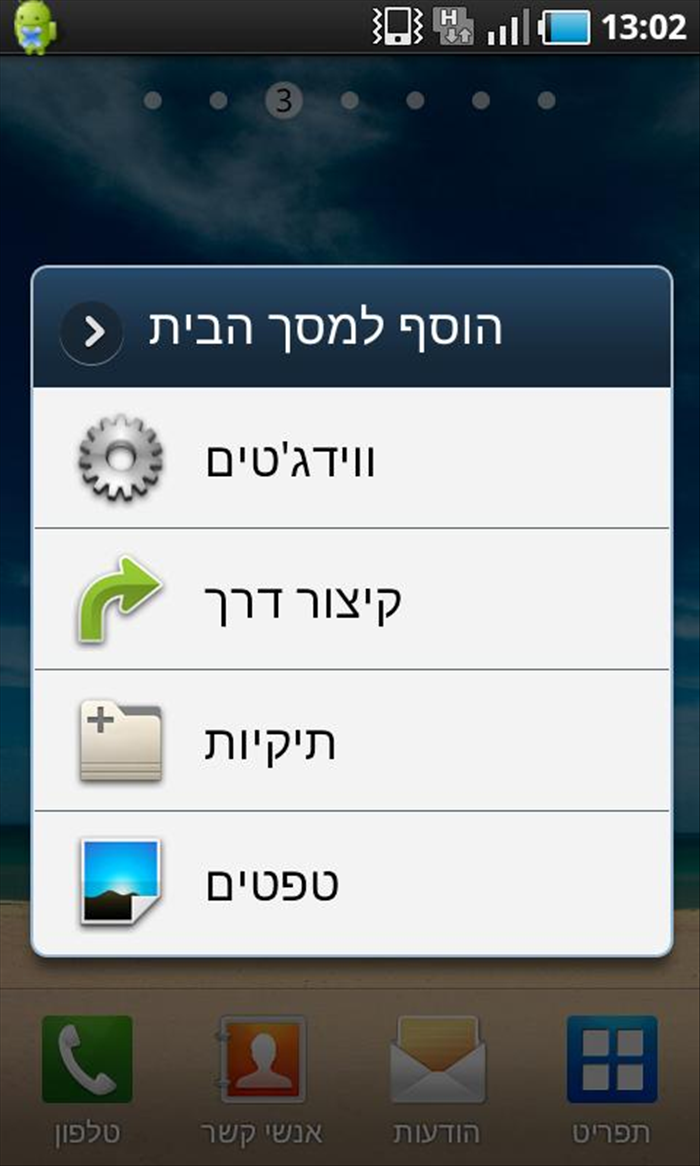
הדרך הפשוטה והנפוצה ביותר ליצירת תיקיית אפליקציות באנדרואיד היא באמצעות גרירה ושילוב של שתי אפליקציות. שלבי הפעולה עשויים להשתנות מעט בין גרסאות אנדרואיד שונות וממשקי יצרן (כמו One UI של סמסונג או אנדרואיד נקי), אך העיקרון נשאר זהה:
1. אתרו את האפליקציות: גשו למסך הבית או למגירת האפליקציות (רשימת כל האפליקציות שלכם).
2. בחרו אפליקציה ראשונה: לחצו לחיצה ארוכה על האפליקציה הראשונה שתרצו להכניס לתיקייה. המתינו עד שהאייקון יתנתק ממקומו.
3. גררו ושחררו: בעודכם ממשיכים ללחוץ, גררו את האפליקציה מעל אפליקציה אחרת שתרצו שתהיה בתיקייה זו. ברגע שתשחררו, תיווצר תיקייה חדשה המכילה את שתי האפליקציות.
הוספת אפליקציות נוספות לתיקייה קיימת
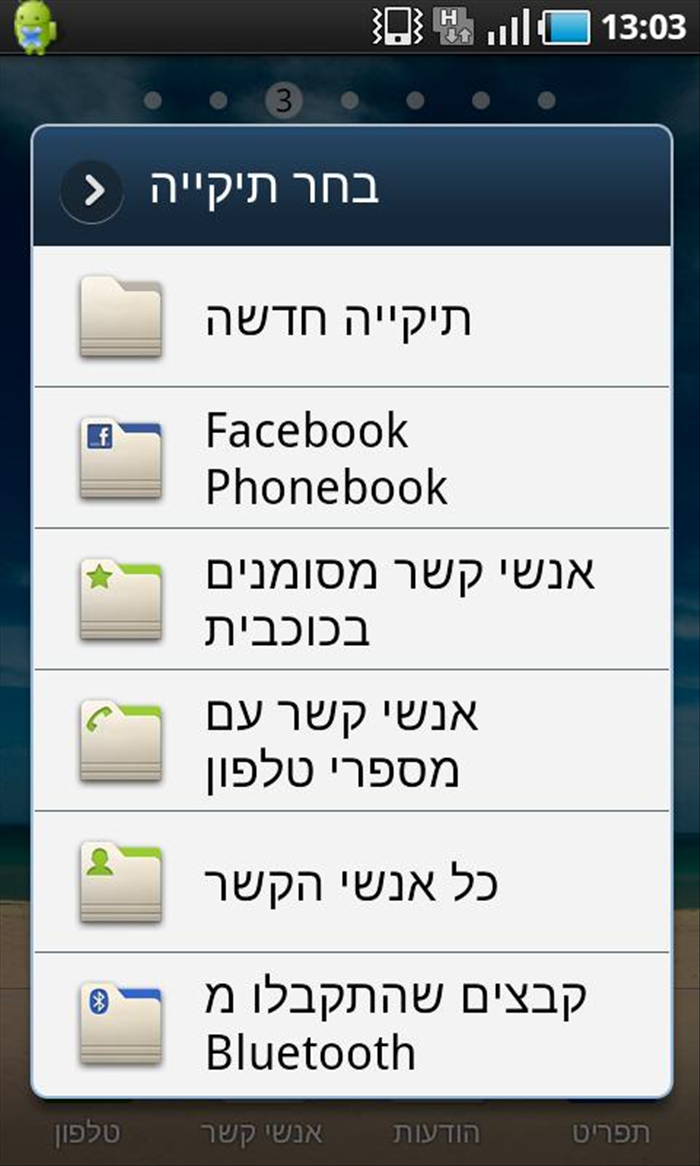
לאחר שיצרתם את התיקייה הראשונה, תוכלו להוסיף אליה אפליקציות נוספות בקלות. תהליך זה זהה ברוב מכשירי אנדרואיד:
1. לחיצה ארוכה וגרירה: לחצו לחיצה ארוכה על אפליקציה שברצונכם להוסיף לתיקייה.
2. גררו לתיקייה: גררו את האפליקציה ישירות אל התיקייה הקיימת ושחררו. האפליקציה תתווסף באופן אוטומטי.
שינוי שם התיקייה
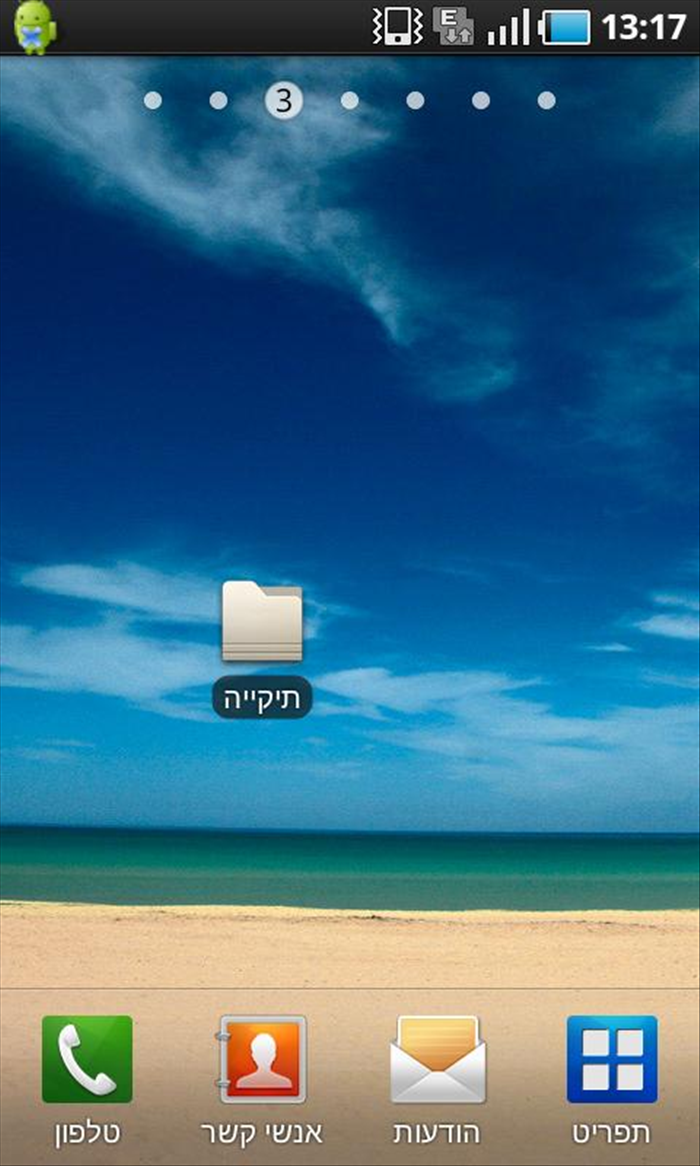
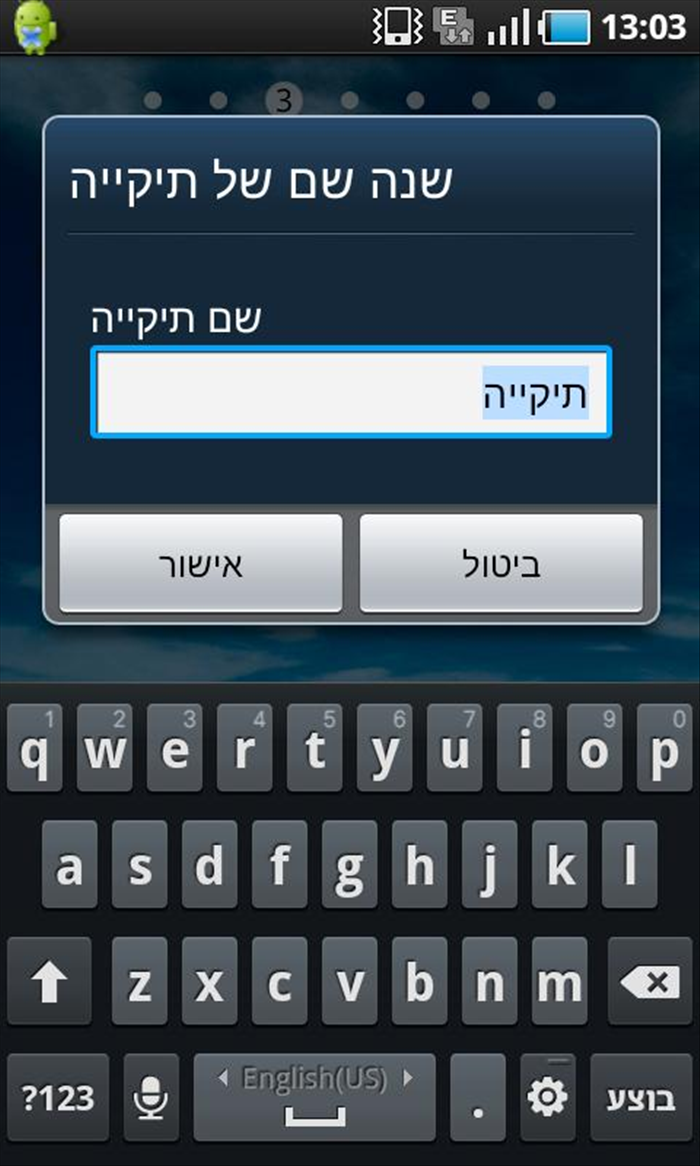
כדי לשמור על סידור אפליקציות באנדרואיד בצורה יעילה, חשוב לתת לתיקיות שמות ברורים ורלוונטיים. כך תוכלו למצוא אותן בקלות:
1. פתחו את התיקייה: הקישו על התיקייה שברצונכם לשנות את שמה.
2. הקישו על השם: ברוב המכשירים, תראו שדה טקסט ריק (או עם שם ברירת מחדל כמו "תיקייה ללא שם") בחלק העליון של התיקייה. הקישו עליו.
3. הקלידו שם חדש: הקלידו את השם הרצוי לתיקייה (לדוגמה: "רשתות חברתיות", "כלים", "משחקים").
4. שמירה: הקישו על "בוצע" או על אזור מחוץ לתיקייה כדי לשמור את השם החדש.
התאמה אישית של התיקייה (למשתמשי סמסונג גלקסי)
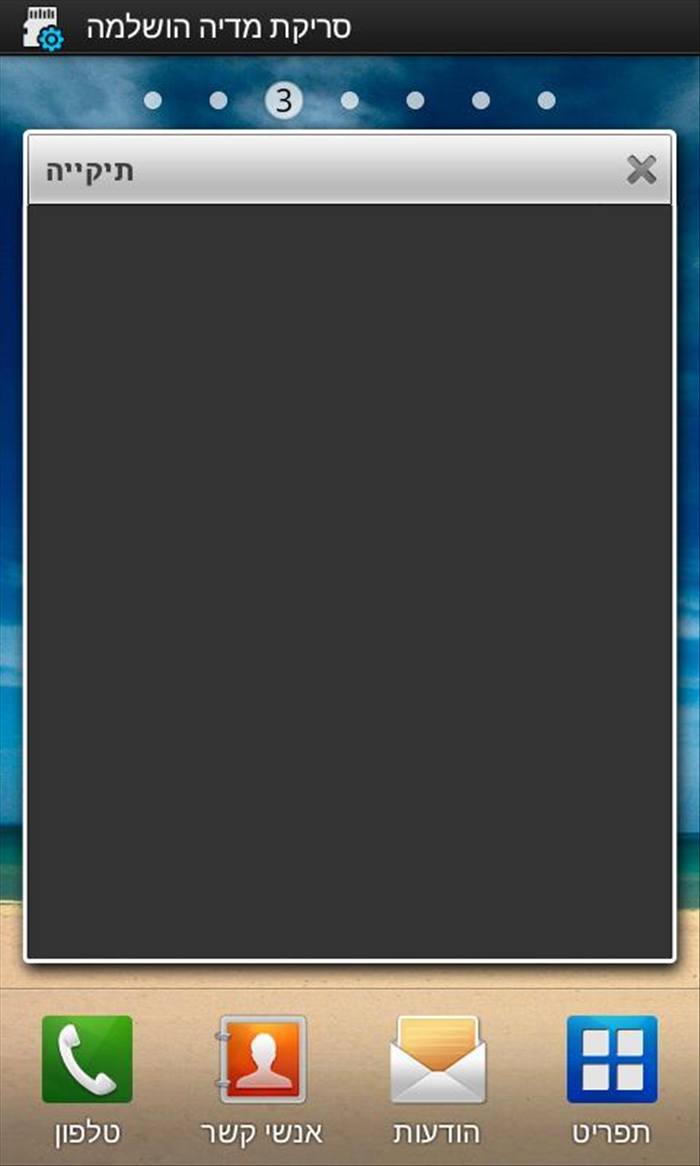
במכשירי סמסונג גלקסי (ובממשקי משתמש מסוימים אחרים), תוכלו ליהנות מאפשרויות התאמה אישית נוספות לתיקיות שלכם, כמו שינוי צבע הרקע:
1. פתחו את התיקייה: הקישו על התיקייה.
2. חפשו אייקון צבע: בדרך כלל תמצאו אייקון קטן (לרוב עיגול צבעוני או צבע כברירת מחדל) בפינה או בתחתית התיקייה הפתוחה.
3. בחרו צבע: הקישו על אייקון הצבע ובחרו את הצבע הרצוי מתוך האפשרויות. זה יעזור לכם להבחין בין תיקיות שונות במבט מהיר.
הסרה או הוצאת אפליקציות מהתיקייה
אם אינכם זקוקים יותר לתיקייה, או שברצונכם להוציא ממנה אפליקציות מסוימות, תוכלו לעשות זאת בקלות:
1. הוצאת אפליקציה: פתחו את התיקייה, לחצו לחיצה ארוכה על האפליקציה שברצונכם להוציא, וגררו אותה מחוץ לתיקייה למסך הבית או למגירת האפליקציות. שימו לב: אם זו האפליקציה האחרונה בתיקייה, התיקייה תיעלם באופן אוטומטי.
2. מחיקת תיקייה (כולל תכולתה): כדי למחוק תיקייה לחלוטין (כולל כל האפליקציות שבתוכה אם אינכם מוציאים אותן קודם), לחצו לחיצה ארוכה על התיקייה עצמה. תופיע אפשרות "הסר" או "מחק". בחירה באפשרות זו תסיר את התיקייה וייתכן גם את האפליקציות ממסך הבית (האפליקציות עצמן יישארו מותקנות במכשיר).
נסו לקבץ אפליקציות לפי נושאים דומים (למשל, "תקשורת", "בנקאות", "פנאי"). זה הופך את ניהול אפליקציות אנדרואיד להרבה יותר אינטואיטיבי.
בעת מחיקת תיקייה, ודאו שאינכם מוחקים בטעות גם את האפליקציות עצמן אם אינכם מתכוונים לכך. רוב המכשירים ישאלו אתכם אם ברצונכם להסיר את התיקייה או להסיר את האפליקציות.
### פתרון בעיות נפוצות
אני לא מצליח לגרור אפליקציות!
ודאו שאתם לוחצים לחיצה ארוכה מספיק עד שהאפליקציה "צפה" וניתן לגרור אותה. נסו שוב בעדינות.
התיקייה נעלמה לי!
ייתכן שגררתם את כל האפליקציות מחוץ לתיקייה, מה שגורם לה להיעלם אוטומטית. חפשו את האפליקציות במסך הבית או במגירת האפליקציות. אם מחקתם את התיקייה, האפליקציות עדיין מותקנות.
השם של התיקייה לא נשמר.
ודאו שהקשתם על "בוצע" או על אזור מחוץ לתיקייה לאחר הקלדת השם החדש.
יצירת תיקיות באנדרואיד היא דרך מצוינת לשמור על סדר, יעילות ונוחות במכשיר שלכם. בין אם מדובר בסידור אפליקציות באנדרואיד למטרות עבודה, פנאי או תקשורת, מדריך זה מספק את כל הכלים הדרושים לכם כדי לארגן את מסך הבית בצורה אופטימלית. תהנו מחווית שימוש נקייה ומסודרת יותר!