איך להשתמש באנדרואיד שלכם בתור עכבר ומקלדת אלחוטיים למחשב
השתמשו באנדרואיד שלכם כעכבר ומקלדת אלחוטיים למחשב באמצעות אפליקציית RemoteDroid
בעידן הדיגיטלי, רוב הפעילות שלנו מתרחשת במחשב או בטלפון הנייד. אך לעיתים אנו רוצים לשלוט במחשב שלנו ממרחק, בין אם זה לצורך הצגת מצגות או לצפייה בסרטים על מסך גדול יותר. כאן נכנסת לתמונה אפליקציית RemoteDroid, המאפשרת להשתמש באנדרואיד שלכם כעכבר ומקלדת אלחוטיים למחשב.
הורידו והתקינו את אפליקציית RemoteDroid במכשיר האנדרואיד
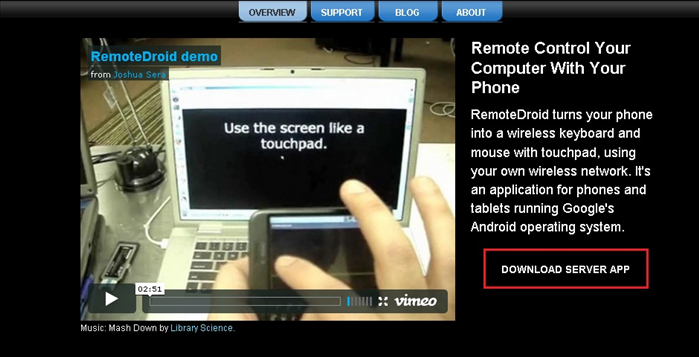
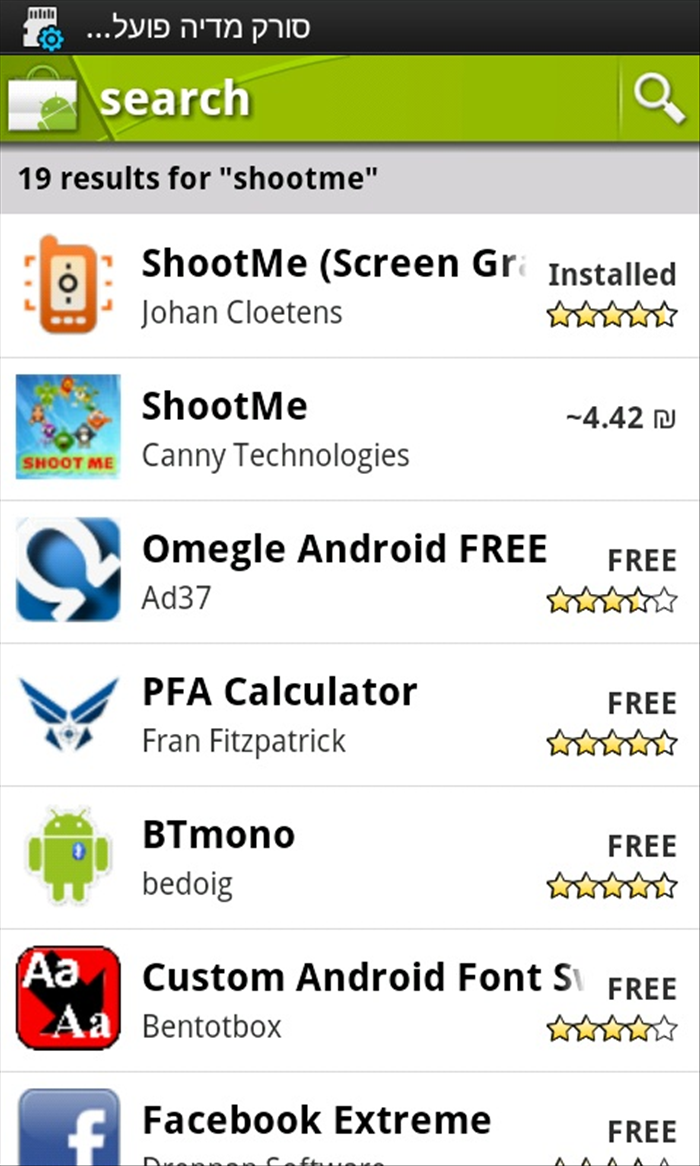
כדי להתחיל, הורידו והתקינו את אפליקציית RemoteDroid מהחנות לאנדרואיד. חפשו 'RemoteDroid' והורידו את האפליקציה המתאימה.
התקינו את תוכנת השרת של RemoteDroid במחשב
לאחר התקנת האפליקציה באנדרואיד, הורידו והתקינו את תוכנת השרת של RemoteDroid במחשב. תוכלו למצוא אותה באתר הרשמי של RemoteDroid.
חברו את המכשיר והמחשב לאותה רשת Wi-Fi
וודאו שגם המכשיר האנדרואיד וגם המחשב מחוברים לאותה רשת Wi-Fi. זה הכרחי כדי שהם יוכלו לתקשר ביניהם.
פתחו את האפליקציה במכשיר והזינו את כתובת ה-IP שמופיעה בתוכנת השרת במחשב
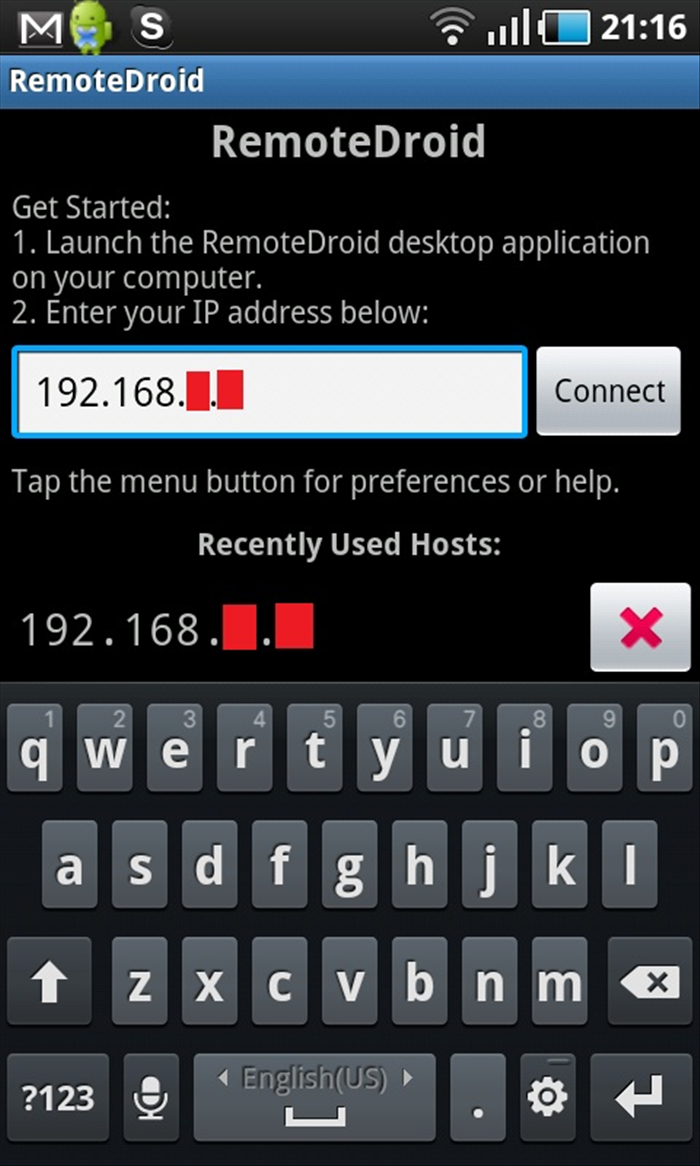
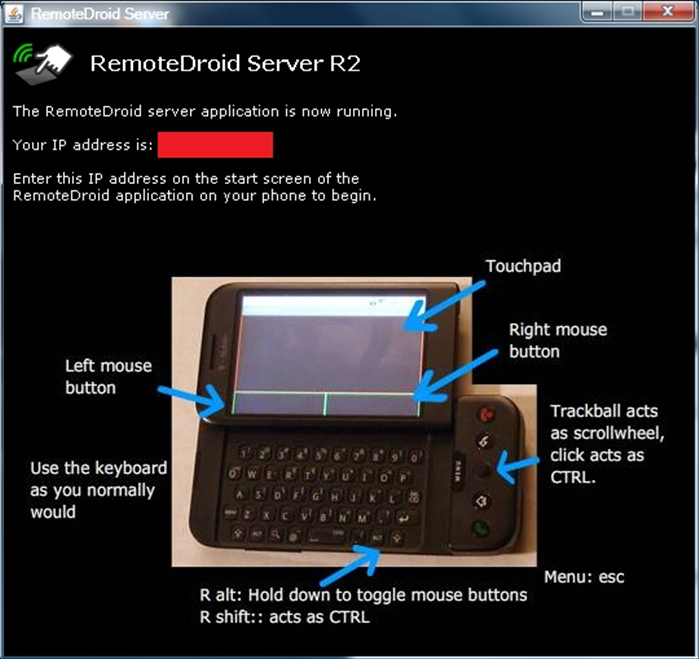
פתחו את RemoteDroid במכשיר האנדרואיד והזינו את כתובת ה-IP שמופיעה בתוכנת השרת במחשב. פעולה זו תקשר בין שני המכשירים.
התחברו למחשב באמצעות האפליקציה והשתמשו בו כעכבר ומקלדת אלחוטיים
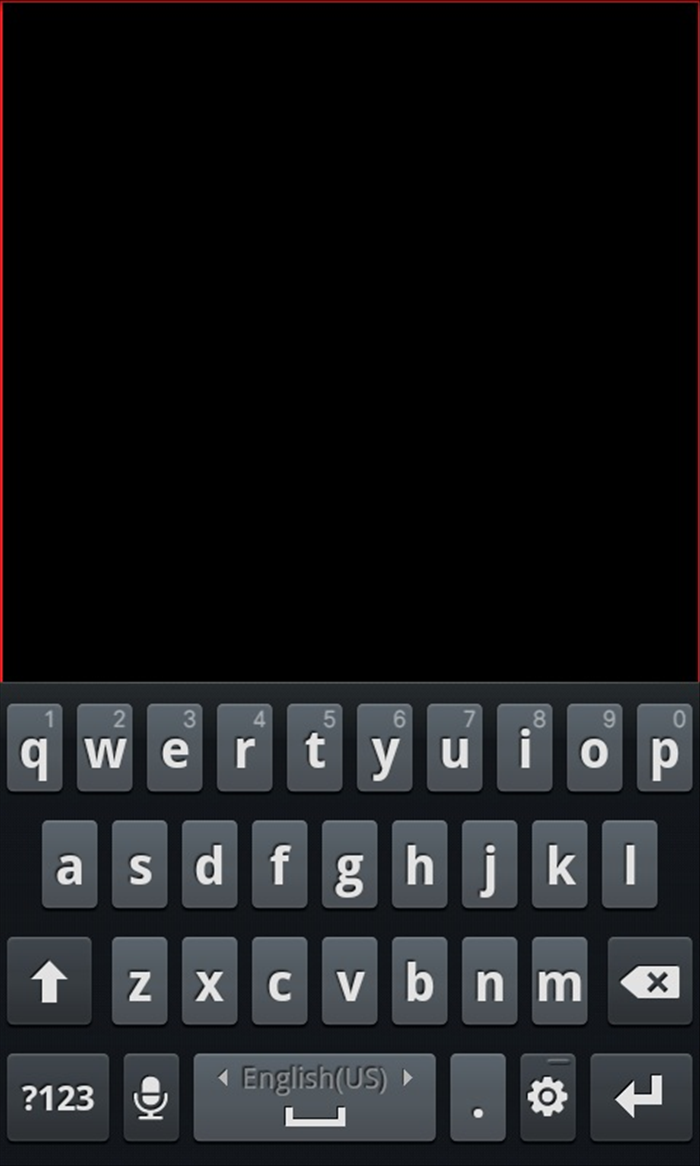
לאחר החיבור, תוכלו להשתמש במכשיר האנדרואיד שלכם כדי לשלוט במחשב. האפליקציה מאפשרת שליטה מלאה באמצעות ממשק משתמש אינטואיטיבי.
וודאו שהמכשיר והמחשב מחוברים לאותה רשת Wi-Fi כדי להבטיח תקשורת חלקה.
בדקו שהאפליקציה מותקנת נכון בשני המכשירים כדי למנוע בעיות חיבור.
השתמשו באפליקציה במצב debug אם נתקלתם בבעיות חיבור או תקלות.
וודאו שהחיבור מאובטח ולא חושפים את המחשב לסיכונים.
השימוש באפליקציית RemoteDroid מאפשר נוחות ושליטה מרחוק על המחשב שלכם. זהו פתרון מעולה לצורכי הצגה או בידור, ויכול לשפר את חוויית המשתמש.