איך לשלוט בעכבר ובמקלדת עם האייפון או האייפד באמצעות LOGITECH TOUCH MOUSE
המדריך הזה ילמד אתכם כיצד, במספר צעדים פשוטים, אפשר לשלוט על העכבר של המחשב באמצעות האייפון או האייפד. בין אם זה בשביל לשדרג מצגות בעבודה, לשימוש יומיומי כמו צפייה בסרטים במחשב או סתם בשביל לעבוד על חברים ומשפחה, שימוש באייפון במקום העכבר יכול להקל על השליטה במחשב מרחוק. אנחנו נדגים על השימוש בתוכנת LOGITECH TOUCH MOUSE החינמית
המדריך הזה ילמד אתכם כיצד לשלוט בעכבר ובמקלדת באמצעות האייפון או האייפד. בין אם זה בשביל לשדרג מצגות בעבודה, לשימוש יומיומי כמו צפייה בסרטים במחשב או סתם בשביל לעבוד על חברים ומשפחה, שימוש באייפון במקום העכבר יכול להקל על השליטה במחשב מרחוק. אנחנו נדגים על השימוש בתוכנת LOGITECH TOUCH MOUSE החינמית.
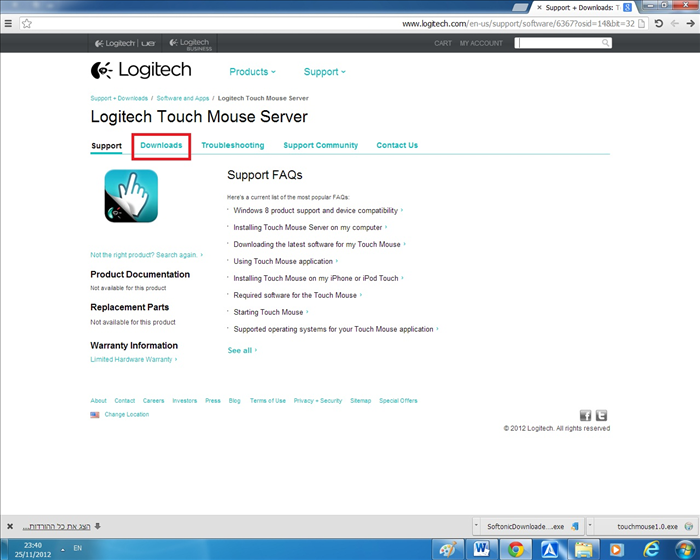
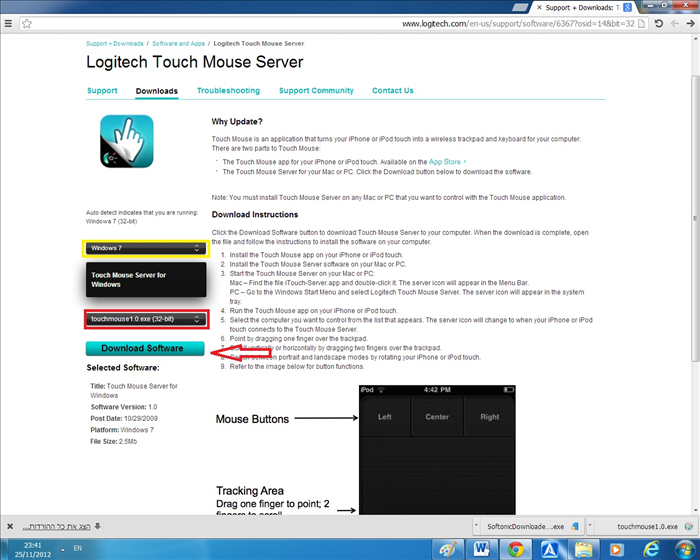
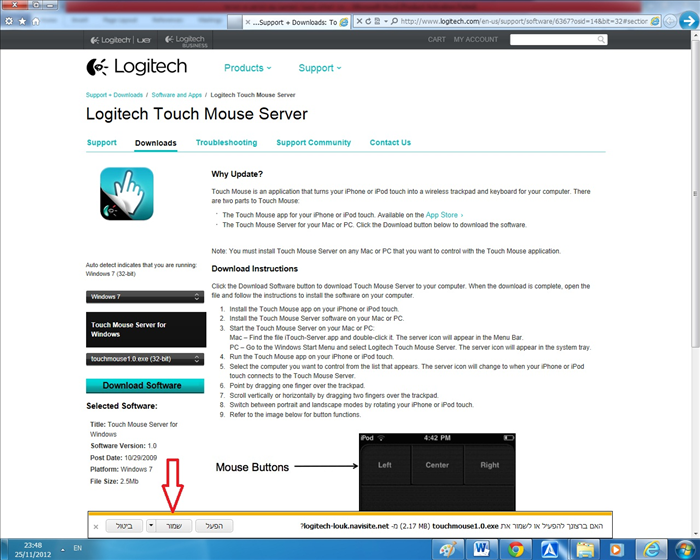
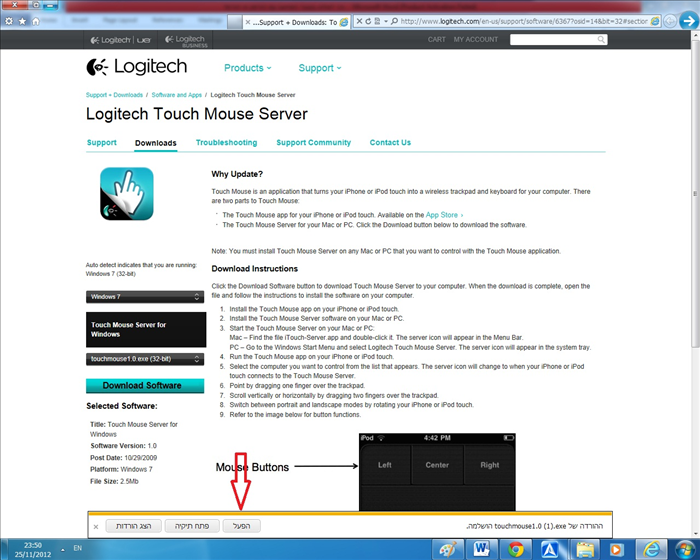
הורדת והתקנת תוכנת LOGITECH TOUCH MOUSE
הורידו והתקינו את התוכנה באייפון או באייפד. פתחו את האפליקציה ב-iTunes, חפשו LOGITECH TOUCH MOUSE והורידו את התוכנה.
הפעלת התוכנה והזנת קוד ההפעלה
הפעילו את התוכנה והזינו את קוד ההפעלה. פתחו את התוכנה באייפון/אייפד, הזינו את קוד ההפעלה, אשרו את ההפעלה.
חיבור האייפון או האייפד למחשב
חברו את האייפון או האייפד למחשב באמצעות התוכנה. ודאו שהמכשירים מחוברים לאותה רשת Wi-Fi, בחרו את המחשב מהרשימה בתוכנה, אשרו את החיבור.
שימוש באייפון או באייפד כעכבר ומקלדת
השתמשו באייפון או באייפד לשלוט בעכבר ומקלדת. הזיזו את האצבע על המסך כדי להזיז את הסמן, הקישו על המסך כדי ללחוץ, השתמשו במקלדת הווירטואלית.
טיפים לשימוש מיטבי
ודאו שהמכשירים מחוברים לאותה רשת, השתמשו במחוות כדי לפרס את החוויה, עדכנו את התוכנה באופו קבוע.
ודאו שהאייפון/אייפד והמחשב מחוברים לאותה רשת Wi-Fi
השתמשו בתוכנה במצב רגישות גבוהה לשליטה מדוייקת יותר
ודאו שהתוכנה מעודכנת לגרסה האחרונה כדי למנוע בעיות חיבור
סיכום: הצלחתם להגדיר את LOGITECH TOUCH MOUSE ולשלוט במחשב באמצעות האייפון או האייפד. תוכלו להשתמש בזאת לשיפור הפרודוקטיביות או לשיתוף מסך.