תרגום מסמכי PDF ו-Word עם גוגל טרנסלייט: מדריך שלם (חינם וקל)
מדריך מקיף לתרגום קבצי PDF ו-Word בחינם באמצעות גוגל טרנסלייט. למד כיצד לתרגם מסמכים במהירות וביעילות, והבן את המגבלות.
מה תצטרך
- תרגום PDF עם גוגל טרנסלייט
- תרגום מסמכי גוגל טרנסלייט
- תרגום קובץ וורד אונליין
- תרגום PDF חינם גוגל
- מתרגם מסמכים אונליין
- איך לתרגם קובץ PDF
- גוגל טרנסלייט לקבצים
- תרגום PDF לכל שפה
- תרגום מסמכים מהיר
- איך לתרגם מסמך PDF שלם עם גוגל טרנסלייט
- תרגום קובץ וורד לאנגלית באמצעות גוגל טרנסלייט
- הכלי החינמי הטוב ביותר לתרגום PDF אונליין
- שלבים לתרגום מסמך באמצעות גוגל טרנסלייט
האם אתם מוצאים את עצמכם עם מסמך בשפה זרה וזקוקים לתרגום מהיר? בין אם זה קובץ PDF חשוב לעבודה, או מסמך Word שקיבלתם מחבר מחו"ל, גוגל טרנסלייט (Google Translate) מציע פתרון חינמי ונגיש לתרגום קבצים שלמים. מדריך זה ילווה אתכם צעד אחר צעד בתהליך תרגום מסמכים, ויספק לכם את הכלים לתרגם קבצים בביטחון ובקלות.
הקדמה: למה לתרגם מסמכים עם גוגל טרנסלייט?
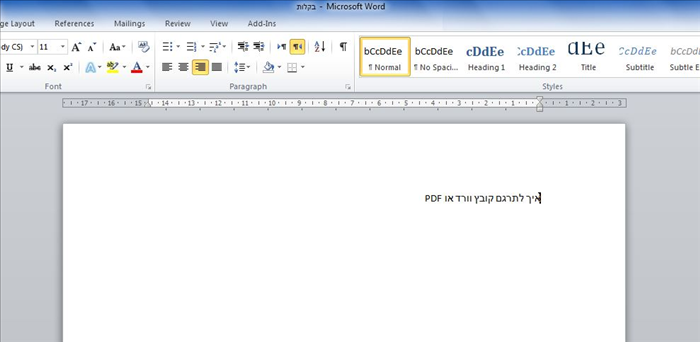
גוגל טרנסלייט הוא כלי רב עוצמה המאפשר לתרגם טקסטים, דפי אינטרנט ואף מסמכים שלמים ליותר מ-100 שפות. היתרון המרכזי בשימוש בו לתרגום מסמכים הוא המהירות והנוחות. במקום לתרגם פיסקאות בודדות באופן ידני, הכלי מאפשר לכם להעלות את הקובץ כולו ולקבל גרסה מתורגמת תוך דקות ספורות, מה שהופך אותו לפתרון אידיאלי לצורך הבנה כללית של תוכנם של מסמכים ארוכים או כאשר אתם ממהרים.
שימו לב שגוגל טרנסלייט הוא כלי מצוין להבנה כללית, אך לא תמיד מספק דיוק מושלם, במיוחד לתרגומים מקצועיים או רגישים.
הכניסה למתורגמן המסמכים של גוגל טרנסלייט
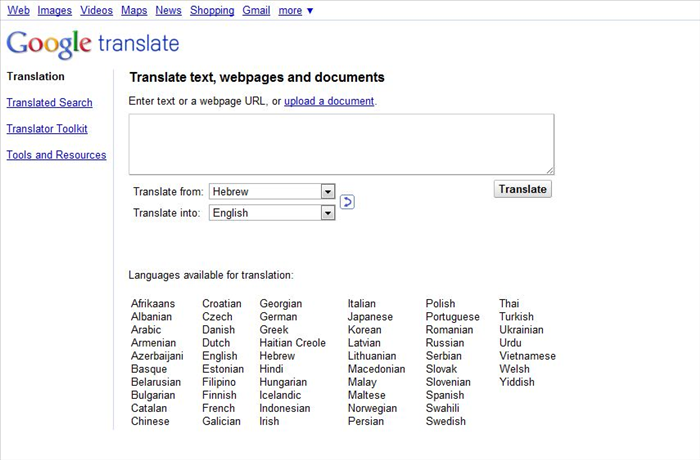
כדי להתחיל את תהליך תרגום PDF או Word, עליכם לגשת לכלי הייעודי של גוגל לתרגום מסמכים. פתחו את דפדפן האינטרנט שלכם ועברו אל אתר גוגל טרנסלייט. שם, במקום להדביק טקסט, חפשו את לשונית 'מסמכים' (Documents) או 'תרגום מסמכים'. לרוב היא תופיע בצד העליון של אזור התרגום או ככפתור ברור.
העלאת הקובץ לתרגום (PDF או Word)
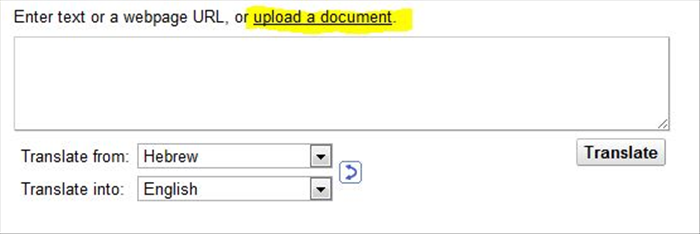
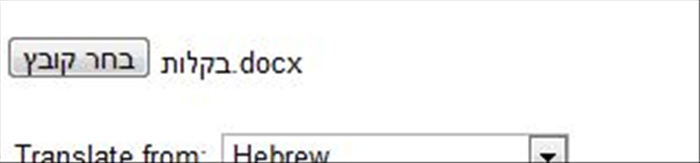
לאחר שבחרתם באפשרות 'מסמכים', תתבקשו להעלות את הקובץ שברצונכם לתרגם. לחצו על כפתור 'עיון במחשב' (Browse your computer) או 'בחר קובץ' (Choose file) ובחרו את קובץ ה-PDF או ה-Word הרצוי מהמחשב שלכם. גוגל תומך בפורמטים נפוצים כמו PDF, DOC, DOCX, ODF, PPT, PPTX, PS, RTF, TXT, XLS ו-XLSX. ודאו שהקובץ שלכם נמצא באחד מהפורמטים הללו.
בחירת שפות המקור והיעד
כעת עליכם לבחור את השפות. אם אתם יודעים את שפת המקור של המסמך, בחרו אותה ברשימת השפות משמאל. אם אינכם בטוחים, גוגל טרנסלייט יכול לנסות לזהות את השפה באופן אוטומטי – פשוט השאירו את האפשרות על 'זהה שפה' (Detect language). לאחר מכן, בחרו את שפת היעד שאליה תרצו שהמסמך יתורגם ברשימה שמימין (לדוגמה, עברית אם אתם מתרגמים מסמך באנגלית לעברית).
תרגום המסמך והורדתו
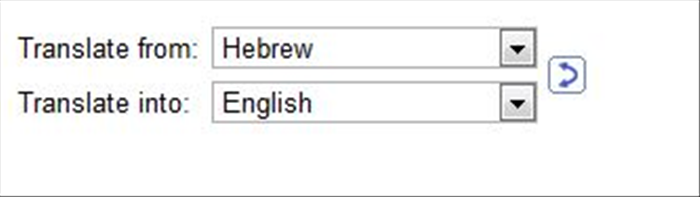
לאחר שבחרתם את הקובץ ואת שפות התרגום, לחצו על כפתור 'תרגם' (Translate). המערכת תבצע את התרגום, תהליך שעשוי לארוך מספר שניות עד דקות בודדות, תלוי בגודל הקובץ ובמורכבותו. בסיום התהליך, יופיע קישור 'הורד תרגום' (Download translation). לחצו עליו כדי להוריד את המסמך המתורגם ישירות למחשב שלכם. המסמך יורד לרוב בפורמט זהה למקור (לדוגמה, PDF מתורגם יירד כקובץ PDF).
חשוב מאוד לבדוק את המסמך המתורגם! גוגל טרנסלייט הוא כלי אוטומטי ועלולות להיות בו טעויות תרגום, ניסוחים לא מדויקים או בעיות עיצוב, במיוחד במסמכים עם גרפיקה מורכבת או טקסט כתוב לא ברור.
מגבלות גוגל טרנסלייט לתרגום מסמכים ושיטות עבודה מומלצות
בעוד שגוגל טרנסלייט מצוין לתרגום מהיר וחינמי, יש לו מגבלות משמעותיות. הדיוק אינו מובטח, במיוחד עבור טקסטים בעלי ניואנסים, ז'רגון מקצועי או הקשר תרבותי. תרגומים אלו עלולים להישמע מכאניים או להיות שגויים לחלוטין. בנוסף, עיצוב המסמך המקורי (תמונות, טבלאות, פריסה) עלול להיפגע בתהליך התרגום, מה שמצריך עריכה ידנית לאחר מכן. לכן, לתרגומים קריטיים, מקצועיים או רשמיים, תמיד מומלץ להיעזר במתרגם אנושי מקצועי או לבצע הגהה יסודית ועריכה של התרגום האוטומטי. השתמשו בגוגל טרנסלייט ככלי עזר ראשוני להבנה, ולא כפתרון סופי לתרגום הדורש דיוק ואיכות ללא פשרות.
כעת אתם יודעים כיצד לתרגם קבצי PDF ו-Word במהירות ובחינם באמצעות גוגל טרנסלייט. זכרו את היתרונות והמגבלות של הכלי, והשתמשו בו בתבונה כדי לייעל את עבודתכם ולהבין טוב יותר מסמכים בשפות שונות. אם אתם מחפשים טיפים נוספים לשימוש יעיל בטכנולוגיה או מדריכים לניהול קבצים, אתם מוזמנים לעיין במאמרים נוספים בקטגוריית טכנולוגיה ודיגיטל שלנו.