מדריך למתחילים/מתקדמים בפוטושופ
זה מדריך ראשון שלי, אני אשמח לקבל הצעות ושיפורים !
קל 5,555 צפיות
מה תצטרך
- שימוש בפוטושופ
- איך להשתמש בפוטושופ
- פוטושופ
שלבים
- 1
שלב 1
במדריך זה אני אסביר דברים בסיסיים בפוטושופ.
אז בואו נתחיל:
לכל מי שלא יודע, פוטושופ זו תוכנה גראפית שתפקידה לעזור לנו לעצב עיצובים יפים לפי טעמנו.
אם כן, בואו ניגש לפוטושופ עצמה
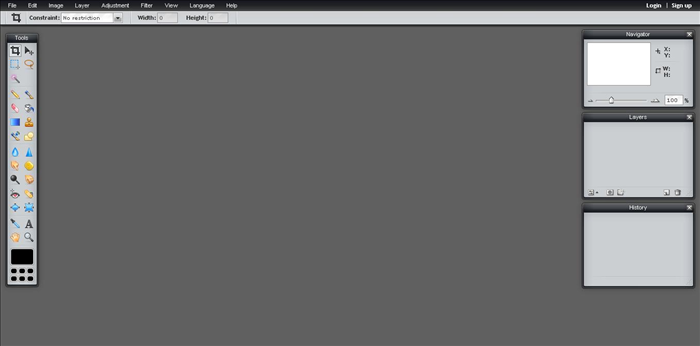
אז ככה, כשתפתחו את הפוטושופ אתם תראו מסך כזה (לא להבהל, אמנם זה מדריך בסיסי אבל אתם תבינו יותר עם הזמן)
זה המבנה הכללי של הפוטושופ. בצד ימין אתם יכולים לראות את החלונות הנ'ל:
1) חלון הלייר - חלון בסיסי וחשוב שיפורט בהמשך המדריך.
2) חלון ההיסטורי - חלון שמאפשר לנו לחזור על הפעולות שעשינו במקרה ועשינו טעות ואנו רוצים לבטל אותה.
בחלון ההיסטורי כל פעולה נשמרת ואתם יכולים לחזור אפילו ולמחוק פעולה שעשיתם בפתיחת הטופס.
בצד שמאל של חלון הפוטושופ אתם יכולים להבחין בסרגל הכלים של הפוטושופ. דרכו נעשות רוב הפעולות.
כרגע, אנו נתמקד בכפתורים השונים בסרגל זה ונראה את השימושיים ביניהם.
אם כן, נעבור לכפתור הראשון.
הכפתור הראשון שנלמד עליו הוא כפתור החיתוך וסימון- marquee.
ישנם כמה כפתורי חיתוך/סימון. המוכר ביותר הוא
(אתם בוודאי מכירים אותו מהצייר או תוכנות אחרות)
כפתור זה משמש לסימון קטע מסוים בתמונה. אם נסמן את הקטע הזה ונעשה אפקט מסויים (נלמד אפקטים בהמשך)
האפקט יקרה רק על הקטע שסימנו עם כלי זה. כדי להוריד את הסימון של כלי זה אנו הולכים לכלי, לוחצים על התמונה מקש ימני ו deselect. אחרי שנעשה את זה הסימון יעלם מהמסך ונוכל להמשיך ולעבוד על כל התמונה ולא רק על החלק שהיה מסומן.
אם תשימו לב לכפתור הזה יש משולש שחור קטן בפינה הימנית תחתונה שלו. כל כפתור בעל סימון כזה אומר שישנם עוד אפשרויות בכפתור זה. את האפשרויות ניתן לראות ע'י הקשת לחצן ימני על כלי זה או לחיצה ארוכה עליו.
מה שיקרה הוא שיפתח לנו החלון הנ'ל:
החלון הזה מאפשר לנו לראות את אפשרויות החיתוך האחרות של כלי זה
לאפשרויות החיתוך האחרות יש את אותן תכונות, אם אני אקח את כלי הסימון האליפסי ואסמן איתו (אגב, ע'י הקשת שיפט + סימון העיגול/ריבוע הוא ייצור לנו מעגל/מרובע מדויק ולא אליפסה או מלבן) ואעשה אפקט מסוים, האפקט עדיין יכול על אותו קטע שסימנתי ותו לא.
נעבור לכלי הבא- move tool (נראה ככה- )
הכלי הזה משמש לנו להזזה של שכבות (layers) שיצרנו. את השכבות יוצרים עם חלון הלייר ובוחרים איתו. המידע על החלון יפורט בהמשך.
שימוש של הכלי: הדבקת תמונה בלייר חדש ואתה רוצה להזיז אותה למקום אחר בעיצוב שאתה עושה?
- תלחץ על הכלי הזה, תיגע באותה הדבקה שהדבקת ותזיז אותו לאיזה מיקום שאתה רוצה. האפקטים שעשית על אותו הלייר ישמרו!
הכלי הבא- magic wand (נראה ככה- )
על כלי זה נסביר בקצרה כי אין לו כ'כ הרבה שימוש.
השימוש בכלי נעשה במקרים שבהם הרקע הוא אחיד ואנו רוצים חלק שונה מהרקע. אנו לוחצים על הרקע, זה מסמן לנו כמו כלי חיתוך את כל הצבעים הדומים/שווים לצבע שלחצת עליו ועושה כמו חיתוך. אח'כ אפשר לסמן את כלי החיתוך הראשון marquee ללחוץ לחצן ימני ולעשות select inverse מה שיעשה שהתמונה שרצינו תבחר ונוכל להעתיק אותה או לעשות עליה אפקטים (וגם לשים אותה בלייר חדש -מה שנלמד אח'כ).
הכלי הבא הוא הלאסו ()
והאפשרויות שיש לו כשלוחצים מקש ימני או לחיצה ארוכה (רואים את המשולש למטה בצד ימין של הכפתור?)
הלאסו הוא כלי שימושי ביותר ומאד מצריך התעקבות עליו. הוא אחד הכלים החשובים ביותר בפוטושופ ומשתמשים בו המון.
התפקיד של הלאסו (lasso) הוא לעשות חיתוך של תמונה אבל לא בצורה מסוימת קבועה מראש, אלא ידנית על ידי המשתמש.
אתם בטח שואלים איך אפשר לעשות חיתוך מדויק?
אז ככה, בעקרון כפי שאתם רואים את התמונה קשה מאד לעשות חיתוך מדויק (בד'כ) גם דרושים לחלק הזה אימונים כדי שהחיתוך יצא יפה, אל תתיאשו אם בהתחלה זה לא הולך, לכולם זה ככה..
ישנה שיטה לחיתוך מדויק, יעילה במיוחד לחיתוך של תמונות קטנות, שהרגישות של העכבר לא מאפשרת לנו לחתוך אותן בצורה טובה בגלל גדלן הקטן...השיטה היא להשתמש בכלי הזכוכית מגדלת שנמצא בסרגל הכלים שלנו (- השימוש בו פשוט, לחיצה עם הלחצן השמאלי של העכבר לאחר סימון הכלי תגדיל את התמונה, כדי להקטין אותה בחזרה תלחצו שיפט+לחצן שמאלי בעכבר. אם בזמן החיתוך סרגל הכלים או אחד מהחלונות מסתיר לכם את התמונה עצמה פשוט תלחצו Tab וזה יסתיר את סרגל הכלים. לחיצה נוספת על Tab תחזיר את סרגלי הכלים והחלונות)
ההגדלה של הזכוכית מגדלת יכולה להיות כ'כ גדולה עד שתוכלו ממש לראות את הפיקסלים (הריבועים הקטנים שרואים בתמונה - הרכיבים הקטנים של הצבע שמרכיבים את התמונה במלואה. כאשר עובדים ברזולוציות נמוכות, יש פחות פיקסלים והאיכות גרועה יותר.)
אחרי שסימנתם את הכלי הזה, אתם יכולים לראות את התמונות הקטנות ביותר בהגדלה, ללחוץ על הלחצן של הלאסו, ולסמן מה שרוצים. אם הסרגלי כלים מפריעים פשוט תלחצו טאב. כדי להחזיר אותם תלחצו שוב טאב.
הכלי הבא- מברשת (brush tool)
וכשלוחצים על המשולש אנו נראה את זה
זהו כלי מרכזי שיעודו זה לצבוע לפי העובי שאתה רוצה והסגנון שאתה רוצה.
ניתן להוריד סוגי מברשות מהאינטרנט ולהתקין אותן. (ישנן מברשות של דשא, כתמי דיו וכל מיני דברים שפשוט הוא יעשה אותם כשנסמן עם המברשת את הצורות האלו..)
כמו שאתם רואים יש אפשרות לבחור כלי עפרון שעושה את אותו שימוש חוץ מצורות אפשריות של מברשות. הוא כותב מה שרוצים והוא דק מאד.
הכלי הבא- (Paint Bucket)
כלי זה נועד למלא חלקים בעלי צבע זהה בצבע אחר שאתם בוחרים או בטקסטורה שאתם בוחרים מרשימת הטקסטורות (ניתן להוסיף טקסטורות ונלמד לעשות זאת במדריכים הבאים)
כלי זה ממלא את החלק שאתם בוחרים לפי הלייר והצבע שבחרתם בכלי בחירת הצבעים שלמטה (אני אסביר עליו במשך)
אם תלחצו על המשולש הקטן אתם תראו את החלון שנפתח- הפעם יש בו:
נפתחת אפשרות למעבר ל Gradient Tool שברצוני להרחיב עליו בגלל שראיתי שהרבה מתקשים בשימוש איתו.
לכלי זה ישנם הרבה שימושים, העיקרי זה בחירת סוג סגנון למילוי ועשיית טקסטורה שהופכת לאפקט שבחרת.
אני יודע שזה קשה להסביר במילים לכן הבאתי פירוט מוגבר על כלי זה. הפירוט הוא ברמה גבוה יותר מבסיסי...
אז ככה:
כשאנו פותחים כלי מסויים, על מנת לבחור לו אפקט וכו', אנחנו הולכים לסרגל שלו למעלה (בחלק גדול מהמקרים) ובוחרים מה שאנו רוצים.
הסרגל נראה כך: (במקרה של הגרדיאנט)
כפי שאתם רואים יש לנו בצד שמאל את הבחירה של הצבע. האפקט נבחר לפי הצבעים שבחרנו., במקרה הזה זה שחור ותורכיז בגלל שהפורגראונד והבקגראונד שבחרתי הם שחור ותורכיז.
הסבר:
פורגראונד- צבע חיצוני
בקגראונד- צע אחורי (רקע)
איפה בוחרים אותם? - בסרגל כלים יש את הסימון הזה: אתם רואים שהפורגראונד שלי הוא שחור והבקגראונד שלי הוא תורכיז?
לפי זה נקבע האפקט. כדי לשנות צבע פשוט תלחצו על הצבעים שאתם רוצים לשנות (פורגראונד או בקגראונד) ותשנו לפי מספר הצבע (אם יש לכם אחד מועדף) או לפי הצבעים שיש שם, פשוט תבחרו אחד.. אפקטים שאפשר לעשות עם הגרדיאנט טול: זוכרים את החלון למעלה שמראה את האפקט? אז נחשו מה, זה לא האפקט היחיד !!!
יש הרבה אפקטים ויש אפשרות ליצור חדשים, כדי לשנות אפקט פשוט תלחצו על המשולש ליד האפקט ייפתח לכם חלון כזה:
באור האפשרויות:
כמו שאתם בטח הבחנתם, הסגנון שאני בחרתי זה השמאלי עליון ברשימה.
למה רק הוא נראה בצבע הזה? הוא לא, ישנם עוד אחרים שנקבעים לפי הפור/בקגראונד ואתם יכולים לראות את זה בטבלה, פשוט תבחרו אפקט ותעשו מה שבא לכם איתו.
כל מקום שאתם רואים ריבועים - משמע שקיפות.
ישנם אפקטים שנעשים לאט לאט יותר שקופים, תלוי מה אתם רוצים.
אני אראה לכם דוגמה למה שאפקט כזה עושה עם הצבעים שבחרתי (שקיפות וצבע פורגראונד) ()
התוצאה תהיה זו:
לא רואים את זה פה טוב בגלל שהכמות צבעים באתר ממש ירודה וגם עשיתי את זה באיכול ירודה כדי שייכנס לדף ויתפוס כמה שפחות מקום, אבל אצלכם זה ייראה יותר טוב.
ישנם עוד שימושים לגרדיאנט טול, הוא ממש מרכזי, אני אלמד איך לעשות איתו שקיפות של תמונות וכו'..
(במדריכים הבאים :} )
בינתיים אנחנו נמשיך לכלי הבא וגם מאד מרכזי שהוא כלי כתיבת הטקסט הנודע לכולם מתוכנות כאלו ואחרות.
הסמל של הכלי בסרגל הכלים הוא ואתם יכולים כבר לברר לבד מה קורה כשלוחצים על המשולש הקטן שבצד
(יש שם אפשרויות כתיבת טקסט כגון, מלמעלה למטה וכו'..)
ישנם עוד אפקטים רבים שאפשר לעשות על כל אובייקט ובכלל על טקסט ואותם אני אביא במדריך הבא
בגלל שאני כבר עייף אני אביא הסבר אחרון והוא על חלון הלייר (Layer)
קודם כל משמעות המילה לייר היא שכבה. והשימוש שלה- פשוטו כמשמעו.
כל פעם שאנחנו רוצים לעשות שכבה מסויימת אנו הולכים אליו והוא יוצר שכבות.
כשאנחנו מדביקים תמונה על תמונה, או רושמים טקסט, הוא אוטומטית פותח את זה כשכבה חדשה.
חלון הלייר הוא החלון הזה:
(כמו שהזכרתי למעלה)
וכשאנחנו עושים שכבה חדשה על דעת עצמנו אנו לוחצים על אחד מהכפתורים שבסרגל הכלים של החלון לייר
(נמצא בתחתית החלון, תסתכלו בתמונה.)
הכפתור הכי ימני שלו הוא הפח זבל - משמעותו למחוק שכבה שבחרת שם.
מימינו יש כמו דף עם ריבוע קטן ומשמעותו לעשות לייר חדש.
אתם בטח שואלים את עצמכם למה צריכים לייר?
אז תקשיבו טוב!
בפוטושופ, ה-כ-ל עשה ע'י שימוש בליירים, כדי שכל דבר קטן תוכלו לשנות. כדי לעשות 2 אפקטים באותו לייר אתם יכולים להשתמש בכלי הסימון ולעשות אפקט אך דבר זה לא יעיל מכיוון שאם תרנו לשנות עוד משהו אז או שתצטרכו להשאיר את הסימון כל הזמן או שלא תוכלו..
לכן מומלץ לעשות לייר לכל אפקט שאתם עושים ולכל דבר שמוסיפים.
כשהכל מוצג בשכבות אתם יכולים לשנות/למחוק/להוסיף מה שבא לכם!! זה גם מראה מה יהיה לפני מה ואת הסדר שהם יבואו.
כדי להביא לכם דוגמא לחלון לייר שלם אני אראה לכם חתימה שעשיתי.
את החתימה עשיתי למשתמש KALIBER בפורום שלנו
תוצאה סופית:
החתימה הזאת מהווה דוגמה טובה לליירים.
יש בה אפקטים שאני אלמד אתכם בהמשך אבל מלבד זאת אפשר לראות את הבסיס... הליירים.
חלון הליירים בחתימה זאת נראה כך:
כמו שאמרתי, האיכות פה ירודה בכוונה, זה נראה יותר טוב במציאות אבל אתם יכולים לשים לב לחלון הליירים (הגדלתי אותו בכוונה) שלכל דבר יש לייר. לרקע, למספר אייסיקיו, לכדור שנמצא למטה בצד (אני יכול לשנות אותם איך שאני רוצה רק ע'י בחירת הלייר הרצוי ועשיית האפקט הרצוי) אני אביא בהמשך מדריך לעשיית טקסט אש/קרח או לעשיית קוי טלויזיה או להפיכת תמונה לראית לילה/חום ועוד כל מיני דברים חמודים
לקח לי ה-מ-ו-ן (יותר מידי!!) זמן לכתוב את המדריך הזה לכן אני מאחל לכם הצלחה בהכנת עבודות בפוטושופ
המדריך הבא יהווה המשך למדריך זה ויהיה כבר ברמה יותר גבוהה (זו הרמה הבסיסית)
אני אסביר איך לשלב תמונות, לעשות שקיפות, לחתוך בצורה טובה יותר ועל עוד כמה דברים.
בהצלחה בהכל!! בכל מקרה אני מקווה שיצא טוב.. האמת זה מדריך ראשון שלי! יש לכם הצעות לשיפור? אשמח לקבל בשמחה הודעות וקצת הסבר איך אני מתמצא כאן :)