איך להתקין ולהשתמש בגוגל דרייב (Google Drive) – המדריך המלא
מדריך מקיף זה ילמד אתכם כיצד להתקין ולהשתמש בגוגל דרייב, שירות האחסון בענן מבית גוגל. גלו איך לאחסן קבצים, לשתף אותם ולארגן את המידע שלכם בצורה יעילה ובטוחה עם 15 ג'יגה בייט אחסון חינם. התחילו לגבות ולשתף בקלות!
מה תצטרך
- גוגל דרייב
- Google Drive
- התקנת גוגל דרייב
- שימוש בגוגל דרייב
- אחסון בענן
- שיתוף קבצים
- מדריך גוגל דרייב
- גיבוי בענן
- גוגל דרייב למתחילים
- Google Drive בעברית
- איך להתקין גוגל דרייב במחשב
- איך לשתף קבצים בגוגל דרייב
- כיצד לאחסן קבצים בענן עם גוגל דרייב
גוגל דרייב (Google Drive) הוא שירות אחסון קבצים בענן מבית גוגל, המאפשר לכם לשמור את המסמכים, התמונות, הסרטונים וכל סוגי הקבצים שלכם בצורה מאובטחת ונגישה מכל מקום ובכל מכשיר. עם גוגל דרייב, אתם מקבלים 15 ג'יגה בייט של שטח אחסון חינם, מה שהופך אותו לכלי אידיאלי לגיבוי, שיתוף וארגון המידע שלכם. במדריך זה נלמד אתכם צעד אחר צעד כיצד להתקין, להגדיר ולהשתמש בגוגל דרייב ביעילות מקסימלית.
שלב 1: גישה לגוגל דרייב ויצירת חשבון Google
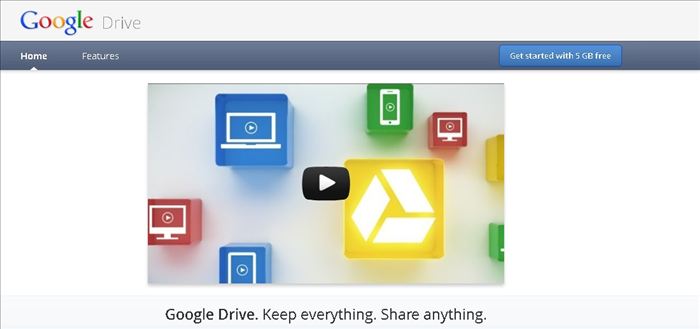
השימוש בגוגל דרייב מחייב חשבון Google פעיל. אם כבר יש לכם חשבון Gmail, אתם מוכנים! אם לא, יצירת חשבון היא מהירה ופשוטה:
1. פתחו דפדפן אינטרנט ונווטו לכתובת drive.google.com.
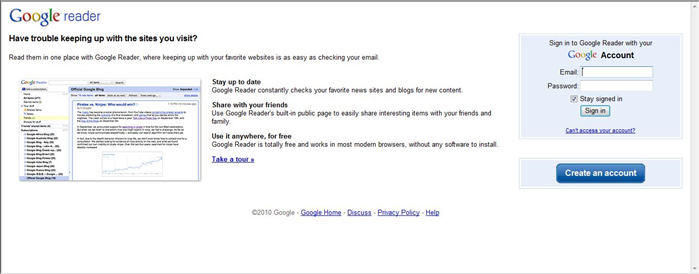
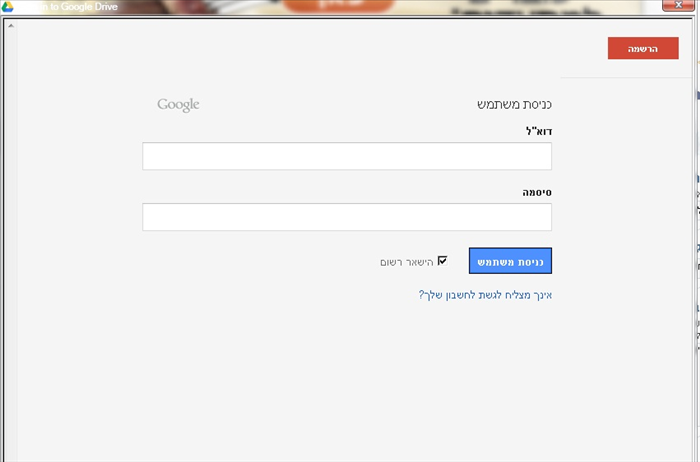
2. היכנסו לחשבון Google שלכם. אם אין לכם חשבון, לחצו על 'צור חשבון' (Create account) ובצעו את השלבים להגדרת חשבון חדש. זה יכלול הזנת פרטים אישיים ויצירת שם משתמש וסיסמה. לאחר ההתחברות, תועברו ישירות לממשק הוובי של גוגל דרייב.
מומלץ להשתמש בסיסמה חזקה עבור חשבון Google שלכם ולשקול הפעלת אימות דו-שלבי (Two-Factor Authentication) לאבטחה מוגברת של הקבצים שלכם בענן.
שלב 2: התקנת גוגל דרייב למחשב (Google Drive for Desktop)
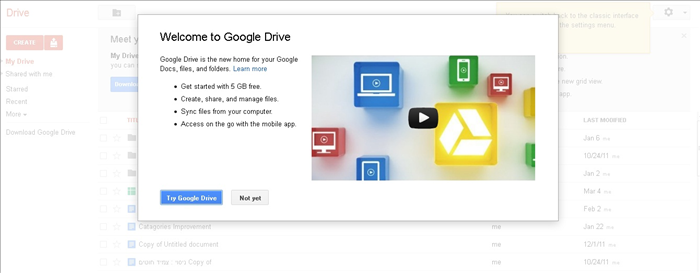
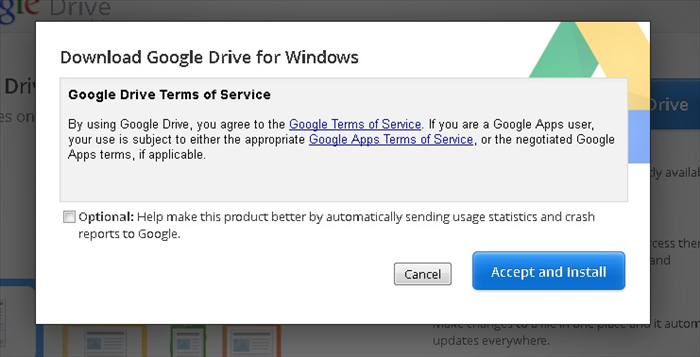
לגישה נוחה יותר לקבצים שלכם ישירות מהמחשב שלכם, מומלץ להתקין את יישום 'גוגל דרייב למחשב'. היישום מסנכרן את הקבצים בין המחשב שלכם לענן:
1. הורידו את היישום: גשו לאתר Google Drive for Desktop (חפשו 'Google Drive for Desktop download') והורידו את הגרסה המתאימה למערכת ההפעלה שלכם (Windows או macOS).
2. הריצו את קובץ ההתקנה: פתחו את הקובץ שהורדתם ובצעו את ההוראות שעל המסך כדי להשלים את תהליך ההתקנה.
3. התחברו לחשבון Google: לאחר ההתקנה, היישום יבקש מכם להתחבר עם חשבון Google שלכם. הזינו את פרטי החשבון.
4. הגדירו סנכרון: בחרו אילו תיקיות מהמחשב שלכם תרצו לסנכרן לענן (גיבוי) ואילו תיקיות מהדרייב שלכם תרצו שיהיו זמינות במחשב (Stream files או Mirror files).
אפשרות 'Stream files' חוסכת מקום בכונן הקשיח שלכם מכיוון שהקבצים נשמרים בענן ונגישים לפי דרישה. 'Mirror files' משכפלת את הקבצים לשני המקומות – גם בענן וגם במחשב, לתמיד זמינות במצב אופליין.
שלב 3: העלאת קבצים ותיקיות לגוגל דרייב
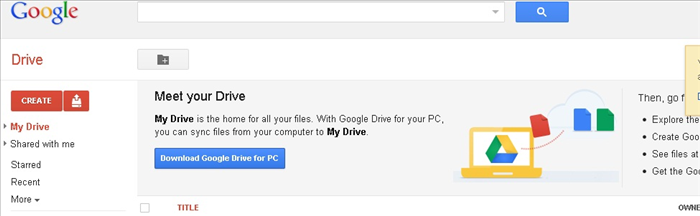
ישנן מספר דרכים להעלות את הקבצים שלכם לגוגל דרייב:
דרך ממשק הוובי (drive.google.com):
1. לחצו על כפתור '+ חדש' (New) בצד ימין למעלה.
2. בחרו ב'העלאת קובץ' (File upload) או 'העלאת תיקייה' (Folder upload).
3. נווטו למחשב שלכם, בחרו את הקבצים/תיקיות שברצונכם להעלות ולחצו על 'פתח' או 'בחר'.
דרך יישום שולחן העבודה (Google Drive for Desktop):
1. פתחו את תיקיית Google Drive שהותקנה במחשב שלכם (תמצאו אותה ב'סייר הקבצים' או 'Finder').
2. גררו ושחררו (Drag and Drop) קבצים ותיקיות ישירות לתוך תיקייה זו.
3. הקבצים יסונכרנו אוטומטית לענן.
שלב 4: ארגון קבצים ותיקיות
כדי לשמור על סדר ולמצוא בקלות את הקבצים שלכם:
1. יצירת תיקיות חדשות: בממשק הוובי, לחצו על '+ חדש' ובחרו 'תיקייה' (Folder). תנו שם לתיקייה ולחצו 'צור'.
2. העברת קבצים ותיקיות: גררו קבצים או תיקיות קיימות לתוך תיקיות אחרות. לחלופין, לחצו קליק ימני על הקובץ/תיקייה, בחרו 'העבר אל' (Move to) ובחרו את היעד.
3. שמות וצבעים: לחצו קליק ימני על קובץ/תיקייה כדי לשנות את שמו (Rename), להוסיף כוכב (Add to Starred) לגישה מהירה, או לשנות את צבע התיקייה (Change color) לזיהוי ויזואלי מהיר.
שלב 5: שיתוף קבצים ותיקיות
אחת התכונות החזקות של גוגל דרייב היא היכולת לשתף קבצים בקלות עם אחרים, בין אם לצפייה, להערה או לעריכה.
1. בחרו קובץ או תיקייה שברצונכם לשתף.
2. לחצו על סמל השיתוף (נראה כמו אדם עם סימן פלוס) או לחצו קליק ימני ובחרו 'שתף' (Share).
3. הזינו כתובות מייל: אם אתם רוצים לשתף עם אנשים ספציפיים, הזינו את כתובות המייל שלהם ובחרו את רמת ההרשאה (צופה, עורך, מגיב).
4. צרו קישור לשיתוף: לחלופין, תוכלו ללחוץ על 'קבל קישור' (Get link) ולשנות את ההרשאה ל'כל מי שיש לו את הקישור' (Anyone with the link). לאחר מכן, העתיקו את הקישור ושלחו אותו למי שתרצו.
בעת שיתוף קבצים, שימו לב היטב להרשאות שאתם מעניקים. מתן הרשאת 'עורך' מאפשר למשתמשים אחרים לשנות או למחוק את הקבצים שלכם. וודאו שאתם סומכים על האנשים שאתם משתפים איתם.
לשתפים מתקדמים, ניתן להגדיר תאריך תפוגה לקישורי שיתוף, כך שהגישה לקבצים תיחסם אוטומטית לאחר תקופה מסוימת. תכונה זו שימושית לשיתוף זמני של מידע.
## פתרון בעיות נפוצות ושאלות נפוצות (FAQ)
ש: למה אני לא רואה מספיק מקום אחסון?
ת: ודאו שאתם מסתכלים על השטח שנותר בגוגל דרייב ולא בשטח הכונן המקומי. זיכרו ש-15 ג'יגה בייט הם השטח החינמי וזה כולל גם את Gmail ותמונות Google (תלוי בהגדרות הגיבוי). אם אתם זקוקים ליותר, תוכלו לשדרג לתכנית אחסון בתשלום (Google One).
ש: הקבצים שלי לא מסונכרנים, מה לעשות?
ת: בדקו את חיבור האינטרנט שלכם. ודאו שיישום 'גוגל דרייב למחשב' פועל ומחובר לחשבון Google הנכון. נסו להשהות ולחדש את הסנכרון דרך סמל היישום בשורת המשימות/תפריט. לפעמים הפעלה מחדש של המחשב פותרת את הבעיה.
ש: איך אני עובד על קבצים במצב אופליין?
ת: בממשק הוובי, תוכלו להפעיל גישה לא מקוונת לקבצים מסוימים (באמצעות לחיצה ימנית על הקובץ ובחירה ב'זמין במצב לא מקוון'). אם אתם משתמשים ביישום למחשב ובחרתם ב- 'Mirror files', הקבצים תמיד יהיו זמינים במצב אופליין.
גוגל דרייב הוא כלי רב עוצמה שיכול לשנות את האופן שבו אתם מאחסנים, מנהלים ומשתפים את המידע הדיגיטלי שלכם. על ידי ביצוע השלבים במדריך זה, תהיו מצוידים בידע הדרוש כדי להפיק את המרב משירות האחסון בענן של גוגל. התחילו עוד היום לשמור על הקבצים שלכם בטוחים, מאורגנים ונגישים!