איך להשתמש באינקסקייפ - Inkscape כדי ליצור ציור בסגנון אלכסנדר קלדר עם משולשים ועיגולים
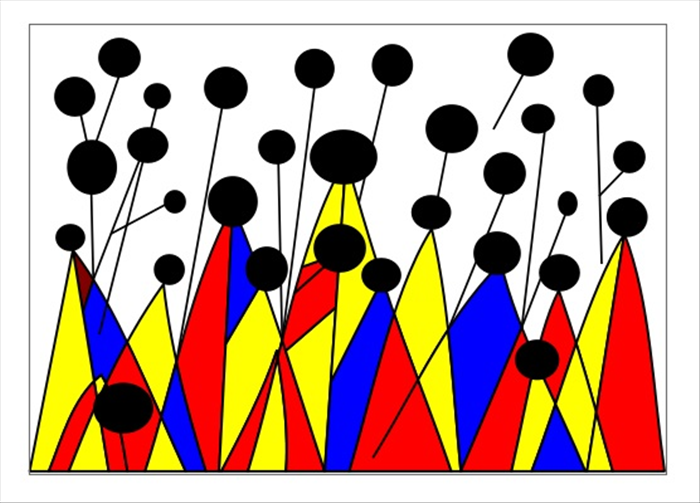
קל ליצור משולשים ולחלק אותם לצבעים שונים עם אינקסקייפ - Inkscape
קל 56 צפיות
שלבים
- 1
שלב 1
1.
במדריך זה תלמד כיצד לשנות את הדף לרוחב, לשלב נתיבים רבים וכיצד להשתמש בכלי חלוקת נתיבים.
- 2
שלב 2
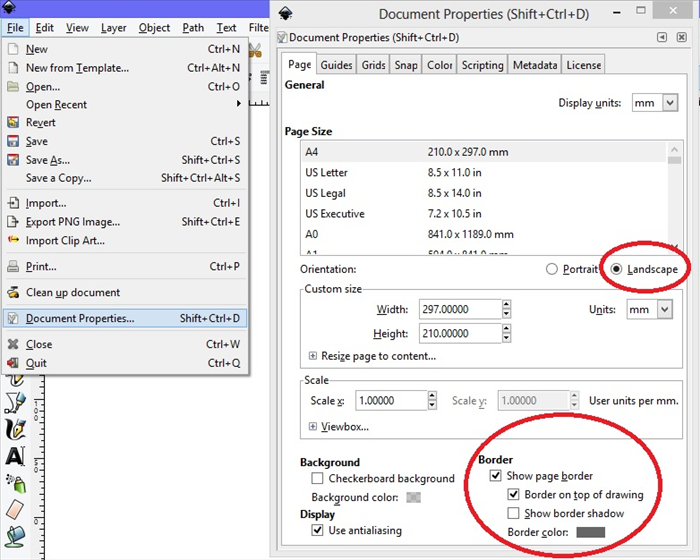 2. לחץ על קובץ - מאפייני מסמך. - File - Document Properties. לחץ על הצג גבול דף - Show page border וגבול על גבי ציור.- border לחץ על לרוחב - Landscape אם אתה רוצה הדף שלך להיות אופקי.
 -
- 3
שלב 3
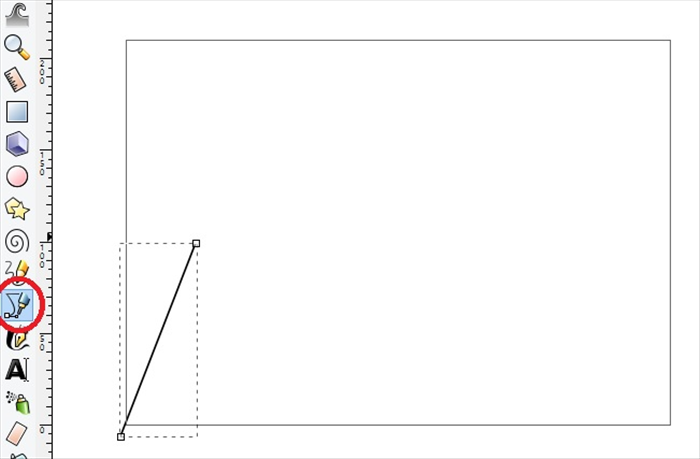 3. לחץ על הכלי בזיר- bezier וצייר קו בזווית
 - 4
שלב 4
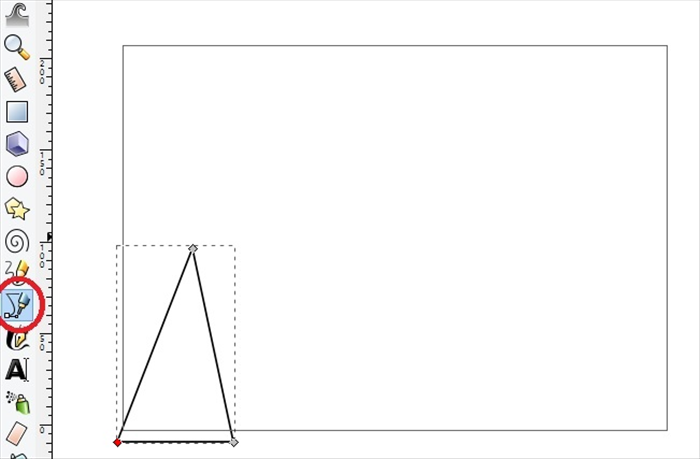 4. לחץ על החלק העליון של הקו, גרור קו כלפי מטה בזווית, לחץ וגרור קו כדי להשלים משולש.
 - 5
שלב 5
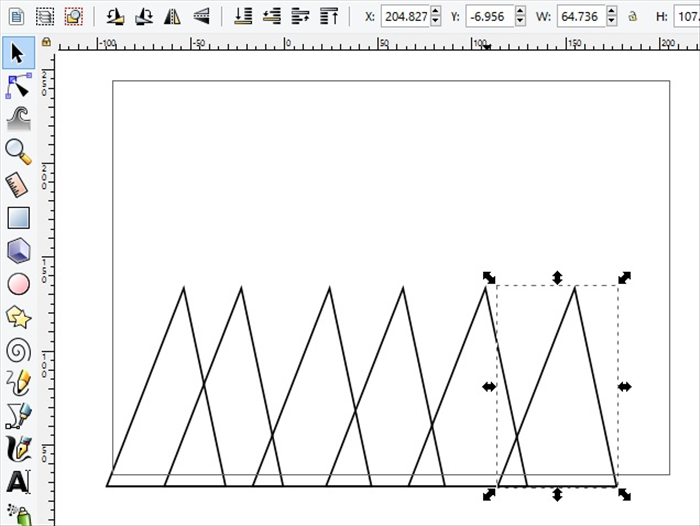 5. לחץ על המשולש - Ctrl ו- D בלוח המקשים. הזזת העותק עם מקש החץ בלוח המקשים חזור על הפעולה עוד כמה פעמים.
 - 6
שלב 6
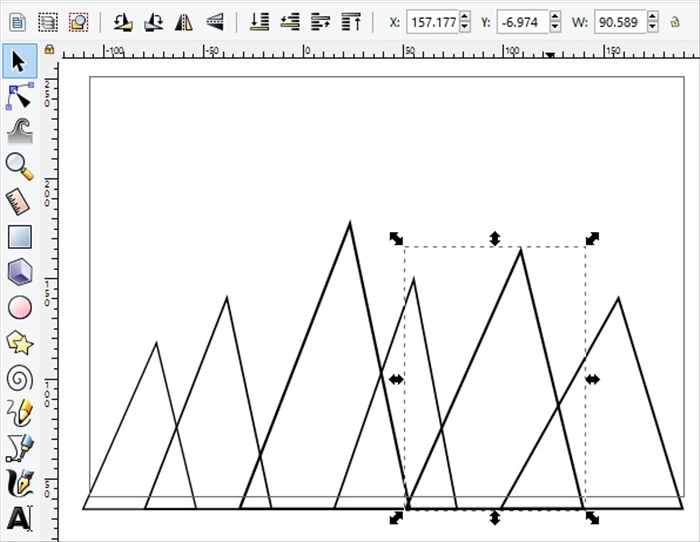 6. לחץ על משולש. גרור את החצים כדי לשנות את הגובה והרוחב. חזור על כל המשולשים.
 - 7
שלב 7
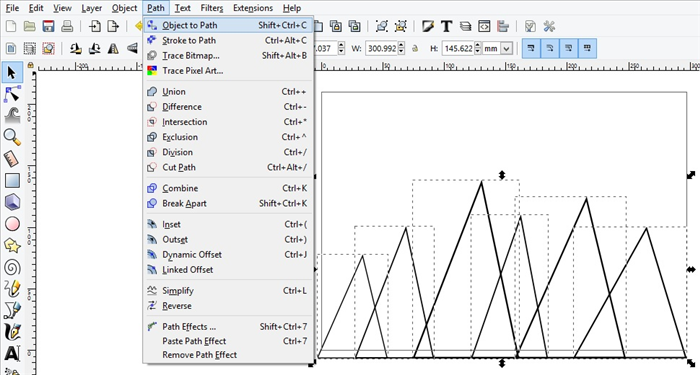
7.
בחר את כל המשולשים. לחץ על נתיב - אובייקט לנתיב. Path - Object to Path. - 8
שלב 8
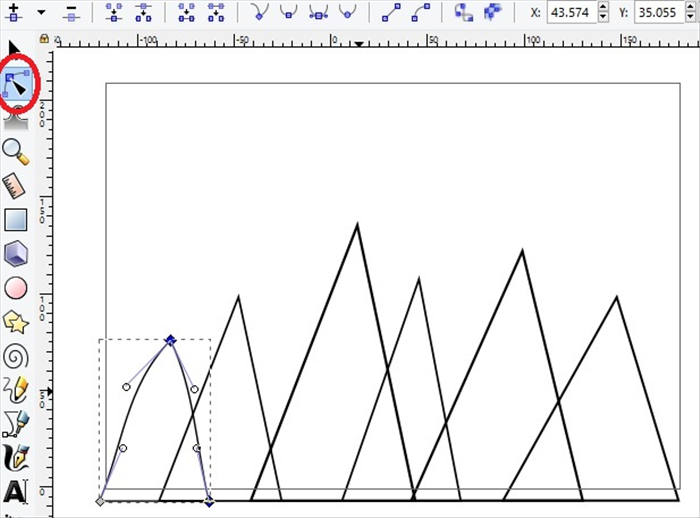 8. בחר משולש. לחץ על הכלי עריכת נתיב לפי צמהים. Edit Path by Nodes גע במשולש בצד הסמוך למעלה וגרור אותו מעט כדי לעגל אותו מעט לקבלת מראה אורגני יותר. חזור על הפעולה בצד השני של המשולש.
 - 9
שלב 9
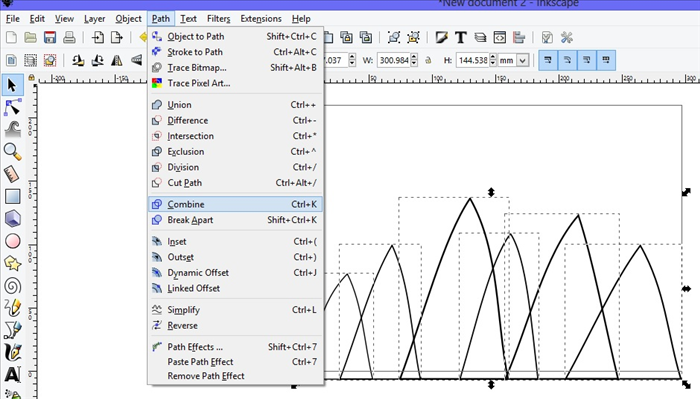 9. חזור על כל המשולשים. בחר את כל המשולשים. לחץ על נתיב - שלב.
 - 10
שלב 10
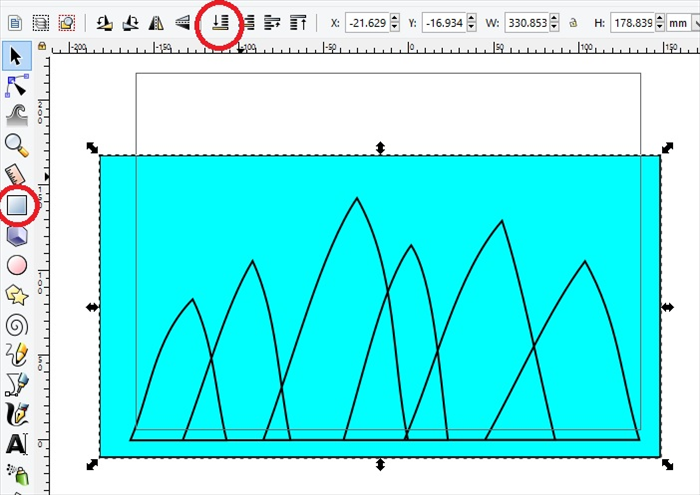 10. בחרו בכלי מלבן. גרור מלבן גדול מספיק כדי לכסות את כל המשולשים בחר את המלבן והנמך אותו לתחתית.