איך להסיר תוכנות מהמחשב בווינדוס 7
מדריך פשוט להסרת תוכנות בווינדוס 7
הסרת תוכנות מהמחשב היא פעולה חשובה לשמירה על ביצועי המערכת ועל ניהול נכון של התוכנות המותקנות. במדריך זה נלמד כיצד להסיר תוכנות בווינדוס 7 בצורה בטוחה ויעילה. נבין את הצעדים הנדרשים כדי להסיר תוכנה מהמחשב ולשמור על המערכת במצב תקין.
פתיחת לוח הבקרה
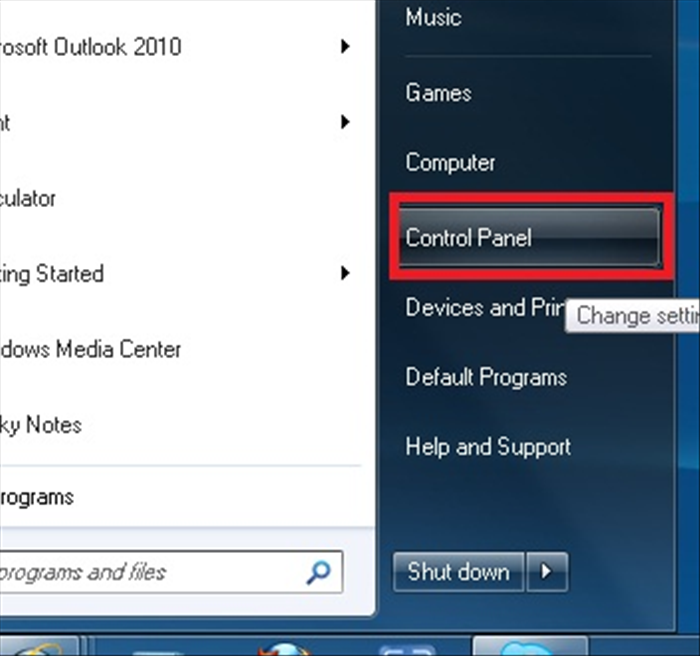
הצעד הראשון להסרת תוכנה הוא פתיחת לוח הבקרה. לחץ על כפתור התחל, בחר בלוח הבקרה, וודא שהתצוגה היא ב'תצוגה קטגורית' או 'תצוגה לפי אייקונים גדולים' כדי לאתר בקלות את האפשרות הנדרשת.
הסרת תוכנה
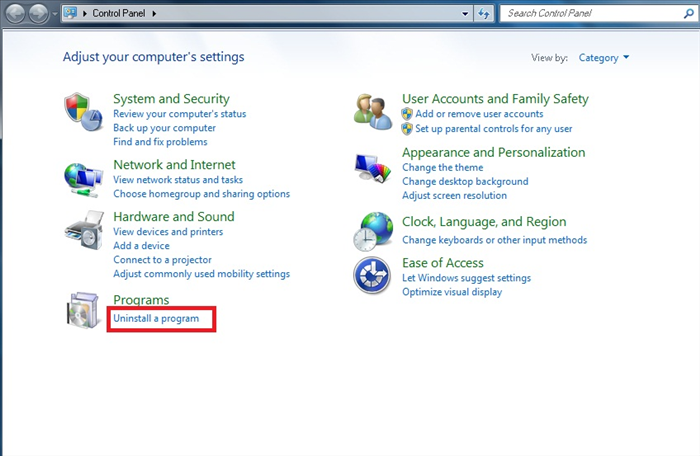
לאחר פתיחת לוח הבקרה, בחר ב'הסר תוכנה'. המערכת תציג רשימה של התוכנות המותקנות. דחוף על התוכנה שברצונך להסיר ולחץ על 'הסר התקנה'. המערכת תדריך אותך בהתאם להוראות ההסרה.
אישור ההסרה
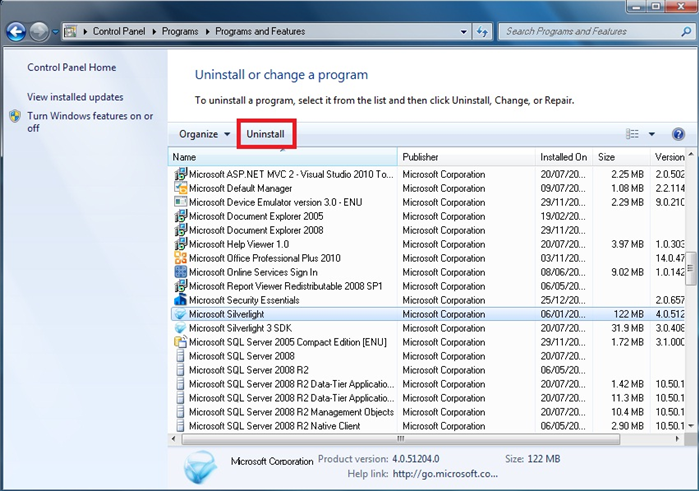
עקוב אחר ההוראות במסך כדי להשלים את תהליך ההסרה. אם תתבקש, אשר את ההסרה ואת כל פעולה נוספת הנדרשת. המתן לסיום התהליך.
ניקוי קבצים זמניים
פתח את 'ניקוי דיסק', בחר את הכונן הרלוונטי, סמן את 'קבצים זמניים' וכל נתונים נוספים שאינם נחוצים. פעולה זו תנקה את המערכת מקבצים מיותרים.
אימות ההסרה
בדוק אם התוכנה כבר לא מופיעה ברשימה, נסה להפעיל את התוכנה כדי לוודא שהיא לא פועלת, הפעל מחדש את המחשב אם יש צורך.
וודא שאתה מסיר רק תוכנות שאינך זקוק להן כדי למנוע בעיות במערכת.
השתמש בכלי הסרה רשמיים של היצרן אם זמינים.
הפעל מחדש את המחשב לאחר הסרת תוכנות חשובות.
היזהר בעת הסרת תוכנות מערכת או מנהלי התקנים חשובים.
סיום תהליך ההסרה והטיפים לשמירה על המחשב נקי.