איך להחליף סיסמא בג'ימייל: מדריך קל לאבטחת חשבונך
למד כיצד להחליף את סיסמת הג'ימייל שלך צעד אחר צעד. מדריך קל וברור לאבטחת חשבון הגוגל שלך ושינוי סיסמא במהירות.
מה תצטרך
- אבטחת ג'ימייל
- סיסמת ג'ימייל
- איך להחליף סיסמא בג'ימייל
- ג'ימייל
- חשבון גוגל
- שינוי סיסמא
- איפוס סיסמא ג'ימייל
- מדריך ג'ימייל
- שחכתי סיסמא ג'ימייל
- איך משנים סיסמא בג'ימייל באנדרואיד
- איך משנים סיסמא בג'ימייל באייפון
- מה לעשות אם שכחתי סיסמא לג'ימייל
- החלפת סיסמא לגוגל
- איך משנים סיסמא בג'ימייל במחשב
אבטחת חשבון הג'ימייל (Gmail) שלך היא קריטית בעולם הדיגיטלי של היום. שינוי סיסמא באופן קבוע ובחירת סיסמא חזקה הם צעדים בסיסיים והכרחיים לשמירה על המידע האישי שלך מפני גישה לא מורשית. מדריך זה ילווה אותך שלב אחר שלב בתהליך החלפת סיסמת הג'ימייל שלך, יסביר לך כיצד לבחור סיסמא מאובטחת, ויציע טיפים לפתרון בעיות נפוצות. בואו נתחיל לאבטח את חשבונך!
מומלץ להחליף את סיסמת הג'ימייל שלך לפחות פעם ב-3-6 חודשים, או מיד אם יש לך חשד כלשהו שמישהו אחר נחשף לסיסמתך.
שלב 1: היכנס לחשבון הגוגל שלך

פתח את דפדפן האינטרנט שלך (כרום, פיירפוקס, ספארי וכו') ועבור לאתר Gmail.com. היכנס לחשבון הג'ימייל שלך באמצעות כתובת הדוא"ל והסיסמה הנוכחית שלך. אם כבר נכנסת, תוכל לדלג על שלב זה.
שלב 2: גישה להגדרות אבטחה
לאחר הכניסה, לחץ על תמונת הפרופיל שלך (או האות הראשונה של שמך) בפינה הימנית העליונה של המסך. בתפריט שיופיע, בחר באפשרות 'ניהול חשבון Google' (Manage your Google Account). זה יוביל אותך למרכז השליטה של חשבון הגוגל שלך.
שלב 3: מעבר ללשונית 'אבטחה'
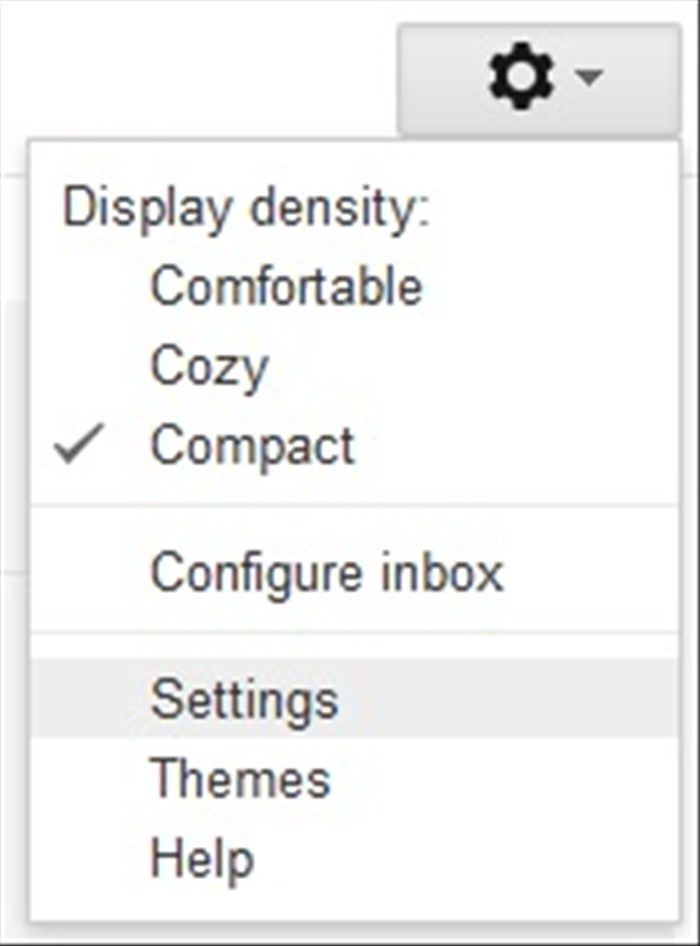
בצד ימין של מסך ניהול חשבון Google, תראה תפריט ניווט. לחץ על 'אבטחה' (Security). בלשונית זו תמצא את כל ההגדרות הקשורות לאבטחת חשבונך, כולל אפשרות שינוי סיסמא.
שלב 4: איתור אפשרות שינוי סיסמא

גלול מטה בלשונית 'אבטחה' עד שתמצא את הקטע 'התחברות ל-Google' (Signing in to Google). תחת קטע זה, תראה את האפשרות 'סיסמא' (Password). ליד אפשרות זו יוצג תאריך השינוי האחרון של הסיסמא.
שלב 5: הזנת הסיסמא הנוכחית ואימות

לחץ על 'סיסמא'. מטעמי אבטחה, גוגל תבקש ממך לאמת שזה אכן אתה. הזן את הסיסמא הנוכחית שלך שוב ולחץ על 'הבא' (Next). ייתכן שתידרש גם לאימות דו-שלבי אם הפעלת אותו.
שלב 6: בחירת סיסמא חדשה וחזקה
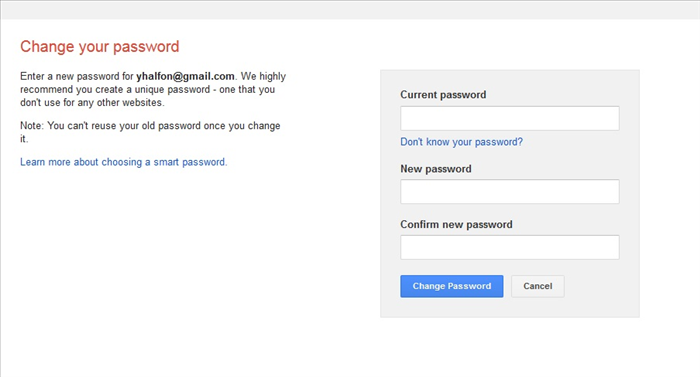
כעת תוכל להזין את הסיסמא החדשה שלך. בחר סיסמא חזקה המשלבת אותיות גדולות וקטנות, מספרים וסימנים מיוחדים. הסיסמא צריכה להיות באורך של לפחות 8 תווים, ועדיף יותר. הימנע מסיסמאות קלות לניחוש כמו תאריכי לידה או שמות. הזן את הסיסמא החדשה בשני השדות המיועדים (New password ו-Confirm new password) כדי לוודא שאין טעויות הקלדה.
אל תשתמש בסיסמא החדשה שלך עבור חשבונות אחרים. שימוש באותה סיסמא במספר אתרים חושף אותך לסיכון שאם סיסמא אחת תיפרץ, כל החשבונות שלך יהיו בסכנה.
שלב 7: אישור שינוי הסיסמא
לאחר שהזנת את הסיסמא החדשה שלך פעמיים ואישרת שהיא עומדת בקריטריונים, לחץ על 'שנה סיסמא' (Change Password). גוגל תוודא שהסיסמא שונתה בהצלחה ותודיע לך על כך. כל המכשירים המחוברים לחשבון שלך ידרשו ככל הנראה להתחבר מחדש עם הסיסמא החדשה.
מומלץ להפעיל אימות דו-שלבי (Two-Factor Authentication - 2FA) עבור חשבון הגוגל שלך. שכבת אבטחה נוספת זו דורשת קוד אימות מהטלפון שלך בנוסף לסיסמא, ומקשה מאוד על פורצים לגשת לחשבונך גם אם הם יודעים את הסיסמא.
<h2>פתרון בעיות נפוצות</h2>
לפניך כמה פתרונות לבעיות שעלולות לצוץ במהלך שינוי סיסמא:
שכחת את הסיסמא הנוכחית שלך?
אם אינך זוכר את הסיסמא הנוכחית שלך, לחץ על 'שכחת סיסמא?' (Forgot password?) בשלב האימות. גוגל תסייע לך לאפס את הסיסמא באמצעות אפשרויות שחזור שקבעת מראש, כמו קוד אימות לטלפון או למייל חלופי.
הודעת שגיאה 'סיסמא חלשה מדי'?
הסיסמא החדשה שלך צריכה להיות חזקה יותר. נסה לשלב אותיות גדולות וקטנות, מספרים וסימנים מיוחדים. הימנע משימוש במילים נפוצות, רצפים פשוטים (כמו 123456) או מידע אישי קל לניחוש.
לא מצליח להתחבר לאחר שינוי סיסמא?
ודא שאתה מקליד את הסיסמא החדשה בצורה נכונה (בדוק שאין Caps Lock פועל). נסה להתחבר מחדש מכל המכשירים. אם הבעיה נמשכת, ייתכן שתצטרך לאפס את הסיסמא שוב דרך אפשרות 'שכחת סיסמא?'.
שינוי סיסמת הג'ימייל שלך הוא תהליך פשוט ומהיר, אך בעל חשיבות עצומה לאבטחת המידע האישי שלך. הקפדה על סיסמאות חזקות ועדכונים תכופים היא המפתח לשקט נפשי בעולם הדיגיטלי. אנו מקווים שמדריך זה עזר לך להבין את התהליך ולבצעו בהצלחה. זכור, אבטחת המידע שלך מתחילה בך!