הורדת והתקנת Sublime Text 2: מדריך למשתמשים מתחילים
למד כיצד להוריד ולהתקין את Sublime Text 2, עורך טקסט פופולרי לכתיבת קוד HTML, CSS, JavaScript ו-PHP, ופתח בו קבצים בקלות.
Sublime Text 2 הוא אחד מעורכי הטקסט המובילים בקרב מפתחי ווב, הודות למהירותו, יכולותיו הרבות והתוספות הזמינות עבורו. במדריך זה נלמד כיצד להוריד ולהתקין את Sublime Text 2 במחשב שלך, וכיצד לפתוח בו קבצים. מדריך זה הוא חלק מסדרה שמטרתה להכיר לך את הכלים והיכולות של Sublime Text.
שלב 1: כניסה לאתר הרשמי של Sublime Text
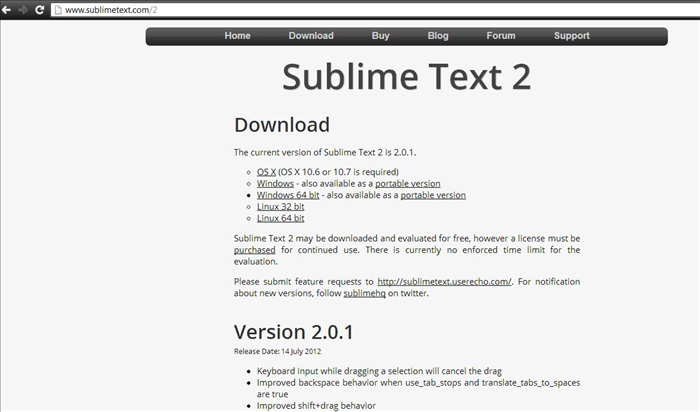
כדי להתחיל, פתח את דפדפן האינטרנט שלך ונווט אל האתר הרשמי של Sublime Text בכתובת www.sublimetext.com. כאן תוכל למצוא את הגרסה העדכנית ביותר של התוכנה.
שלב 2: הורדת Sublime Text 2
באתר הרשמי, חפש את הקישור להורדת Sublime Text 2. בחר את הגרסה המתאימה למערכת ההפעלה שלך (Windows, Mac או Linux) וללחץ עליה כדי להתחיל בהורדה.
שלב 3: התקנת Sublime Text 2
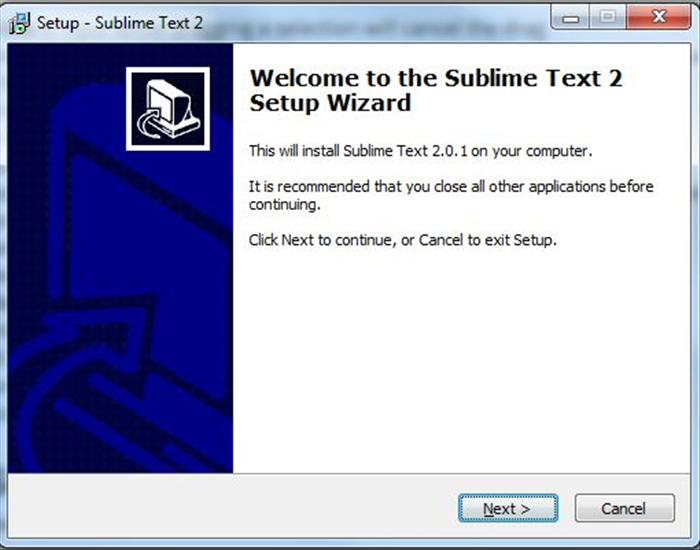
לאחר שההורדה הושלמה, פתח את קובץ ההתקנה. בצע את ההוראות שעל המסך כדי להשלים את תהליך ההתקנה. בדרך כלל, תהליך זה כולל בחירת שפת התקנה, הסכמה לתנאי השימוש, ובחירת מיקום ההתקנה.
שלב 4: פתיחת Sublime Text 2
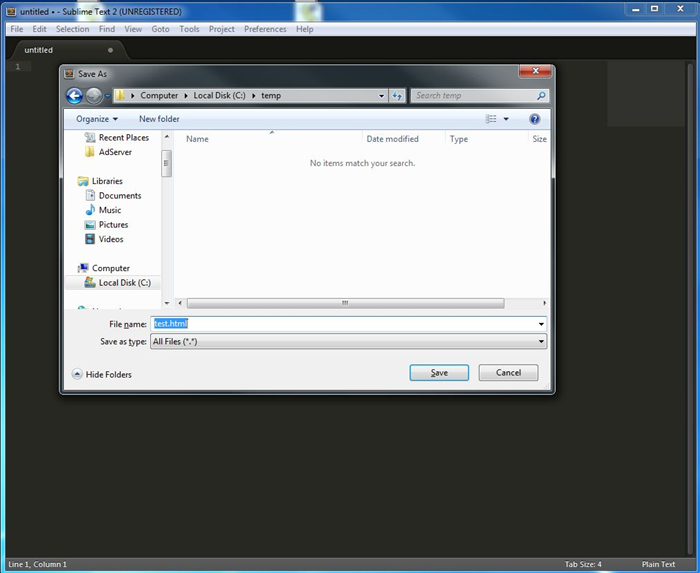
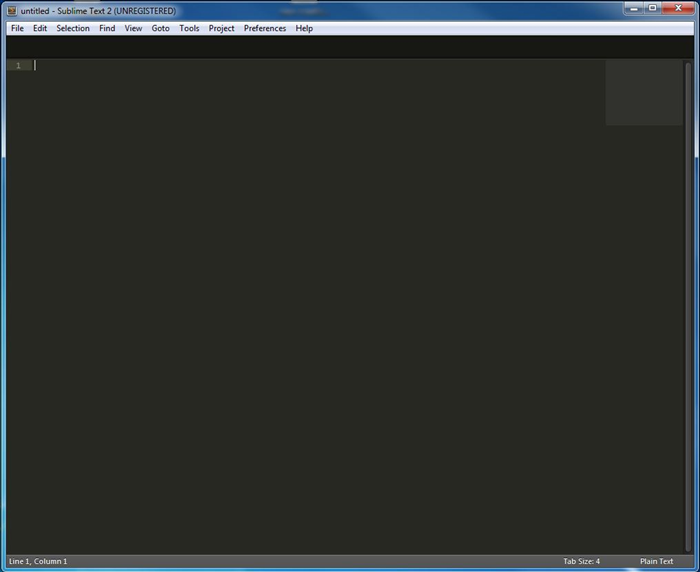
לאחר ההתקנה, תוכל למצוא את Sublime Text 2 בתפריט התחל (ב-Windows) או בתיקיית היישומים (ב-Mac). לחץ פעמיים על הסמל כדי לפתוח את התוכנה.
שלב 5: פתיחת קובץ ב-Sublime Text 2
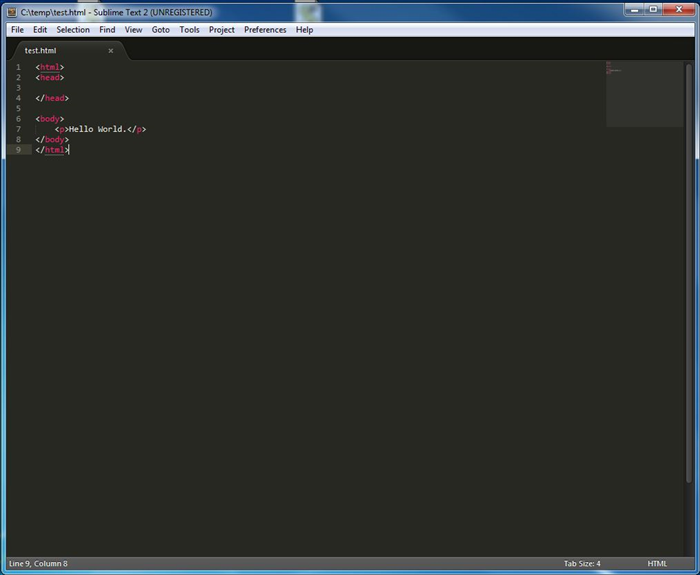
כדי לפתוח קובץ, עבור לתפריט 'File' ולחץ על 'Open File...' או השתמש בקיצור המקלדת Ctrl+O (ב-Windows/Linux) או Command+O (ב-Mac). נווט אל המיקום שבו נמצא הקובץ שלך ובחר אותו.
כדי להפוך את העבודה שלך ליעילה יותר, תוכל להתאים אישית את ההגדרות של Sublime Text 2. למשל, תוכל לשנות את גופן הקוד או להפעיל תוספות שונות.
Sublime Text 2 תומך במגוון שפות תכנות. כדי לנצל את מלוא הפוטנציאל שלו, בדוק את התוספות הזמינות עבור השפה בה אתה משתמש.
שים לב כי Sublime Text 2 הוא גרסה ישנה יותר של התוכנה. אם אתה מתחיל פרויקט חדש, כדאי לשקול להשתמש בגרסה העדכנית ביותר של Sublime Text.
כעת יש לך את Sublime Text 2 מותקן ופתוח, וידעת כיצד לפתוח בו קבצים. תוכל להמשיך וללמוד על התכונות המתקדמות שלו בסדרת המדריכים שלנו.