יצירת קיצורי מקשים מותאמים אישית להגדרות מק (System Preferences)
למד כיצד ליצור קיצורי מקשים אוניברסליים לפתיחת System Preferences במהירות ב-Mac OS X
אם אתה משתמש תדיר בהגדרות המערכת (System Preferences) ב-Mac שלך, יצירת קיצורי מקשים מותאמים אישית תוכל לחסוך לך זמן ולשפר את חוויית המשתמש. במדריך זה נלמד כיצד להגדיר קיצורי מקשים לפתיחת System Preferences במהירות ובקלות.
שלב 1: פתיחת עורך קיצורי המקשים
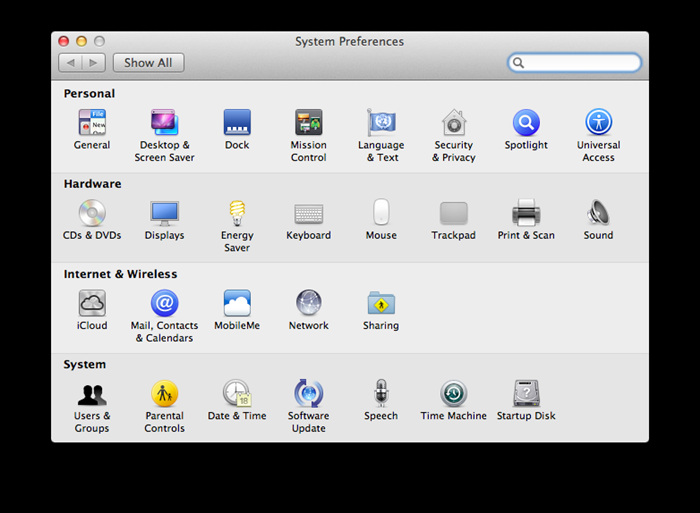
כדי להתחיל, עליך לפתוח את הגדרות המק (System Preferences) ולנווט אל 'מקלדת' (Keyboard). לאחר מכן, עבור ללשונית 'קיצורי דרך' (Shortcuts). כאן תמצא את כל קיצורי הדרך הזמינים במערכת.
שלב 2: הוספת קיצור דרך חדש
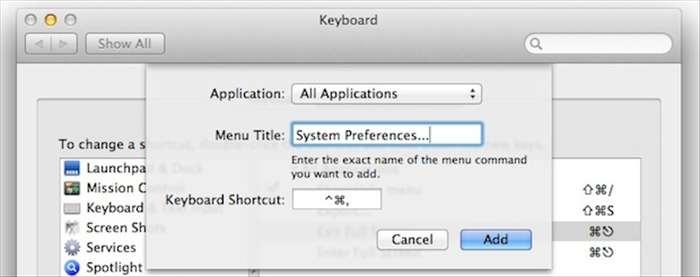
בלשונית 'קיצורי דרך', בחר באפשרות 'יישומים' (App Shortcuts) מהתפריט השמאלי. לאחר מכן, לחץ על הלחצן '+' כדי להוסיף קיצור דרך חדש. תיבת דו-שיח תופיע ותאפשר לך להגדיר את הקיצור.
שלב 3: הגדרת קיצור הדרך
בחר את היישום 'System Preferences' מהתפריט הנפתח. בשדה 'כותרת התפריט' (Menu Title), הקלד 'System Preferences'. לאחר מכן, הקש את קיצור המקשים הרצוי בשדה 'קיצור המקשים' (Keyboard Shortcut). ודא שקיצור הדרך לא תפוס כבר על ידי פעולה אחרת.
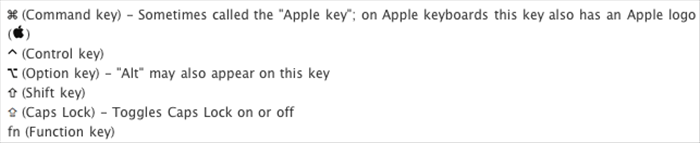
בחר קיצור מקשים שקל לזכור ולא תואם קיצורים קיימים. שילובים עם מקשי Command, Shift ואפשרות (Option) הם לרוב פחות תפוסים.
אתה יכול ליצור קיצורי דרך נוספים לפעולות שונות בתוך System Preferences על ידי חזרה על התהליך.
יש להיזהר בעת בחירת קיצורי מקשים כדי לא לדרוס קיצורים קיימים חשובים. אם אתה נתקל בבעיות, נסה לשנות את קיצור הדרך או לבדוק אם יש התנגשויות.
יצירת קיצורי מקשים מותאמים אישית להגדרות המערכת יכולה לשפר משמעותית את חוויית השימוש ב-Mac שלך. כעת תוכל לגשת במהירות להגדרות הנדרשות ללא צורך בנווט בתפריטים.