כיצד לזהות אם מערכת ההפעלה Windows שלך היא 32 סיביות או 64 סיביות
למד כיצד לבדוק אם גרסת Windows המותקנת על המחשב שלך היא 32 סיביות או 64 סיביות. מדריך זה מתאים למשתמשי Windows XP, Windows Vista ו-Windows 7.
מערכות הפעלה של Windows מגיעות בשתי גרסאות עיקריות: 32 סיביות (32-bit) ו-64 סיביות (64-bit). ההבדל ביניהן הוא באופן שבו המעבד (CPU) מתייחס למידע ולכמות הזיכרון (RAM) שהוא יכול לנצל. במדריך זה נלמד כיצד לזהות איזו גרסה מותקנת על המחשב שלך.
שלב 1: בדיקת גרסת מערכת ההפעלה דרך תפריט 'המחשב שלי' או 'מחשב זה'
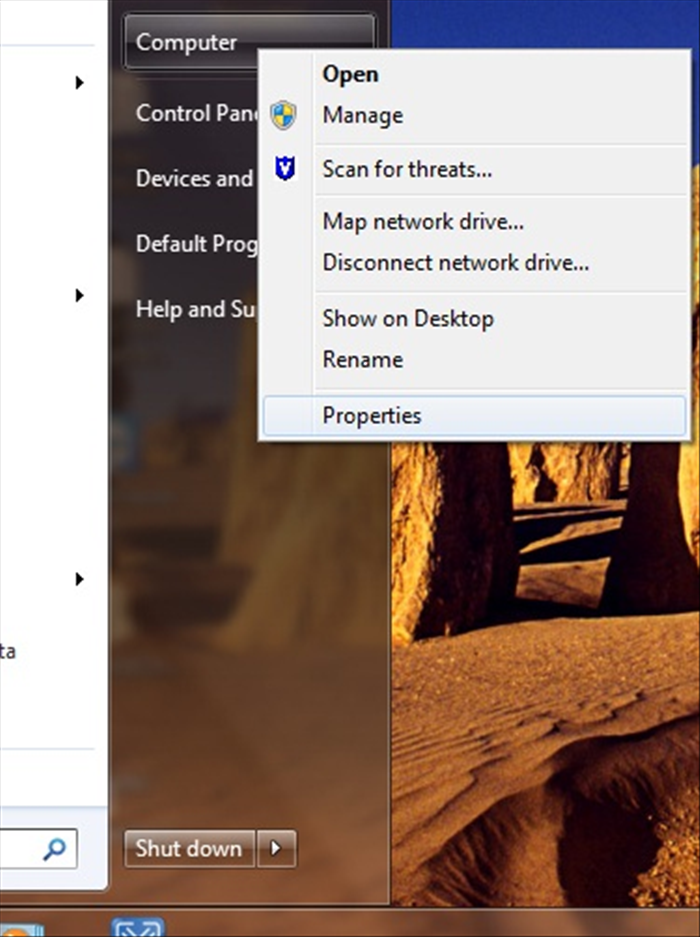
לחץ על 'המחשב שלי' או 'מחשב זה' (ב-Windows 7 ו-Vista זה 'המחשב שלי', ב-Windows 10 זה 'מחשב זה') באמצעות לחצן העכבר הימני ובחר ב'מאפיינים'. בחלון שנפתח, חפש את המידע על 'סוג מערכת'. שם תמצא את הפרטים על גרסת הסיביות של מערכת ההפעלה.
שלב 2: הבנת המידע שמופיע בחלון 'מאפייני מערכת'
בחלון 'מאפייני מערכת', חפש את השדה 'סוג מערכת' או 'מערכת'. שם תראה אם המערכת שלך היא 32 סיביות או 64 סיביות. למשל, 'מערכת הפעלה 64 סיביות' או 'x64' מצביעים על גרסת 64 סיביות.
אם אינך מוצא את המידע על גרסת הסיביות בחלון 'מאפייני מערכת', ודא שאתה בוחר את הכרטיסייה הנכונה או נסה לחפש 'מידע מערכת' בתפריט ההתחלה.
ב-Windows 10, תוכל למצוא מידע זה גם דרך 'הגדרות' > 'מערכת' > 'אודות'.
יש לשים לב כי לא כל המחשבים תומכים בגרסת 64 סיביות. אם המחשב שלך ישן, ייתכן שהוא תומך רק בגרסת 32 סיביות.
לסיכום, זיהוי גרסת הסיביות של מערכת ההפעלה Windows שלך הוא תהליך פשוט שניתן לבצע דרך חלון 'מאפייני מערכת'. הבנת סוג מערכת ההפעלה שלך יכולה לעזור לך בבחירת תוכנות ותוספים תואמים.