מדריך מלא: איך לשנות פריסת עמוד בוורד (שוליים, כיוון, גודל ועוד)
למדו בקלות איך לשנות פריסת עמוד בוורד! מדריך מקיף לשינוי כיוון דף, שוליים, גודל עמוד, הגדרת אזור הדפסה ועוד. למתחילים ולמקצוענים.
מה תצטרך
- פריסת עמוד בוורד
- שינוי כיוון עמוד וורד
- הגדרת שוליים וורד
- שינוי גודל עמוד וורד
- הגדרת אזור ההדפסה וורד
- כותרת להדפסה וורד
- עיצוב עמוד וורד
- וורד טיפים לפריסה
- מדריך פריסת עמוד בוורד
- איך לשנות כיוון עמוד מפרוטרט ללנדסק בוורד
- הגדרת שוליים מותאמים אישית בוורד
- כיצד להגדיר אזור הדפסה ספציפי בוורד
- שינוי גודל נייר A4 ל-A3 בוורד
- וורד 2010
- וורד 2013
- וורד 2016
- וורד 365
- Word
תוכנת Microsoft Word היא כלי רב עוצמה לעיבוד תמלילים, המאפשרת יצירת מסמכים מקצועיים ומעוצבים. אחד ההיבטים החשובים ביותר בעיצוב מסמך הוא הטיפול בפריסת העמוד. קביעת פריסת עמוד נכונה מבטיחה שהמסמך ייראה בדיוק כפי שתכננתם, בין אם אתם מציגים אותו על המסך או מדפיסים אותו. מדריך זה ילווה אתכם צעד אחר צעד בהגדרות פריסת העמוד המרכזיות בוורד, ויעזור לכם לשלוט באופן מלא על כיוון הדף, השוליים, גודל העמוד, אזור ההדפסה ואפילו הוספת כותרות מודפסות. בואו נתחיל!
שלב 1: שינוי כיוון העמוד (לאורך או לרוחב)
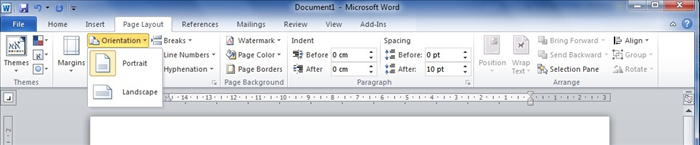
הגדרת כיוון העמוד היא הבחירה הבסיסית ביותר בפריסת עמוד בוורד. וורד מציע שתי אפשרויות: לאורך (Portrait), שהוא ברירת המחדל ומתאים לרוב המסמכים הטקסטואליים, ולרוחב (Landscape), המתאים יותר לטבלאות רחבות, גרפים או מצגות. כדי לשנות את כיוון העמוד, בצעו את הפעולות הבאות:
1. פתחו את המסמך בוורד.
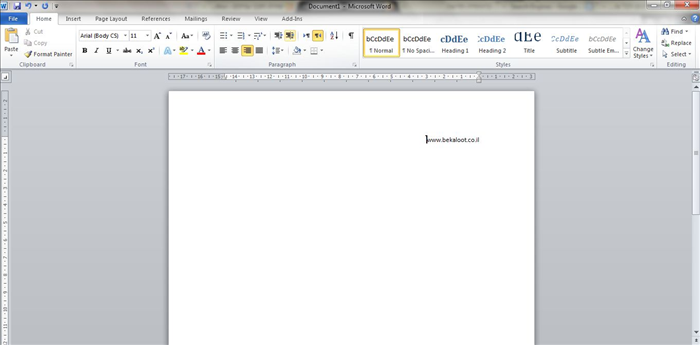
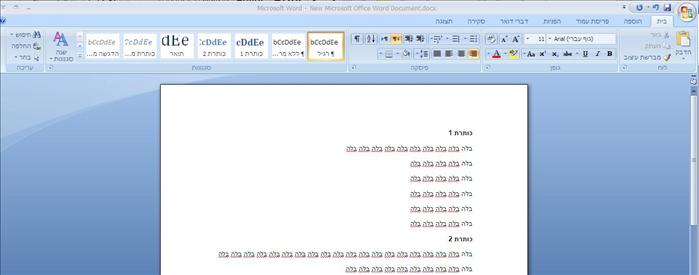
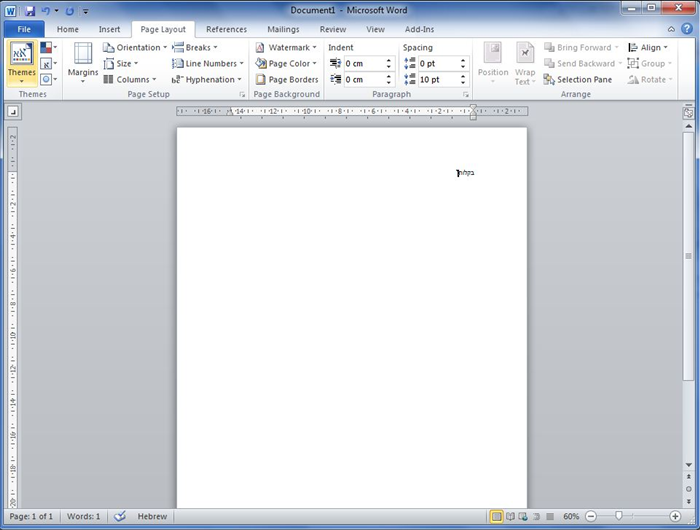
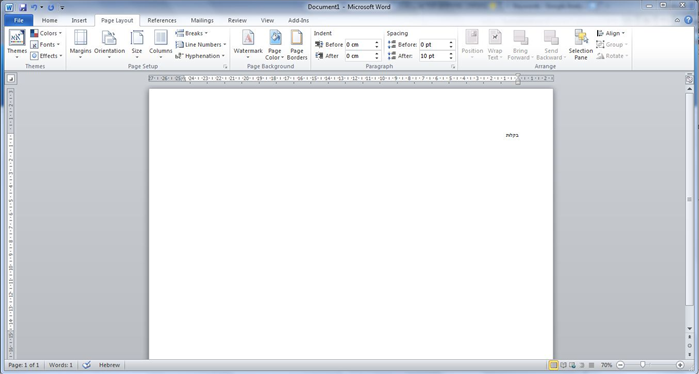
2. עברו ללשונית 'פריסה' (Layout) שבסרגל הכלים העליון (בגרסאות ישנות יותר, ייתכן שתיקרא 'פריסת עמוד' - Page Layout).
3. בקבוצת 'הגדרת עמוד' (Page Setup), לחצו על 'כיוון' (Orientation).
4. בחרו בין 'לאורך' (Portrait) לבין 'לרוחב' (Landscape). השינוי יוחל באופן מיידי על כל המסמך. אם תרצו לשנות כיוון רק לחלק מהמסמך, תצטרכו להשתמש במעברי מקטע (Breaks), עליהם נרחיב בהמשך.
טיפ: השתמשו בכיוון 'לרוחב' עבור מסמכים המכילים טבלאות נתונים רחבות, תמונות פנורמיות או תרשימים גדולים, כדי למנוע גלילה מיותרת בצפייה והדפסה יעילה יותר.
שלב 2: התאמת שולי העמוד (Margins)

שוליים הם השטח הריק מסביב לטקסט או לתוכן העמוד. הגדרת שוליים נכונה משפרת את קריאות המסמך ומאפשרת מקום לכריכה או להערות. וורד מספק אפשרויות שוליים מוגדרות מראש, וכן מאפשר הגדרה של שוליים מותאמים אישית:
1. עברו ללשונית 'פריסה' (Layout).
2. בקבוצת 'הגדרת עמוד' (Page Setup), לחצו על 'שוליים' (Margins).
3. תוכלו לבחור מבין הגדרות קבועות מראש כמו 'רגיל' (Normal), 'צר' (Narrow), 'מתון' (Moderate) ועוד.
4. כדי להגדיר שוליים מותאמים אישית, בחרו ב'שוליים מותאמים אישית...' (Custom Margins...). ייפתח חלון 'הגדרת עמוד' (Page Setup).
5. בחלונית 'שוליים' (Margins), הגדירו את השוליים העליונים, התחתונים, הימניים והשמאליים בערכים הרצויים. תוכלו גם להגדיר שולי 'כריכה' (Gutter) אם אתם מתכננים לכרוך את המסמך, ולבחור את מיקום הכריכה (שמאל או עליון).
טיפ לכריכה: אם המסמך מיועד לכריכה, הגדילו את השוליים הפנימיים (שולי כריכה) כדי שהטקסט לא ייבלע בכריכה. וודאו שהגדרת שוליים מותאמים אישית בוורד תואמת את צרכי ההדפסה שלכם.
שלב 3: שינוי גודל העמוד (Page Size)
וורד מאפשר לכם לבחור מגוון רחב של גדלי נייר סטנדרטיים, כמו גם להגדיר גדלים מותאמים אישית. הגדרת גודל עמוד נכונה חיונית להדפסה מדויקת.
1. עברו ללשונית 'פריסה' (Layout).
2. בקבוצת 'הגדרת עמוד' (Page Setup), לחצו על 'גודל' (Size).
3. בחרו את גודל העמוד המתאים לכם מתוך הרשימה (לדוגמה, A4, Letter, Legal). גודל A4 הוא הנפוץ ביותר בישראל ואירופה.
4. כדי להגדיר גודל עמוד מותאם אישית, בחרו ב'גדלי נייר נוספים...' (More Paper Sizes...). ייפתח חלון 'הגדרת עמוד' (Page Setup).
5. בחלונית 'נייר' (Paper), תוכלו להזין רוחב וגובה ספציפיים לעמוד. שינוי גודל נייר A4 ל-A3 בוורד, למשל, יתבצע כאן על ידי בחירה מהרשימה או הזנה ידנית.
שלב 4: הגדרת אזור הדפסה ספציפי
לעתים קרובות תרצו להדפיס רק חלקים מסוימים מהמסמך ולא את כולו. וורד מאפשר לכם להגדיר אזור הדפסה ספציפי, מה שחוסך נייר ודיו.
1. סמנו את הטקסט או התוכן שברצונכם להדפיס בלבד.
2. עברו ללשונית 'קובץ' (File) ולחצו על 'הדפסה' (Print).
3. תחת 'הגדרות' (Settings), תחת האפשרות 'הדפס את כל העמודים' (Print All Pages), לחצו על החץ.
4. בחרו באפשרות 'הדפס בחירה' (Print Selection). רק התוכן המסומן יודפס.
אם תרצו לשמור אזור הדפסה קבוע למסמך, תצטרכו להשתמש ב'מעברי מקטע' (Breaks) ולהגדיר לכל מקטע פריסה נפרדת, אך השיטה לעיל היא הנפוצה ביותר להדפסה חד-פעמית של בחירה.
אזהרה: לפני ההדפסה, תמיד עברו למצב תצוגה מקדימה (Print Preview) כדי לוודא שאזור ההדפסה שהגדרתם הוא אכן הרצוי, ושלא חסר או הודפס תוכן מיותר.
שלב 5: הוספת כותרות להדפסה (כותרות עמודים חוזרות)
במסמכים ארוכים הכוללים טבלאות, ייתכן שתרצו שכותרות העמודות יחזרו על עצמן בכל עמוד מודפס, גם אם הטבלה נמשכת על פני מספר עמודים. זהו פיצ'ר שימושי במיוחד עבור מסמכי נתונים.
1. ודאו שהסמן נמצא בתוך הטבלה הרצויה.
2. עברו ללשונית 'פריסת טבלה' (Table Layout) שמופיעה כאשר הטבלה נבחרת.
3. בקבוצת 'נתונים' (Data), לחצו על 'חזור על שורות כותרת' (Repeat Header Rows).
כעת, שורת הכותרת (השורה הראשונה בטבלה, או השורות הראשונות שהוגדרו ככותרת) תחזור אוטומטית בראש כל עמוד שהטבלה משתרעת עליו בעת הדפסה. זו דרך מצוינת להבטיח שכותרת להדפסה בוורד תמיד תהיה גלויה.
שליטה על הגדרות פריסת העמוד בוורד היא מיומנות חיונית לכל משתמש. בין אם אתם יוצרים דוחות מקצועיים, עבודות אקדמיות או מסמכים אישיים, היכולת לשנות כיוון עמוד, להגדיר שוליים מותאמים אישית, לבחור גודל נייר נכון ולהכין את המסמך להדפסה מיטבית, תשדרג משמעותית את איכות העבודה שלכם. זיכרו, 'עיצוב עמוד וורד' מתחיל בהבנה של הכלים הללו. נסו את האפשרויות השונות, התנסו עם הגדרות וראו כיצד כל שינוי משפיע על מראה המסמך שלכם. בהצלחה!