איך לשלב בין כל כל תוכנות המסרים המידיים, הרשתות החברתיות והדואר האלקטרוני ע"י שימוש בדיגסבי (Digsby)
נמאס לכם להריץ הרבה תוכנות בו זמנית בכדי לתקשר עם חבריכם? היום ניתן לשלב בין כל תוכנות המסרים המידיים: מסנג'ר, איי סי קיו, Yahoo פייסבוק צ'אט וכד' עם המיילים שלכם: ג'ימייל, Hotmail וכו' ואפילו עם הרשתות החברתיות שלכם והכל בתוכנה אחת הנקראת דיגסבי (Digsby). מדריך זה יסביר כיצד להתקין את התוכנה.
בינוני 6,582 צפיות
מה תצטרך
- דיגסבי
- Digsby
- מסרים מידיים
- רשתות חברתיות
- שילוב של כל התוכנות
- שילוב כל תוכנות המסרים המידיים עם הדואר האלקטרוני
- דוא אלקטרוני
טיפים
לחיצה על כפתור ימני על חלונות הפופ אפ תסגור את החלון (ולא תצטרכו לחכות שהפופ אפ יעלם)
שלבים
- 1
שלב 1
 הכנסו לאתר דיגסבי (מצורף לינק בסוף המדריך) ולחצו על Download Now.
- 2
שלב 2
 לאחר מכן תצטרכו לבחור את מערכת ההפעלה שברשותכם.
-
- 3
שלב 3
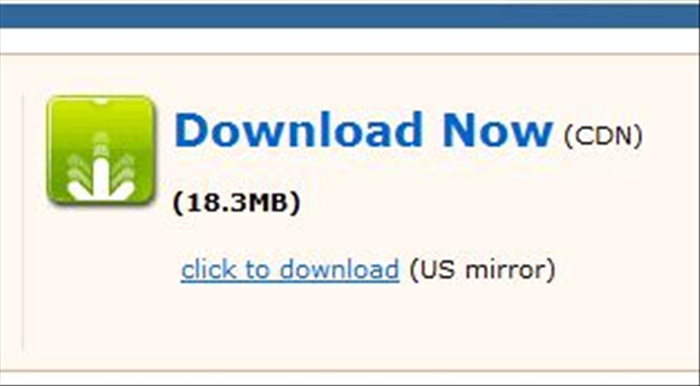 בחרו בDownload במרכז המסך.
- 4
שלב 4
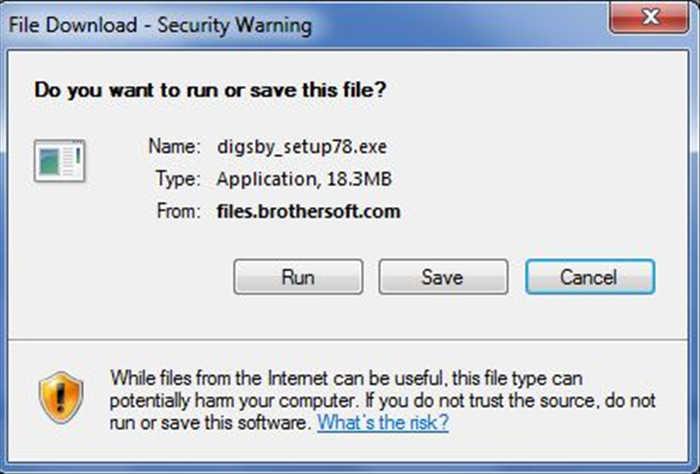 יפתח מסך ההורדה, בחרו בRun אם ברצונכם להריץ את התוכנה ישירות. או בSave בכדי לשמור את קובץ ההתקנה על המחשב ולהריץ את התוכנה אח"כ.
- 5
שלב 5
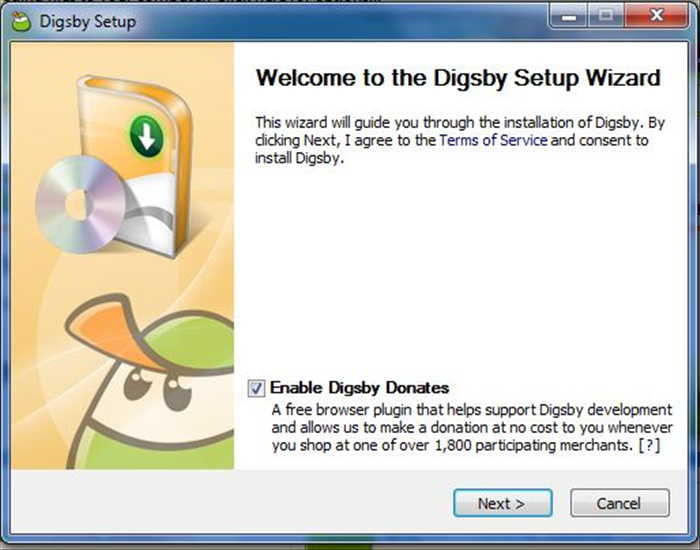 לאחר שהרצתם את קובץ ההתקנה, יופיע אשף התקנה, לחצו על Next. (קראו את ההוראות שבצ'ק בוקס קודם)
- 6
שלב 6
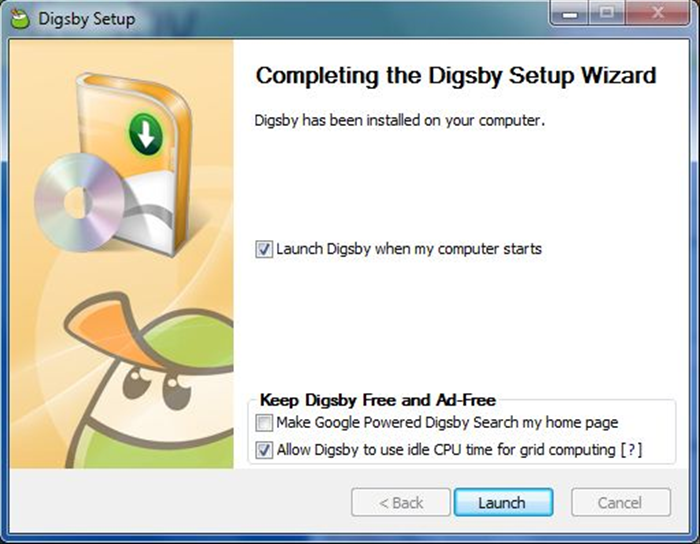 לחצו על Launch.
- 7
שלב 7
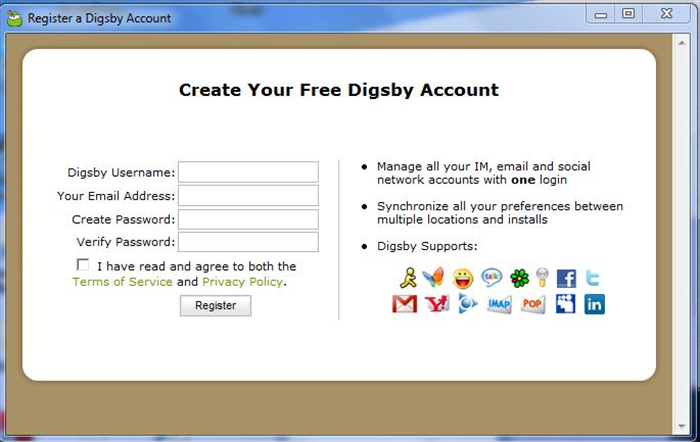 יקפוץ מסך הרשמה שיבקש שתרשמו לדיגסבי, הכניסו את הפרטים המתאימים בשדות ולחצו על Register.
- 8
שלב 8
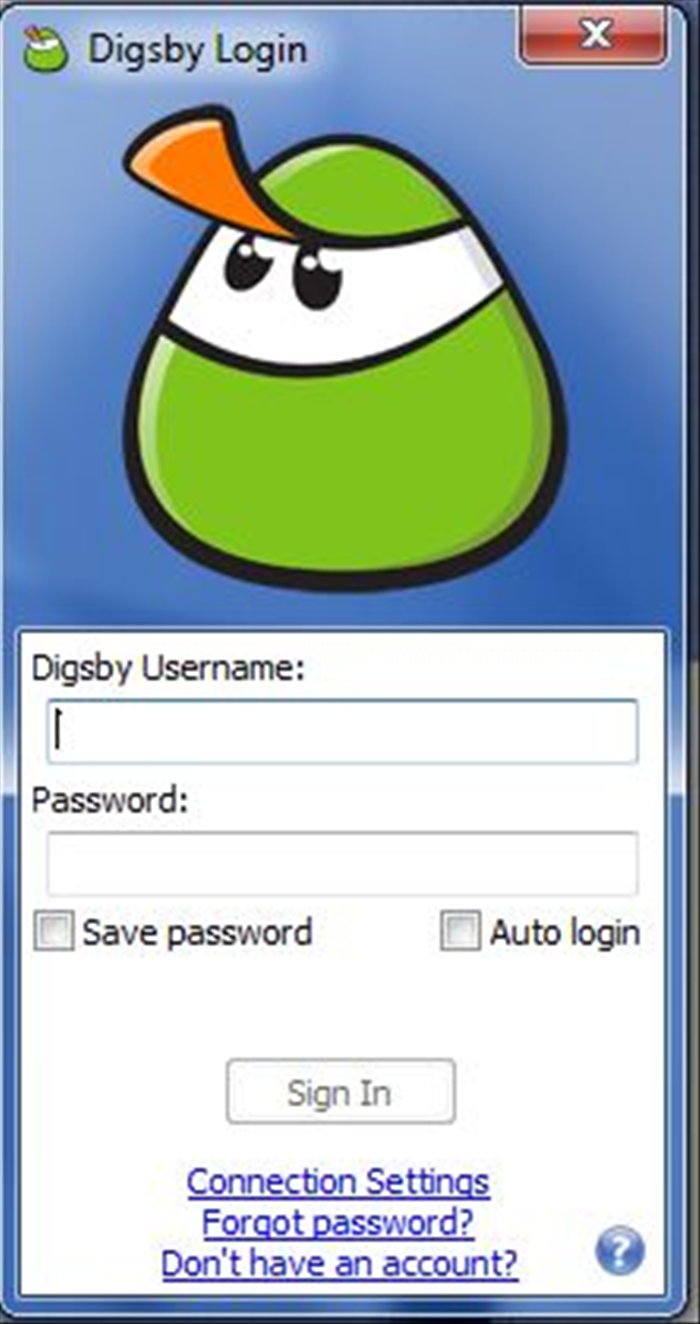 הכנסו עם פרטי ההרשמה שהכנסתם לתוכנת דיגסבי.
- 9
שלב 9
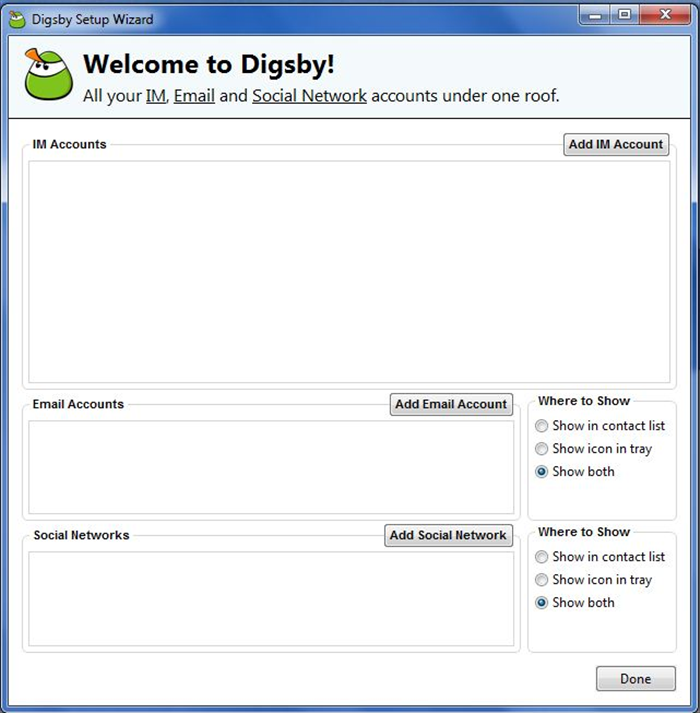 כעת לאחר שהתוכנה מותקנת ונרשמתם לדיגסבי (Digsby), אתם יכולים להחליט באילו שירותים ותוכנות אתם רוצים להשתמש דרך התוכנה. כלומר שדרך דיגסבי ניתן לדוגמא לראות גם את הודעות הפייסבוק שלי וגם את הודעות המסנג'ר, רק צריך להחליט אילו אנחנו רוצים.
- 10
שלב 10
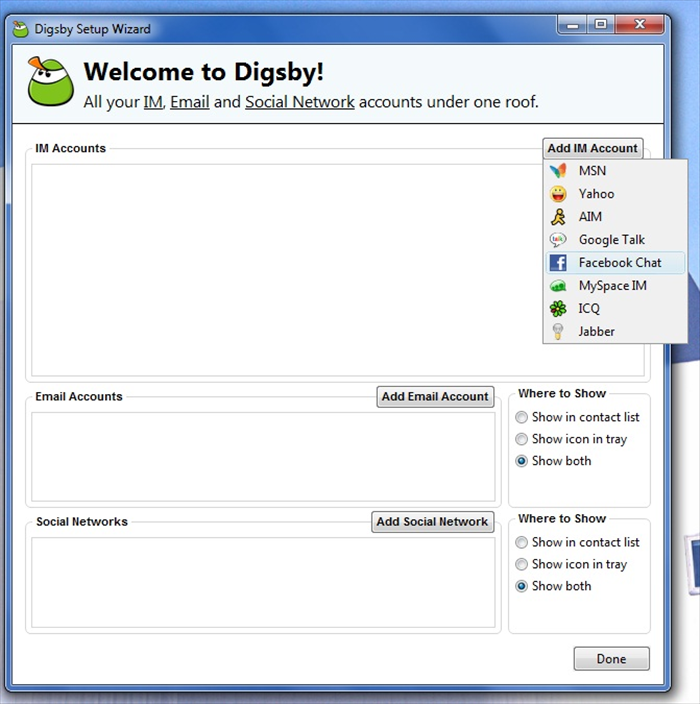 בחרו בAdd IM Account ובחרו איזו תוכנת מסרים מידיים ברצונכם להוסיף (שימו לב שאין הגבלה, אז ניתן להוסיף כל תוכנה שבה יש לכם חשבון)
- 11
שלב 11
לאחר שבחרתם את אחת מהתוכנות, הכניסו את הפרטים איתם נרשמתם לאותה תוכנה. חזרו על התהליך להוספת כל התוכנות שברצונכם להוסיף. כמו כן, עשו את אותו התהליך לגבי שירותי הדוא"ל והרשתות החברתיות (ע"י לחיצה על הכפתורים Add E-mail account וAdd social network - 12
שלב 12
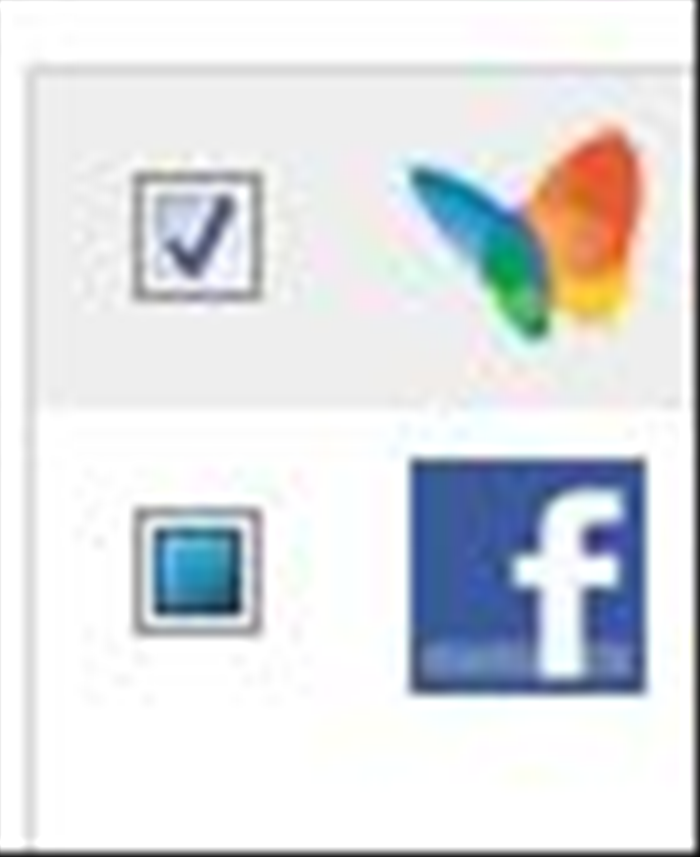 עכשיו שהוספתם את כל השירותים, סמנו את הקופסאות מצד שמאל לשירותים בכדי להתחבר אליהם.
- 13
שלב 13
לאחר שסיימתם, לחצו על כפתור הDone והתחילו לדבר עם חבריכם כמו בכל תוכנת מסרים מידיים.