איך לצלם מסך ב-Windows: המדריך המלא ללכידת כל פרט
למדו את כל הדרכים לצלם מסך במחשב Windows, כולל שימוש בכפתור Print Screen, כלי החיתוך, Snip & Sketch, ו-Game Bar. מדריך מפורט לשמירה, עריכה ושיתוף.
מה תצטרך
- איך לצלם מסך ב-Windows
- צילום מסך
- קיצורי מקלדת לצילום מסך
- הדפסת מסך
- כלי חיתוך
- איך לצלם חלק ממסך
- צילום מסך במחשב
- שמירת צילום מסך
- עריכת צילום מסך
- איך לצלם מסך ב-Windows 10
- צילום מסך מלא ב-Windows
- איך לצלם מסך בלי תוכנה
- מקש Print Screen לא עובד
- איפה נשמרים צילומי מסך בווינדוס
צילום מסך הוא כלי חיוני ושימושי למגוון רחב של מטרות – משיתוף מידע עם חברים, דרך תיעוד בעיות טכניות ועד יצירת מדריכים והדרכות. מערכת ההפעלה Windows מציעה מספר דרכים קלות ויעילות ללכוד את מה שמופיע על המסך שלכם, בין אם מדובר במסך מלא, בחלון ספציפי או באזור נבחר. במדריך זה נכיר את כל השיטות העיקריות לצילום מסך ב-Windows, החל מהכפתור הפשוט Print Screen ועד לכלים מתקדמים יותר כמו "לכידה ורישום".
שיטה 1: צילום מסך מלא באמצעות מקש Print Screen

הדרך הפשוטה והוותיקה ביותר לצלם מסך היא באמצעות מקש Print Screen (לעתים מסומן כ-"PrtSc", "PrntScrn" או "Prt Sc").
1. לכידת מסך מלא: לחצו על מקש Print Screen (בדרך כלל נמצא בפינה הימנית העליונה של המקלדת). פעולה זו תצלם את המסך כולו ותעתיק את התמונה ללוח העריכה (Clipboard) של Windows. לא תראו אינדיקציה ויזואלית מיידית לכך שהתמונה נלכדה, אך היא שם.
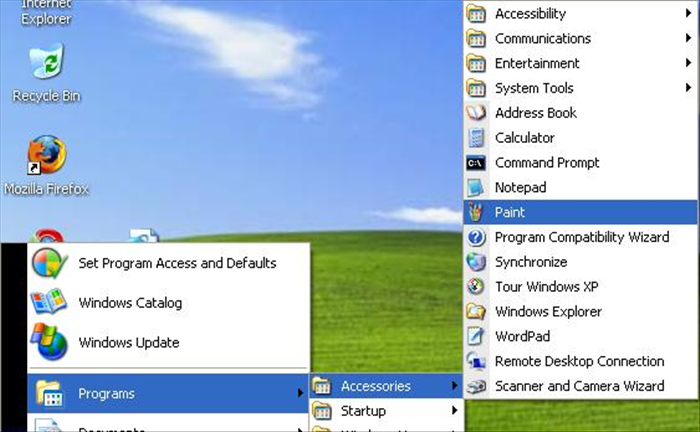
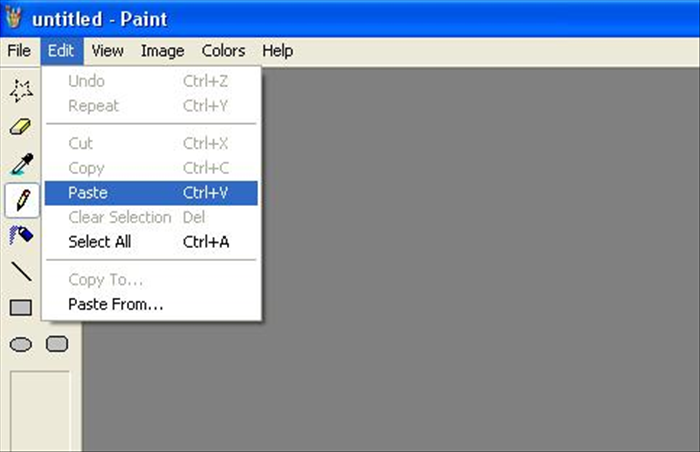
2. הדבקת התמונה: כדי לראות ולשמור את התמונה, עליכם להדביק אותה בתוכנה גרפית כלשהי. פתחו את תוכנת הצייר (Paint), תוכנה לעיבוד תמונה אחרת, או אפילו מסמך Word או פתק ב-Notepad. לחצו Ctrl + V (הדבק) או לחצו לחיצה ימנית ובחרו "הדבק".
3. שמירת התמונה: לאחר ההדבקה, שמרו את הקובץ בפורמט הרצוי (לדוגמה, PNG או JPG) למיקום הרצוי במחשב שלכם.
אם אתם משתמשים במחשב נייד, ייתכן שתצטרכו ללחוץ על מקש Fn (פונקציה) יחד עם Print Screen כדי שהמקש יפעל.
שיטה 2: צילום חלון פעיל באמצעות Alt + Print Screen

אם אתם רוצים לצלם רק את החלון הפעיל (החלון שאתם עובדים עליו כרגע) ולא את כל המסך, תוכלו להשתמש בקיצור מקלדת זה:
1. בחירת חלון: וודאו שהחלון שברצונכם לצלם הוא החלון הפעיל (לחיצה עליו תבטיח זאת).
2. לכידת חלון פעיל: לחצו בו זמנית על המקשים Alt + Print Screen. פעולה זו תעתיק את צילום החלון הפעיל בלבד ללוח העריכה.
3. הדבקה ושמירה: בדומה לשיטה הקודמת, הדביקו את התמונה בתוכנה גרפית ושמרו אותה.
שיטה 3: שמירה אוטומטית של צילום מסך מלא (Windows + Print Screen)

דרך מהירה לשמור צילום מסך מלא מבלי להדביק אותו באופן ידני:
1. לכידת מסך ושמירה: לחצו בו זמנית על המקשים מקש Windows (עם סמל החלון) + Print Screen. המסך יהבהב לרגע קצר, מה שמעיד על כך שהתמונה נלכדה ונשמרה אוטומטית.
2. מציאת התמונה: צילומי המסך נשמרים בתיקייה ייעודית: תמונות > צילומי מסך (Pictures > Screenshots) בתיקיית המשתמש שלכם. כל תמונה נשמרת כקובץ PNG עם שם כמו "צילום מסך (1).png".
שיטה 4: כלי החיתוך (Snipping Tool) – לכידת אזור מוגדר

כלי החיתוך מאפשר לכם לצלם אזור ספציפי במסך, חלון או מסך מלא, ומציע אפשרויות עריכה בסיסיות. בגרסאות חדשות של Windows הוא הוחלף ב"לכידה ורישום", אך עדיין זמין.
1. פתיחת הכלי: חפשו "כלי החיתוך" בתפריט ההתחלה ופתחו אותו.
2. בחירת מצב: לחצו על "מצב" (Mode) ובחרו את סוג הלכידה הרצוי:
- חיתוך חופשי: ציור צורה חופשית מסביב לאזור.
- חיתוך מלבני: בחירת אזור מלבני (הנפוץ ביותר).
- חיתוך חלון: לכידת חלון ספציפי.
- חיתוך מסך מלא: לכידת המסך כולו.
3. ביצוע החיתוך: לחצו על "חדש" (New) וגררו את העכבר כדי לבחור את האזור הרצוי, או לחצו על חלון ספציפי.
4. עריכה ושמירה: לאחר הלכידה, התמונה תיפתח בחלון כלי החיתוך, שם תוכלו להוסיף הערות קצרות, להדגיש ולשמור את התמונה.
שיטה 5: לכידה ורישום (Snip & Sketch) – הכלי המודרני
כלי "לכידה ורישום" הוא היורש של כלי החיתוך, והוא מציע ממשק מודרני ופיצ'רים משופרים. הוא זמין החל מ-Windows 10 ועובד מצוין גם ב-Windows 11.
1. פתיחת הכלי: הדרך המהירה ביותר לפתוח אותו היא באמצעות קיצור המקלדת מקש Windows + Shift + S. המסך יתעמעם ותופיע סרגל כלים קטן בראש המסך.
2. בחירת סוג לכידה: בסרגל הכלים תוכלו לבחור מבין האפשרויות הבאות:
- מלבני: בחירת אזור מלבני.
- חופשי: ציור צורה חופשית.
- חלון: לכידת חלון ספציפי.
- מסך מלא: לכידת המסך כולו.
3. ביצוע הלכידה: בחרו את מצב הלכידה וגררו את העכבר או לחצו על החלון/אזור הרצוי.
4. עריכה ושיתוף: לאחר הלכידה, תופיע התראה קטנה בפינה הימנית התחתונה של המסך. לחיצה עליה תפתח את התמונה בכלי "לכידה ורישום", שם תוכלו לבצע עריכות מתקדמות יותר כמו חיתוך (Crop), סימון בעזרת עט או היילייטר, ולשתף את התמונה ישירות.
שיטה 6: סרגל המשחקים (Game Bar) – לצילום במהלך משחק
סרגל המשחקים מיועד בעיקר לגיימרים, אך הוא מאפשר לצלם מסך וגם להקליט וידאו כמעט מכל יישום או משחק.
1. פתיחת סרגל המשחקים: לחצו על מקש Windows + G כדי לפתוח את סרגל המשחקים.
2. צילום מסך: בחלונית "לכידה" (Capture) שתיפתח, לחצו על כפתור המצלמה (או השתמשו בקיצור המקלדת מקש Windows + Alt + PrtSc).
3. מציאת התמונות: צילומי המסך נשמרים בתיקייה סרטונים > לכידות (Videos > Captures) בתיקיית המשתמש שלכם.
ודאו שהאפשרות "הפעל סרגל משחקים עבור כותרים מאומתים ש-Microsoft פרסמה" מופעלת בהגדרות Windows > משחקים > סרגל המשחקים, אחרת הקיצור לא יעבוד.
עריכה בסיסית ושמירת צילומי מסך
לאחר שצילמתם את המסך, חשוב לדעת כיצד לערוך ולשמור אותו בצורה שתשרת את מטרתכם.
1. הדבקה לעריכה: אם השתמשתם במקש Print Screen או Alt + Print Screen, התמונה נמצאת בלוח העריכה. פתחו תוכנה כמו "צייר" (Paint), "צייר תלת מימד" (Paint 3D) או תוכנת עריכת תמונות אחרת. הדביקו את התמונה (Ctrl + V).
2. עריכה בסיסית: בתוכנות אלה תוכלו לבצע פעולות בסיסיות כמו חיתוך (Crop), הוספת טקסט, סימונים, חצים או הדגשות.
3. שמירה: לאחר העריכה, שמרו את התמונה בפורמט מתאים (PNG לאיכות גבוהה ושקיפות, JPG לגודל קובץ קטן יותר) ובשם קובץ ברור לתיקייה נוחה לגישה.
טיפ לעריכה מהירה: ב-Windows 10/11, אם אתם מדביקים צילום מסך לתוכנת "תמונות" (Photos), תוכלו לערוך אותו ישירות שם.
פתרון בעיות נפוצות
לפעמים דברים לא עובדים כמצופה. הנה כמה פתרונות לבעיות נפוצות:
1. מקש Print Screen לא עובד:
- מחשבים ניידים: ודאו שאתם לוחצים על מקש
Fnיחד עםPrint Screen. - הגדרות מקלדת: ודאו שהמקש פעיל. לעיתים יש צורך לבדוק את הגדרות המקלדת או להפעיל את מקש
F Lock(אם קיים). - מנהלי התקנים: ודאו שמנהלי ההתקנים של המקלדת מעודכנים.
2. צילום המסך לא נשמר אוטומטית (Windows + Print Screen):
- בדיקת תיקייה: ודאו שאתם מחפשים בתיקייה הנכונה:
תמונות > צילומי מסך. - שטח אחסון: ודאו שיש מספיק מקום פנוי בכונן הקשיח.
3. המסך לא מתעמעם בעת שימוש ב-Win + Shift + S:
- הגדרות: ודאו שכלי "לכידה ורישום" מופעל בהגדרות Windows.
צילום מסך ב-Windows הוא פעולה פשוטה אך רבת עוצמה, המאפשרת לכם לתעד ולשתף בקלות כל פרט המופיע על המסך. בין אם אתם זקוקים ללכידה מהירה, עריכה בסיסית או אפשרויות מתקדמות יותר, Windows מספקת את הכלים הנדרשים. בחרו את השיטה המתאימה ביותר לצורך שלכם והתחילו לצלם!