איך לצלם מסך באנדרואיד: המדריך המלא לכל המכשירים
גלו את כל הדרכים לצלם מסך במכשיר האנדרואיד שלכם – מכפתורים פיזיים ועד מחוות מתקדמות ואפשרויות ספציפיות ליצרנים כמו סמסונג, שיאומי וואווי. מדריך מפורט שיעזור לכם לתעד כל רגע, לפתור תקלות ולשפר את חווית השימוש במכשיר.
מה תצטרך
- איך לצלם מסך באנדרואיד
- צילום מסך סמסונג אנדרואיד
- צילום מסך שיאומי אנדרואיד
- צילום מסך וואווי אנדרואיד
- אפליקציה לצילום מסך אנדרואיד
- הקלטת מסך אנדרואיד
- מדריך צילום מסך אנדרואיד
- איך מצלמים מסך באנדרואיד
- קיצורי דרך צילום מסך אנדרואיד
- פתרון בעיות צילום מסך אנדרואיד
- צילום מסך ללא כפתורים אנדרואיד
- צילום מסך ארוך באנדרואיד
- איך לצלם מסך באנדרואיד ישן
- איפה נשמרים צילומי מסך באנדרואיד
צילום מסך באנדרואיד הוא כלי חיוני ופשוט שיכול לשמש למגוון רחב של מטרות – שיתוף מידע עם חברים, תיעוד בעיות טכניות, שמירת קבלות דיגיטליות, או אפילו כדי להוכיח את הציון הגבוה שלכם במשחק. בעוד שהשיטה הנפוצה ביותר היא לחיצת כפתורים, מכשירי אנדרואיד מציעים מגוון דרכים לצלם מסך, בהתאם לדגם המכשיר, יצרן ומערכת ההפעלה. מדריך זה יפרט את כל השיטות העיקריות, כדי שתוכלו לצלם מסך בקלות ובמהירות, בכל מכשיר אנדרואיד.
השיטה הנפוצה ביותר: כפתור הפעלה + ווליום מטה
זוהי שיטת ברירת המחדל ללכידת מסך ברוב מכשירי האנדרואיד המודרניים, והיא פועלת ביעילות על פני מגוון רחב של דגמים ויצרנים, כולל מכשירי סמסונג (במכשירים חדשים), שיאומי, וואווי, גוגל פיקסל ועוד. פשוט לחצו במקביל על כפתור ה-ווליום מטה (הנמצא בדרך כלל בצד המכשיר) ועל כפתור ההפעלה/נעילה. החזיקו את הכפתורים למשך שנייה או שתיים עד שתראו אנימציה של צילום מסך או תשמעו צליל לכידה. הצילום יישמר אוטומטית בגלריה שלכם. שיטה זו היא הדרך המומלצת וקלה לביצוע עבור רוב המשתמשים.
ודאו שאתם לוחצים על שני הכפתורים בו זמנית. לחיצה על כפתור אחד לפני השני עלולה לגרום לשינוי ווליום או לנעילת המסך במקום צילום.
למכשירי סמסונג (דגמים ישנים יותר) וכפתור בית פיזי
במכשירי סמסונג מדגמים ישנים יותר, אשר כללו כפתור בית פיזי בחזית המכשיר (לדוגמה, סדרות ה-Galaxy S7 ומטה), שיטת צילום המסך מעט שונה. במקום כפתור הווליום מטה, עליכם ללחוץ בו זמנית על כפתור הבית הפיזי ועל כפתור ההפעלה/נעילה. החזיקו אותם יחד לשנייה-שתיים, והמסך יצולם. צילום מסך סמסונג אנדרואיד בשיטה זו היה פופולרי מאוד בעבר.
צילום מסך דרך לוח ההתראות/הגדרות מהירות (אנדרואיד 11 ומעלה)
גרסאות אנדרואיד חדשות יותר (אנדרואיד 11 ומעלה) שילבו כפתור ייעודי לצילום מסך ישירות בלוח ההתראות או בתפריט ההגדרות המהירות, מה שמאפשר צילום מסך ללא כפתורים פיזיים. פתחו את לוח ההתראות על ידי גרירת אצבע מטה מראש המסך, ואז גררו שוב כדי לחשוף את כל האייקונים של ההגדרות המהירות. חפשו את האייקון של 'צילום מסך' (Screenshot) ולחצו עליו. המסך ייצולם מיד.
צילומי מסך מתקדמים: צילום מסך ארוך (Scrolling Screenshot)
לעיתים קרובות, עמוד אינטרנט או שיחה ארוכה דורשים יותר מצילום מסך בודד. רבים ממכשירי אנדרואיד המודרניים (כולל סמסונג, שיאומי, וואווי, ו-OnePlus) תומכים בצילום מסך ארוך או 'צילום גלילה'. לאחר שצילמתם את המסך בשיטה הרגילה (כפתורים או הגדרות מהירות), תופיע אופציה קטנה בתחתית המסך (לרוב אייקון של 'גלילה' או 'צילום ארוך'). לחצו עליה והמכשיר יגלול אוטומטית וימשיך לצלם עד שתעצרו אותו או עד סוף העמוד. זוהי דרך מצוינת לשמור תוכן מלא מבלי צורך במספר תמונות.
מחוות ייחודיות ליצרנים (לדוגמה: שיאומי)
יצרנים מסוימים משלבים מחוות נוחות לצילום מסך. לדוגמה, במכשירי שיאומי, OnePlus, ועוד, תוכלו לצלם מסך על ידי החלקה של שלוש אצבעות כלפי מטה על המסך. בדקו בהגדרות המכשיר שלכם תחת 'מחוות' או 'תכונות מתקדמות' אם קיימת אפשרות כזו. צילום מסך שיאומי אנדרואיד באמצעות מחווה זו הוא מהיר ויעיל במיוחד.
שימוש ב-Google Assistant
עבור אלו המעדיפים פקודות קוליות, Google Assistant יכול גם לצלם מסך. אמרו 'היי גוגל' (Ok Google) ואז 'צלם מסך' (Take a screenshot). העוזרת האישית תבצע את הפעולה ותציע לשמור או לשתף את התמונה. זוהי דרך נוחה לצלם מסך כאשר הידיים שלכם אינן פנויות.
אפליקציות צד שלישי לצילום והקלטת מסך
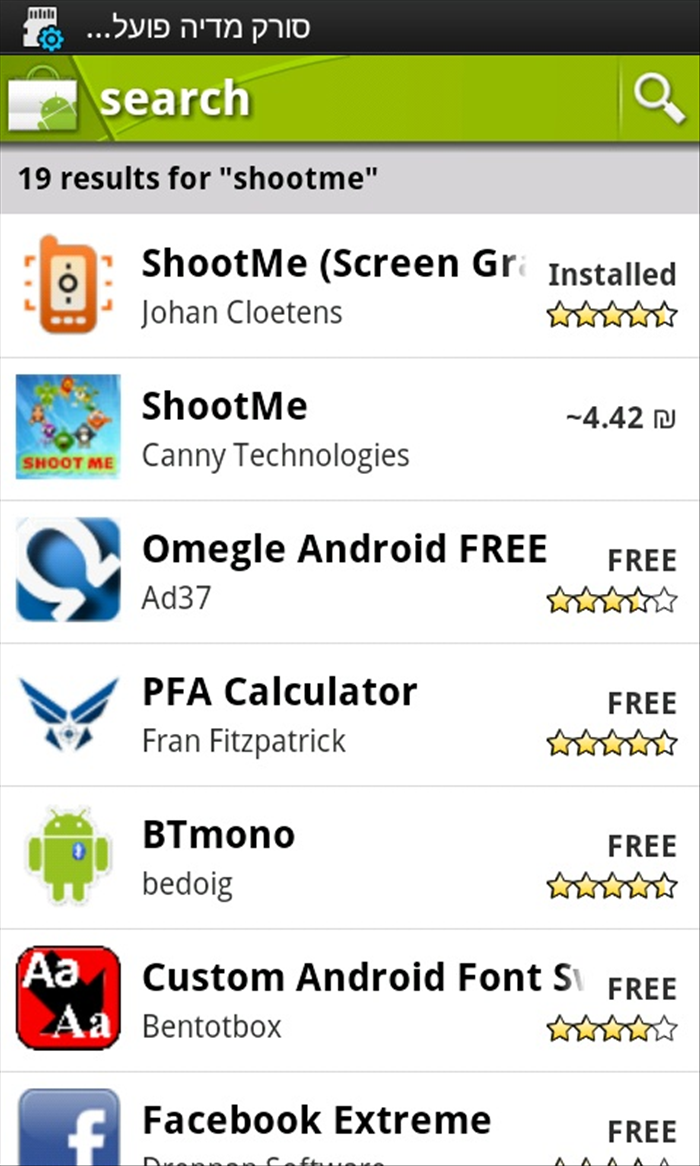
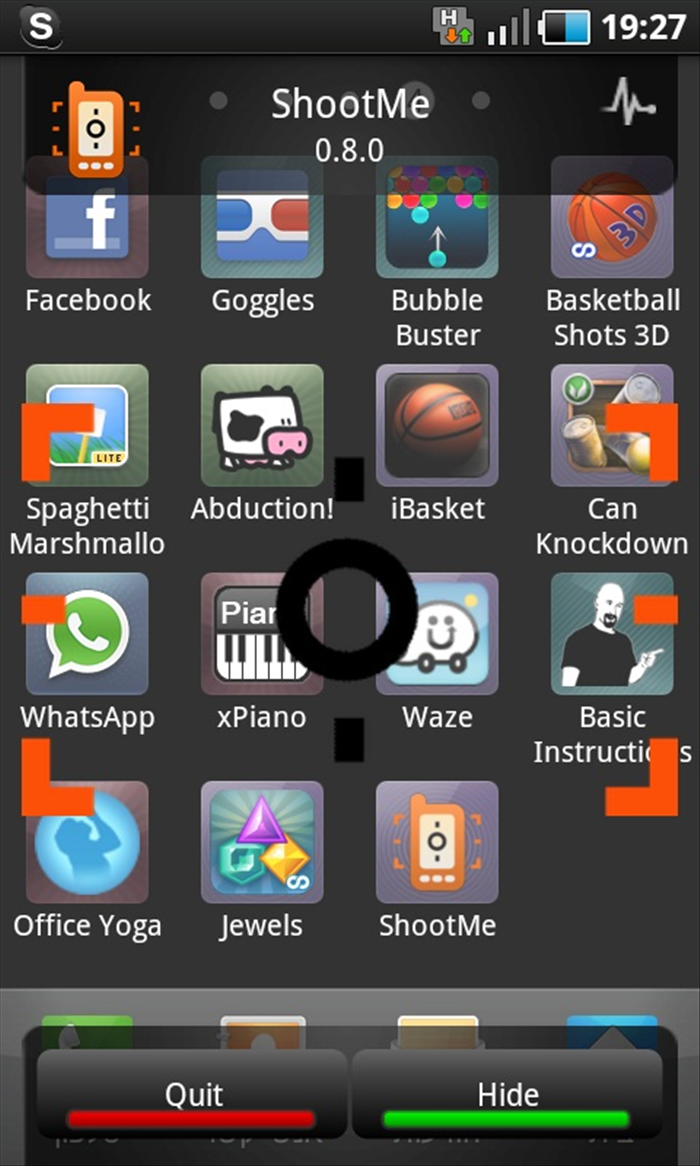
אם השיטות המובנות אינן מספקות אתכם, או אם אתם מחפשים תכונות עריכה מתקדמות או הקלטת מסך וידאו, קיימות אפליקציות רבות בחנות Google Play. חפשו 'אפליקציה לצילום מסך אנדרואיד' או 'הקלטת מסך אנדרואיד'. אפליקציות אלו יכולות להציע פונקציונליות נוספת כמו צילום אזור ספציפי, עריכה מהירה, או צילום מסך ללא כפתורים במגוון דרכים.
אפליקציות צד שלישי דורשות לעיתים קרובות הרשאות גישה למסך ולזיכרון המכשיר. ודאו שאתם מורידים אפליקציות רק ממקורות אמינים ומוכרים כדי למנוע סיכוני אבטחה.
איפה נשמרים צילומי המסך? ופתרון בעיות
לאחר צילום מסך מוצלח, התמונה נשמרת בדרך כלל בתיקיית 'Screenshots' בגלריה שלכם, בתוך תיקיית 'Pictures' בזיכרון הפנימי של המכשיר. כדי למצוא אותם, פתחו את אפליקציית ה'גלריה' או 'תמונות' וחפשו את התיקייה הרלוונטית. אם צילום המסך לא עובד או שאתם נתקלים בבעיות: בדקו שהכפתורים הפיזיים עובדים, הפעילו מחדש את המכשיר, או ודאו שאין אפליקציה אחרת שמשתלטת על פעולת צילום המסך.
לסיכום, צילום מסך באנדרואיד הוא פעולה פשוטה עם מגוון רחב של שיטות. בין אם אתם משתמשים במכשיר ישן או בחדש ביותר, מסמסונג, שיאומי, וואווי, או כל יצרן אחר, יש דרך קלה ומהירה לתעד את מה שמופיע על המסך. עכשיו אתם מצוידים בידע הדרוש כדי לצלם מסך בכל מצב!