איך להכין רינגטון לאייפון בחינם: מדריך מפורט צעד אחר צעד
גלו כיצד ליצור רינגטונים מותאמים אישית לאייפון שלכם בחינם, בקלות ובמהירות. מדריך מקיף זה ילמד אתכם להפוך כל שיר אהוב לצלצול ייחודי שיבדיל אתכם מהשאר.
רוצים צלצול אישי לאייפון שלכם בלי לשלם? המדריך המפורט הזה יראה לכם צעד אחר צעד איך להפוך כל שיר אהוב לרינגטון ייחודי בחינם. התהליך קל ופשוט ויקח לכם בערך 10-15 דקות.
שלב 1: בחירת השיר וקיצורו
פתחו את תוכנת iTunes (או אפליקציית "מוסיקה" ב-macOS Catalina ואילך) במחשב שלכם. בחרו את השיר שממנו תרצו ליצור את הרינגטון. זיכרו כי רינגטונים באייפון יכולים להיות באורך מקסימלי של 30 שניות. האזינו לשיר וקבעו את הקטע שברצונכם להפוך לצלצול.
שלב 2: הגדרת אורך הרינגטון
לחצו קליק ימני על השיר הנבחר ובחרו ב"מידע על השיר" (Get Info) או "פרטי שיר" (Song Info). עברו ללשונית "אפשרויות" (Options). סמנו את תיבות הסימון "התחלה" (Start) ו"עצירה" (Stop) והזינו את זמני ההתחלה והסיום של קטע ה-30 שניות שבחרתם. ודאו שההפרש בין זמן ההתחלה לזמן העצירה אינו עולה על 30 שניות. לחצו "אישור".
שלב 3: המרת קובץ לפורמט AAC
לאחר שקבעתם את זמני ההתחלה והעצירה, לחצו שוב קליק ימני על השיר. בחרו ב"קובץ" (File) > "המרה" (Convert) > "צור גרסת AAC" (Create AAC Version). iTunes תיצור עותק קצר של השיר באורך שקבעתם בפורמט AAC, והוא יופיע ברשימת השירים מיד מתחת לשיר המקורי. כעת, חזרו לשיר המקורי ב"מידע על השיר" וביטלו את סימוני "התחלה" ו"עצירה" כדי להחזיר אותו לאורכו המלא.
שלב 4: שינוי סיומת הקובץ ל-.m4r
לחצו קליק ימני על גרסת ה-AAC הקצרה שיצרתם ובחרו ב"הצג ב-Finder" (ב-Mac) או "הצג ב-Windows Explorer" (ב-PC). תראו את קובץ השמע החדש עם סיומת .m4a. שנו את סיומת הקובץ מ-.m4a ל-.m4r. אם תתקלו באזהרה לגבי שינוי סיומת הקובץ, אשרו את השינוי.
שלב 5: העברת הרינגטון לאייפון
כעת, חברו את האייפון שלכם למחשב. ב-iTunes/Music, נווטו לקטע "צלילים" (Tones) או "רינגטונים" (Ringtones) תחת קטגוריית המכשיר שלכם. גררו את קובץ ה-.m4r שיצרתם ישירות לתוך קטע הצלילים/רינגטונים ב-iTunes/Music. הקובץ אמור להסתנכרן אוטומטית עם האייפון שלכם.
שלב 6: הגדרת הרינגטון באייפון
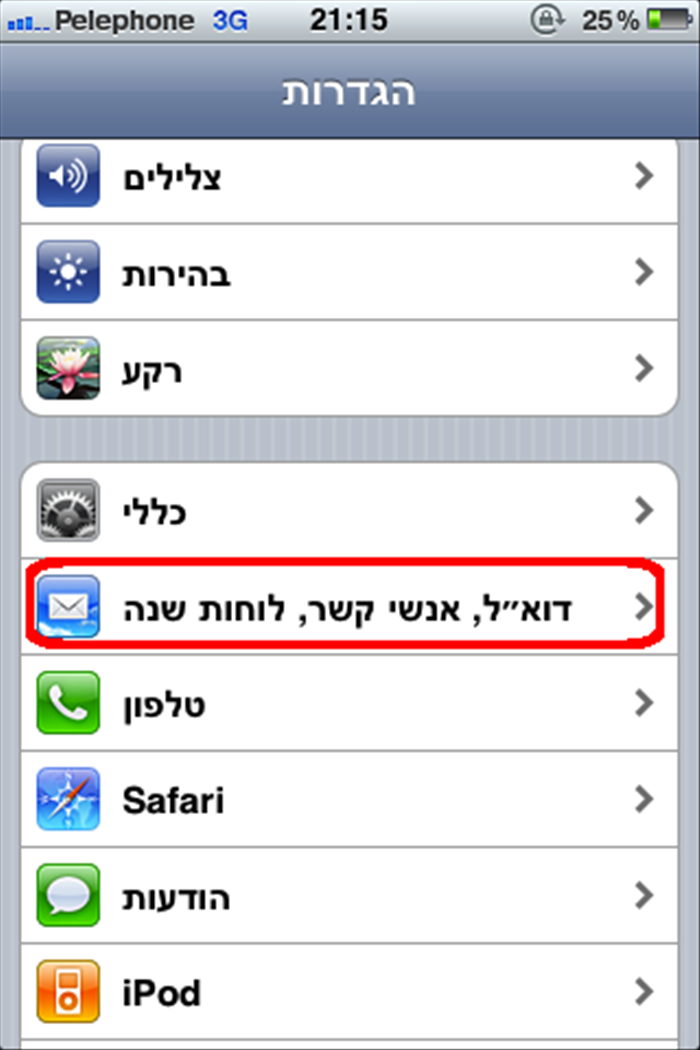
באייפון שלכם, היכנסו ל"הגדרות" (Settings) > "צלילים ורעידות" (Sounds & Haptics) > "צלצול" (Ringtone). גללו לרשימת הצלצולים ותמצאו את הרינגטון החדש שיצרתם בראש הרשימה, תחת קטגוריית "צלצולים". בחרו אותו כדי להגדיר אותו כצלצול הראשי שלכם.
וודאו שזמני ההתחלה והעצירה של השיר אינם עולים על 30 שניות. קובץ ארוך יותר לא יזוהה כרינגטון על ידי האייפון.
אם אתם משתמשים ב-macOS Catalina ומעלה, iTunes הוחלפה באפליקציית "מוסיקה". רוב השלבים זהים, אך הממשק עשוי להיראות מעט שונה.
יצירת רינגטון מותאם אישית לאייפון היא דרך נהדרת להביע את הסגנון האישי שלכם ולהבדיל את הצלצול שלכם משאר המכשירים. עכשיו אתם יודעים איך לעשות זאת בחינם ובקלות!
פתרון בעיות נפוצות:
הרינגטון לא מופיע באייפון: ודאו שסיומת הקובץ היא .m4r ושאינה .m4a. ודאו שאורך הקובץ אינו עולה על 30 שניות. נסו לסנכרן מחדש את האייפון עם המחשב.
השיר המקורי התקצר בטעות: חזרו לשלב 3 וודאו שביטלתם את סימוני "התחלה" ו"עצירה" עבור השיר המקורי לאחר יצירת גרסת ה-AAC הקצרה.
אין לי אפשרות לשנות את סיומת הקובץ: ב-Windows, היכנסו ל"אפשרויות תיקיה" (Folder Options) בלוח הבקרה, עברו ללשונית "תצוגה" (View) ובטלו את הסימון ליד "הסתר סיומות עבור סוגי קבצים מוכרים" (Hide extensions for known file types). ב-Mac, בחרו את הקובץ, לחצו Command+I, ובטלו את הסימון ליד "הסתר סיומת" (Hide extension).