איך לכתוב קוד ישירות במכשיר האנדרויד בעזרת האפליקציה touchqode
מהיום לא תצטרכו יותר לחכות עד שתגיעו הביתה כדי לתכנת! האפליקציה המגניבה הזאת מאפשרת לכם לכתוב קוד בשפת C,C++, javascript, HTML, Javascript ועוד - ישירות ממכשיר האנדרויד שלכם!
בינוני 5,914 צפיות
מה תצטרך
- איך לתכנת באנדרויד
- תכנות באנדרויד
- איך לתכנת מהמכשיר
- קוד
טיפים
תוכלו לעבוד ולחלוק את הקוד שלכם על שרת מרכזי דרך האפליקציה וכך לעבוד עליו גם אח"כ בבית.
שלבים
- 1
שלב 1
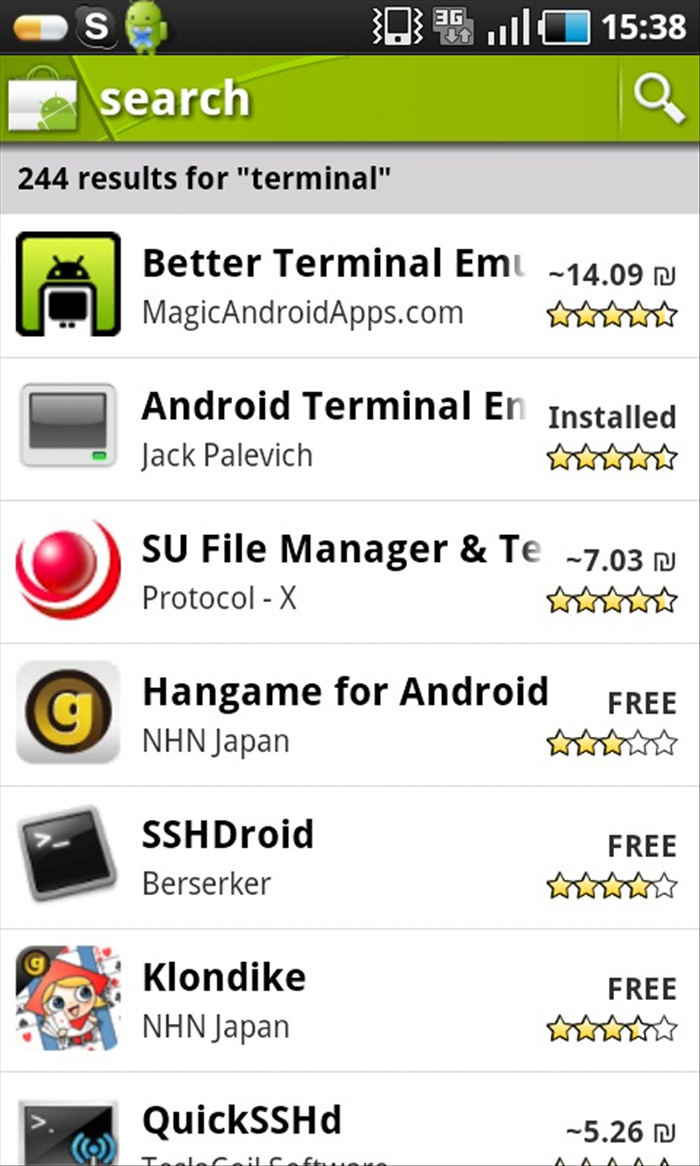
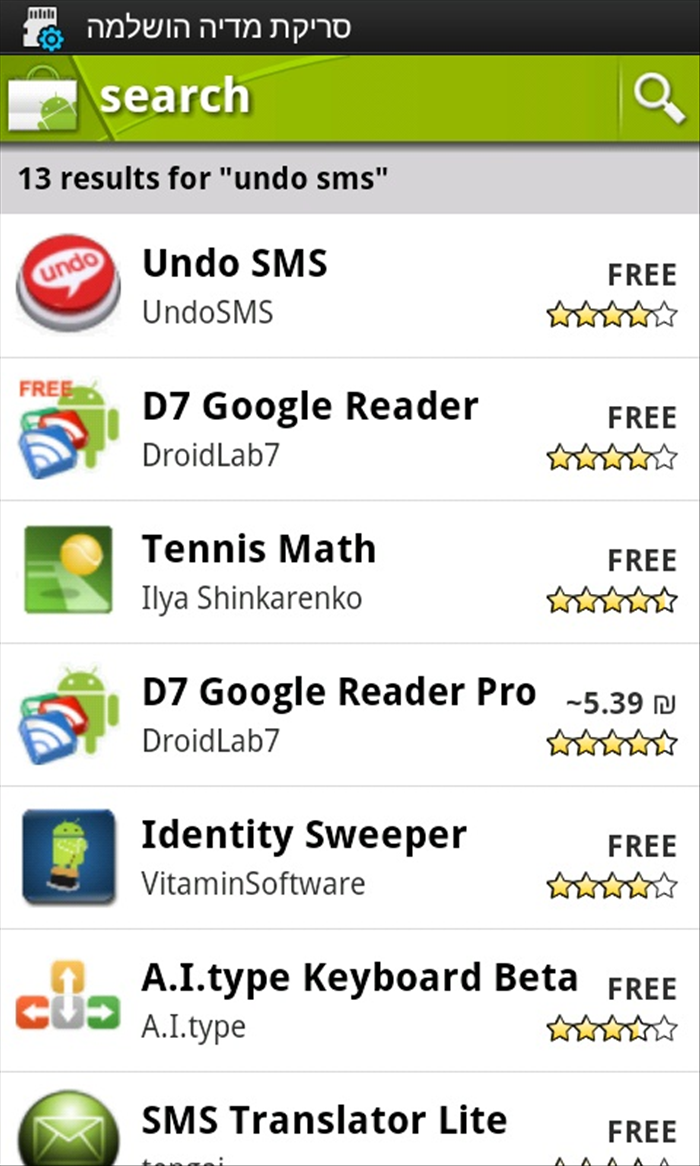
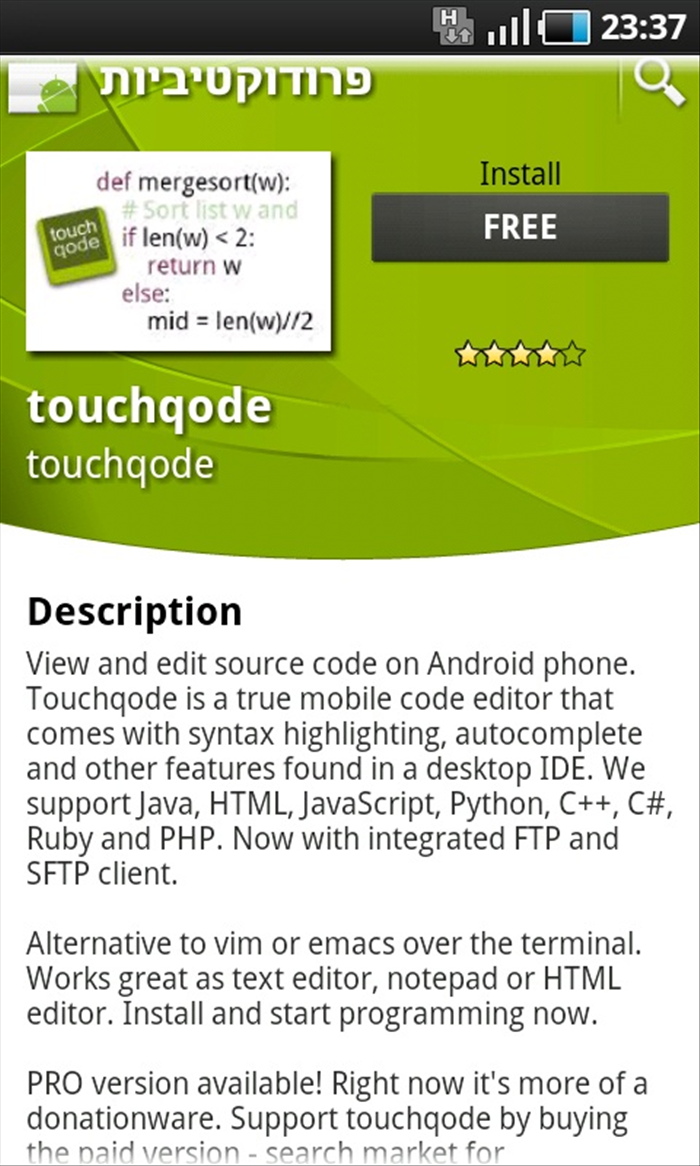 הכנסו לאתר המרקט של גוגל בכתובת: https://market.android.com/details?id=com.touchqode.editor&feature=search_result או חפשו ישירות במרקט באנדרויד שלכם את האפליקציה touchqode והורידו אותה. לאחר ההורדה, הריצו את האפליקציה.
 - 2
שלב 2
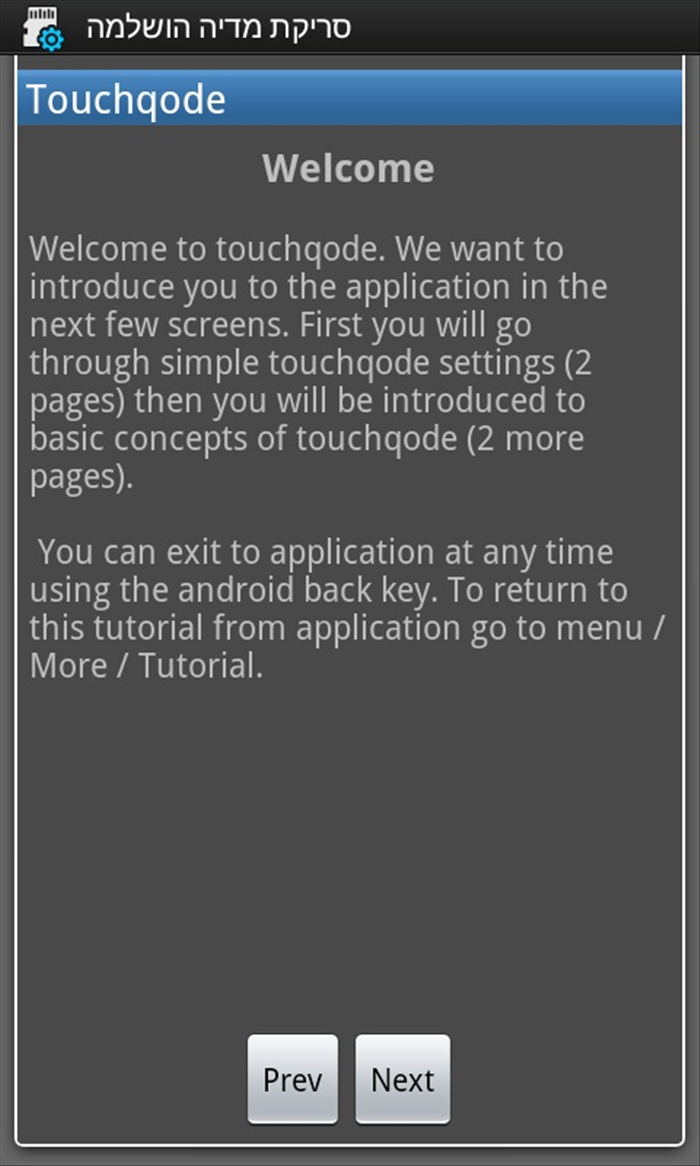 בפעם הראשונה שתפעילו את האפליקציה יופיעו כמה מסכי הסברים שיעזרו לכם לעבוד עם האפליקציה יותר בקלות. לחצו על כפתור הnext בחלון הראשון.
 -
- 3
שלב 3
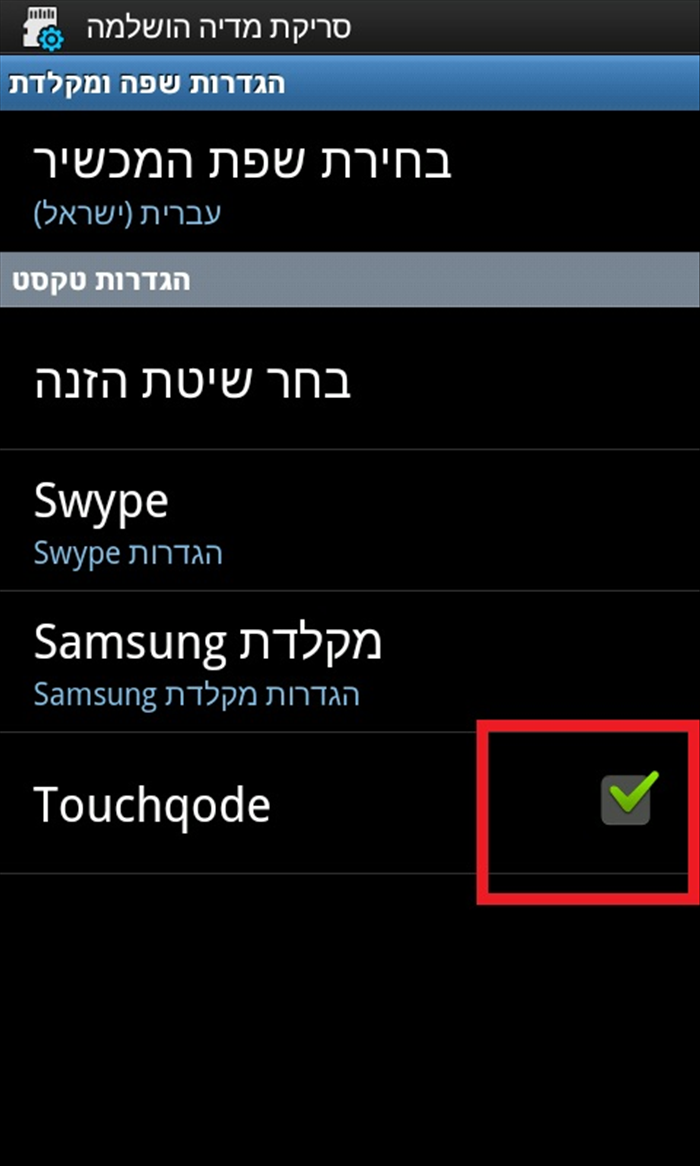 במסך השני אמור לקפוץ לכם אוטומטית חלון שיבקש שיטת הזנה - אם ברצונכם להשתמש במקלדת הוירטואלית של touchqode, סמנו את הוי לצד המילה touchqode. המקלדת הוירטואלית שלהם נוחה מאוד ומומלץ להשתמש בה. לאחר הסיום לחצו על כפתור ה"חזור" במכשיר ולחצו על "Next" בחלון.
 - 4
שלב 4
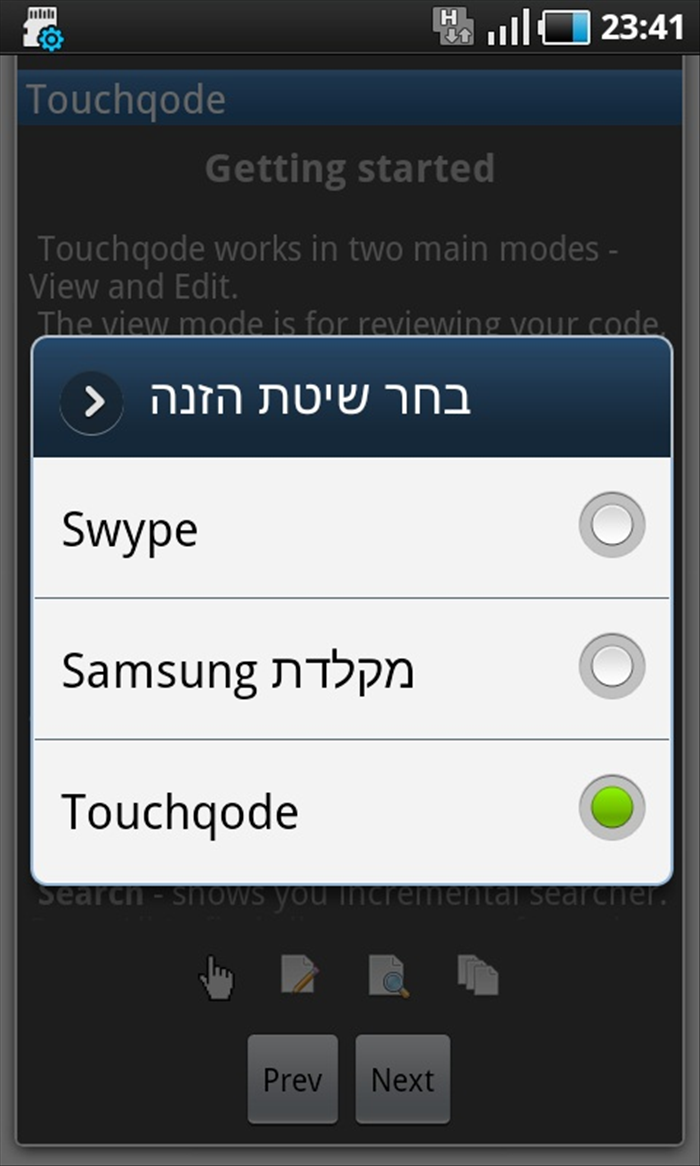 במסך הבא בחרו שוב בtouchqode בחלון שנפתח ולאחר מכן לחצו על "next".
 - 5
שלב 5
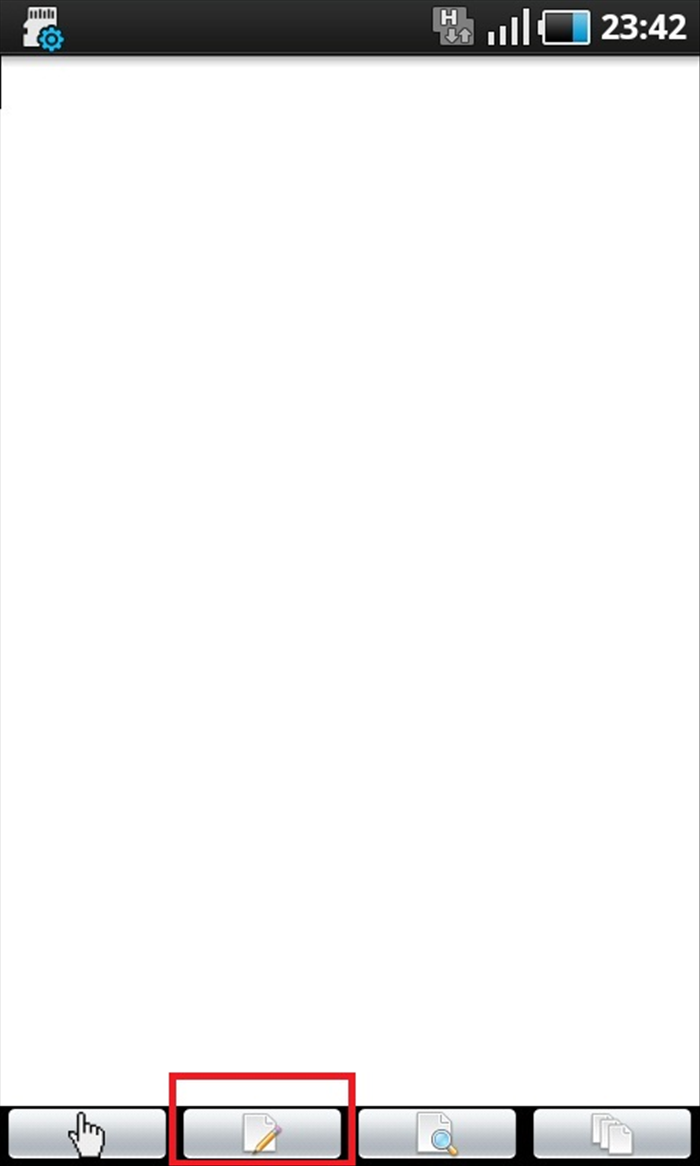 כעת יפתח בפניכם חלון העריכה והקריאה. בכדי להתחיל לערוך (ברירת המחדל היא HTML) לחצו על סימן העריכה. * הערה: אם ברצונכם לתכנת בשפה אחרת, עליכם ללחוץ על כפתור התפריט של המכשיר ולבחור בNew ולאחר מכן בשפה שבה תרצו לכתוב).
 - 6
שלב 6
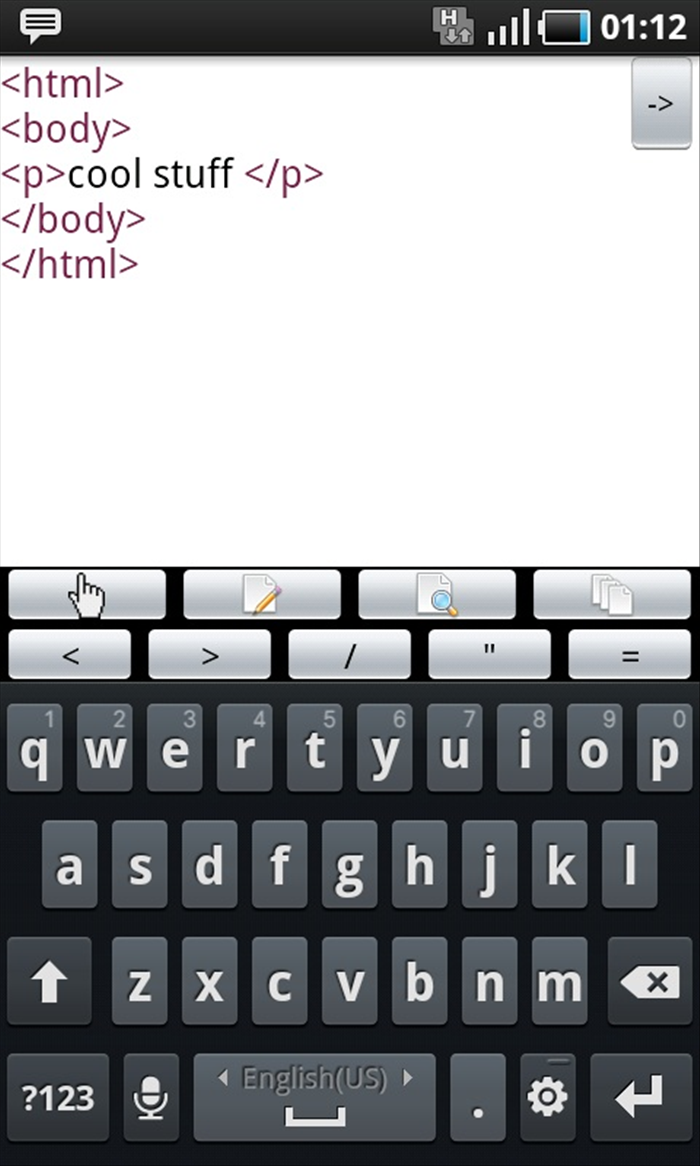 לאחר שפתחתם את חלון העריכה, תוכלו לכתוב את הקוד שלכם. שימו לב שיש לכם כפתורים של תוים שנפוצים בשפה הזו (לדוגמא, בHTML התוים <, >, / וכו', מופיעים בכפתורים אלו). לאחר שתסיימו לערוך לחצו על כפתור ה"חזור".
 - 7
שלב 7
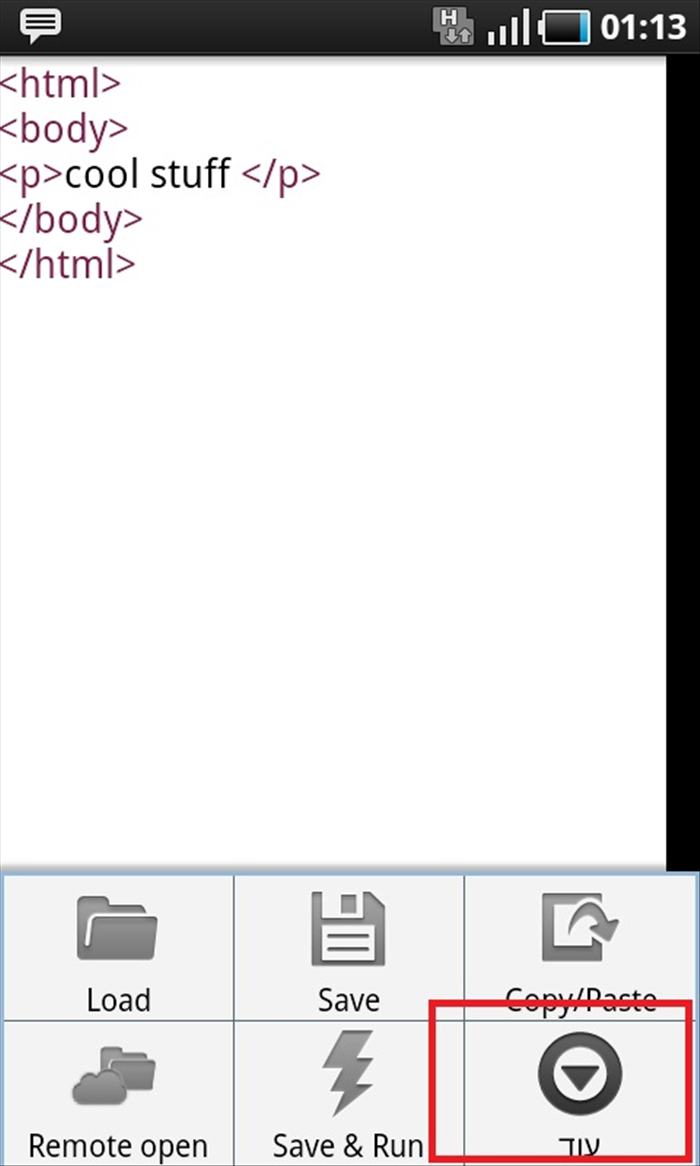 לחצו כעת על כפתור התפריט של מכשיר האנדרויד שלכם ובחרו באופצית ה"עוד".
 - 8
שלב 8
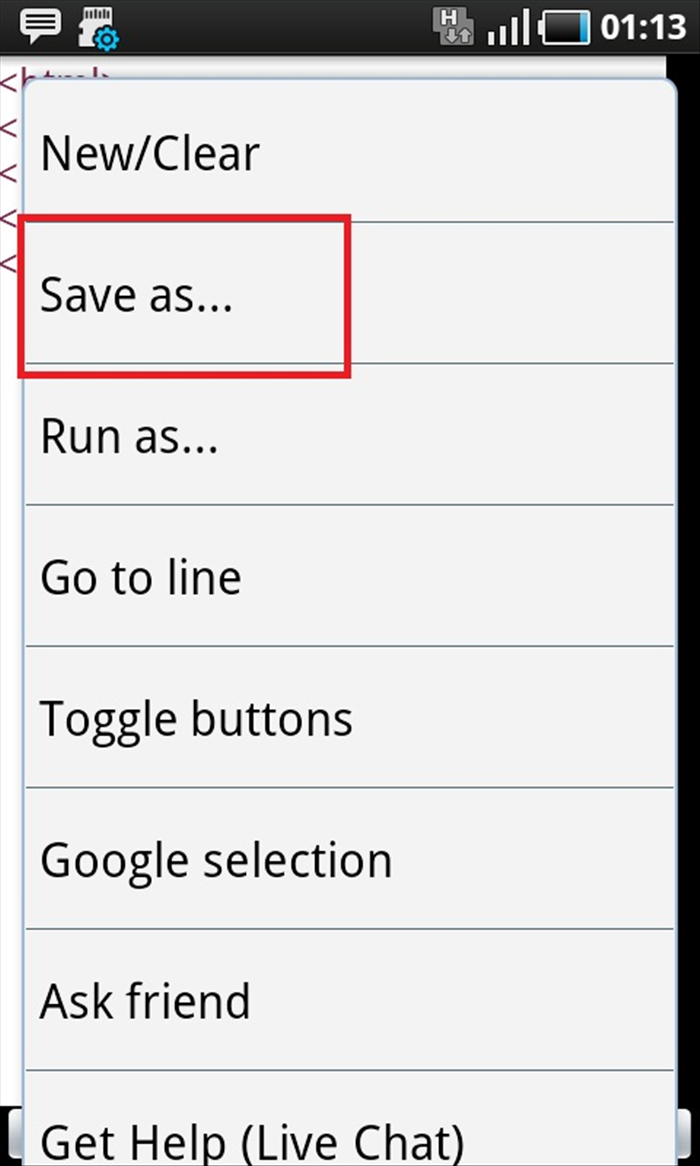 בתפריט שנפתח בחרו ב"Save as".
 - 9
שלב 9
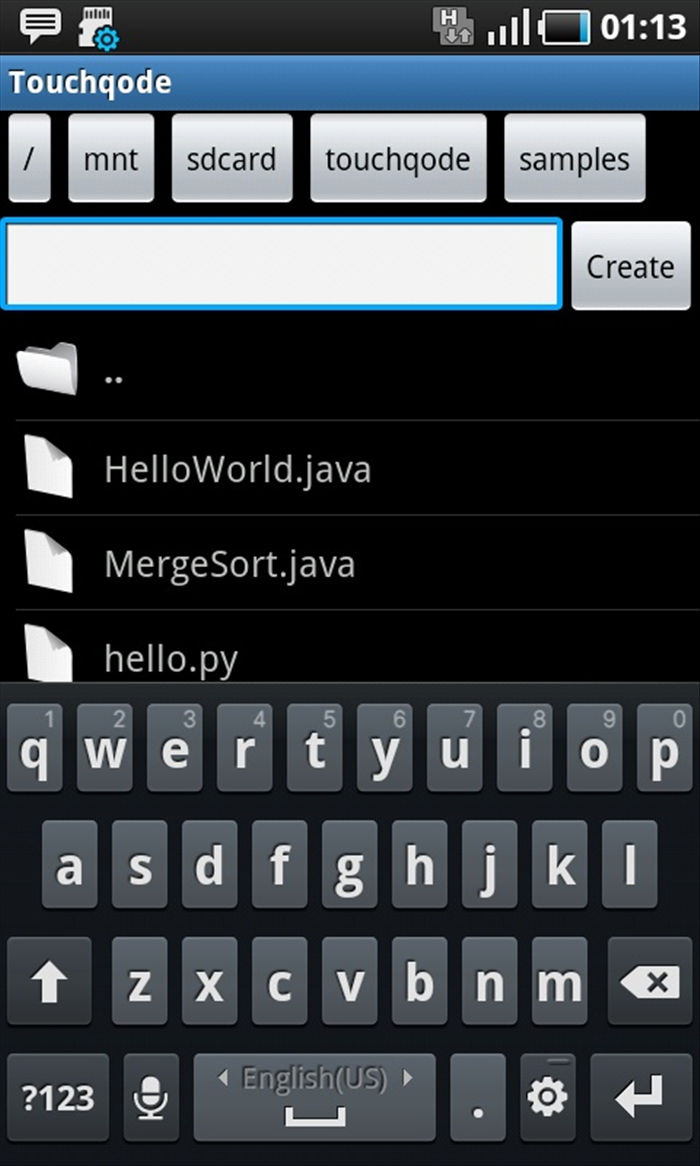 שמרו את הקובץ בפורמט המתאים, אם אתם שומרים קובץ HTML אז שמרו אותו בסיומת html או htm לדוגמא: bekaloot.html.
 - 10
שלב 10
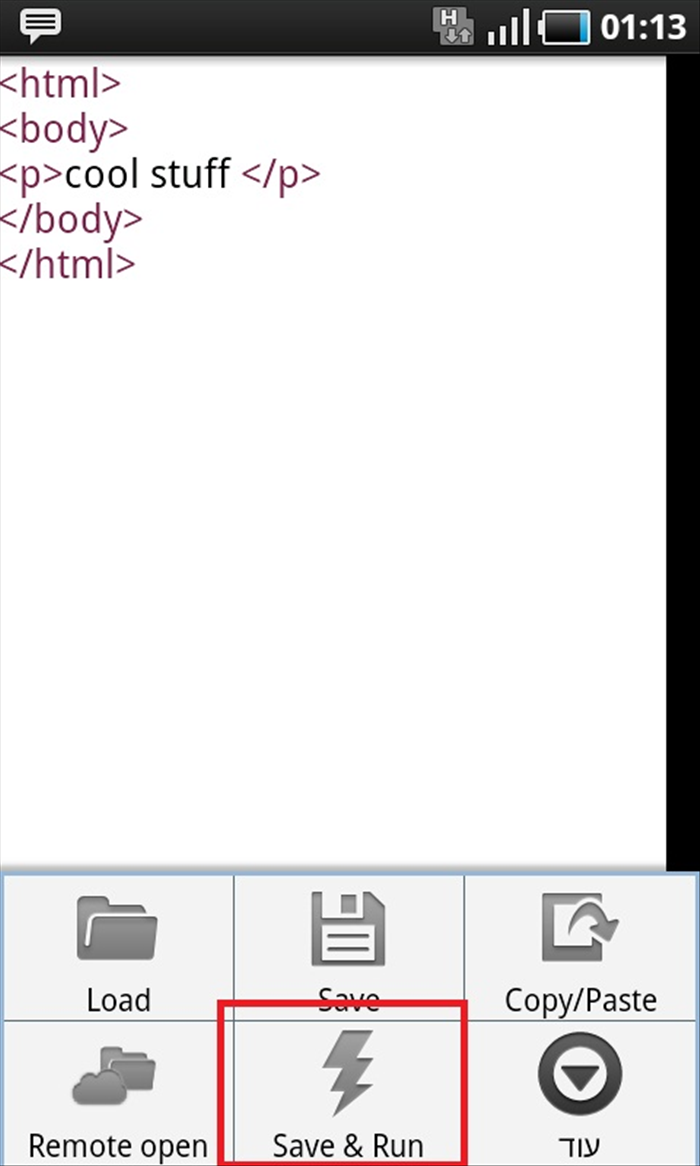 בכדי לראות את התוצאה הסופית של הקוד שלכם, לחצו על כפתור התפריט במכשירכם וללחוץ על כפתור ה"Save & run".
 - 11
שלב 11
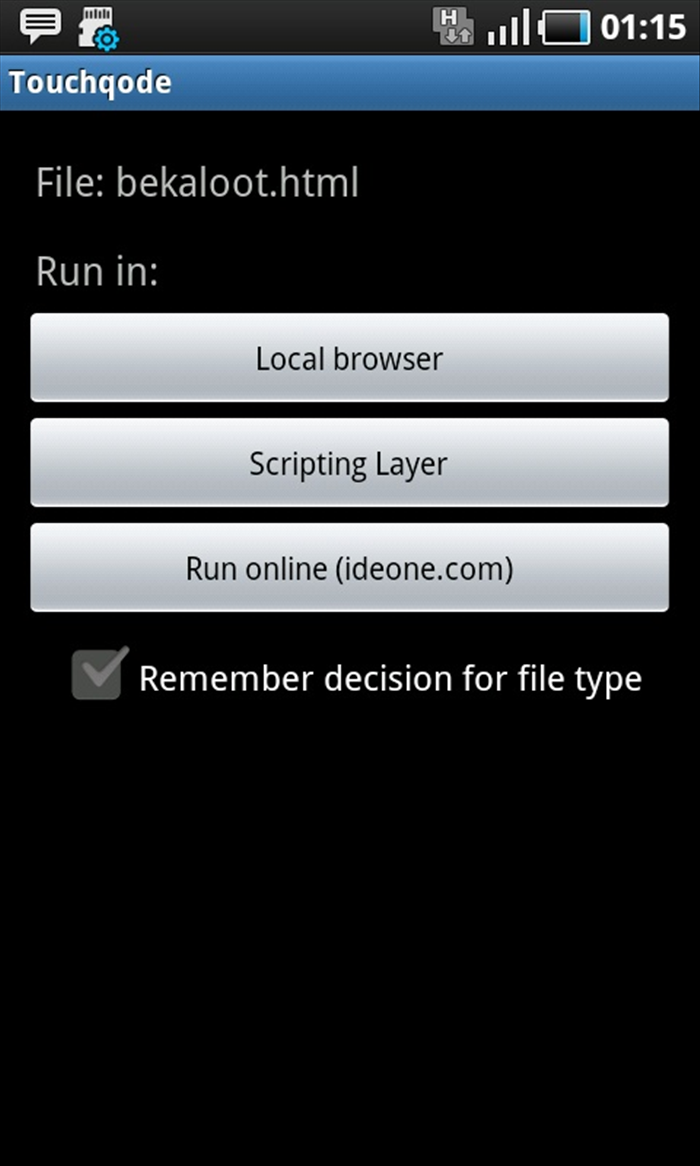 בתפריט שיפתח בחרו היכן תרצו לראות את דף האינטרנט שבניתם (או הקוד המקומפל שלכם).
 - 12
שלב 12
 וזהו, הקוד יוצג!