תיאום פגישות ולוחות זמנים באאוטלוק: מדריך מקיף
למדו כיצד להשתמש באאוטלוק כדי לזמן פגישות, לתאם לוחות זמנים ולנהל ישיבות בצורה יעילה.
ניהול פגישות ולוחות זמנים הוא חלק בלתי נפרד מהעבודה היומיומית שלנו. אאוטלוק (Outlook) מציע כלים יעילים לתיאום פגישות ולניהול לוחות זמנים. במדריך זה נלמד כיצד להשתמש באאוטלוק כדי לזמן פגישות, לתאם בין לוחות זמנים שונים, ולבדוק זמינות של משתתפים וחדרי ישיבות. המדריך יתאים למשתמשים באאוטלוק 2010, אך רוב השלבים תקפים גם עבור גרסאות קודמות כמו אאוטלוק 2007 ו-2003.
שלב 1: יצירת פגישה חדשה
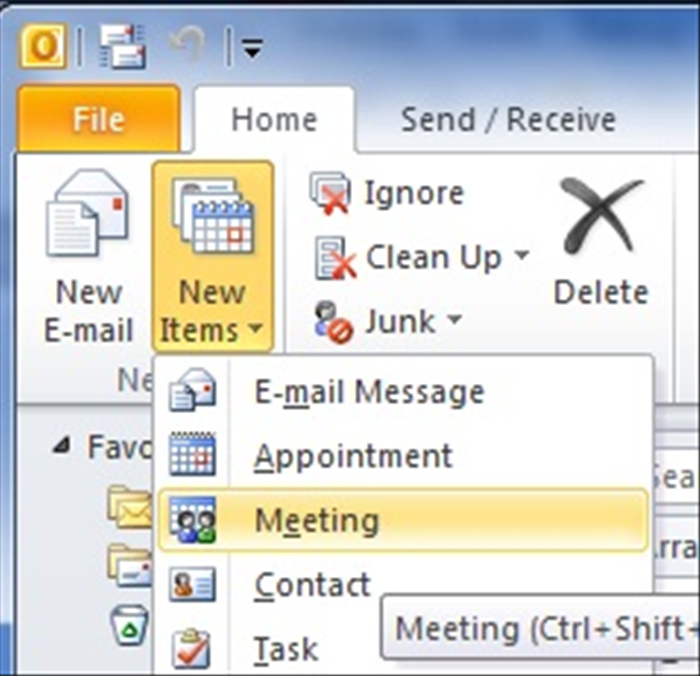
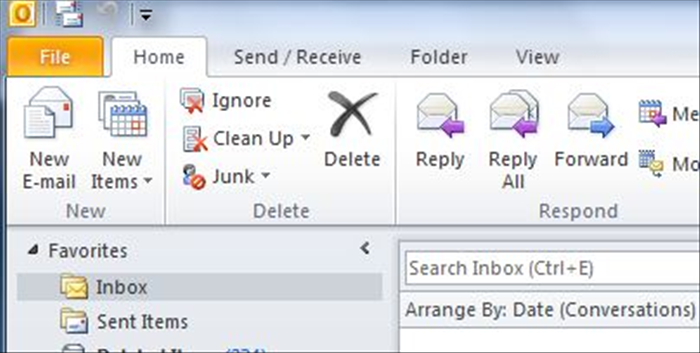
כדי ליצור פגישה חדשה, פתחו את אאוטלוק ולחצו על הכפתור 'פגישה חדשה' בלשונית 'בית'. בחלון החדש שנפתח, הזינו את נושא הפגישה, מיקומה, ותאריך וזמן התחלה וסיום. ניתן גם להוסיף תיאור קצר של הפגישה.
שלב 2: הוספת משתתפים
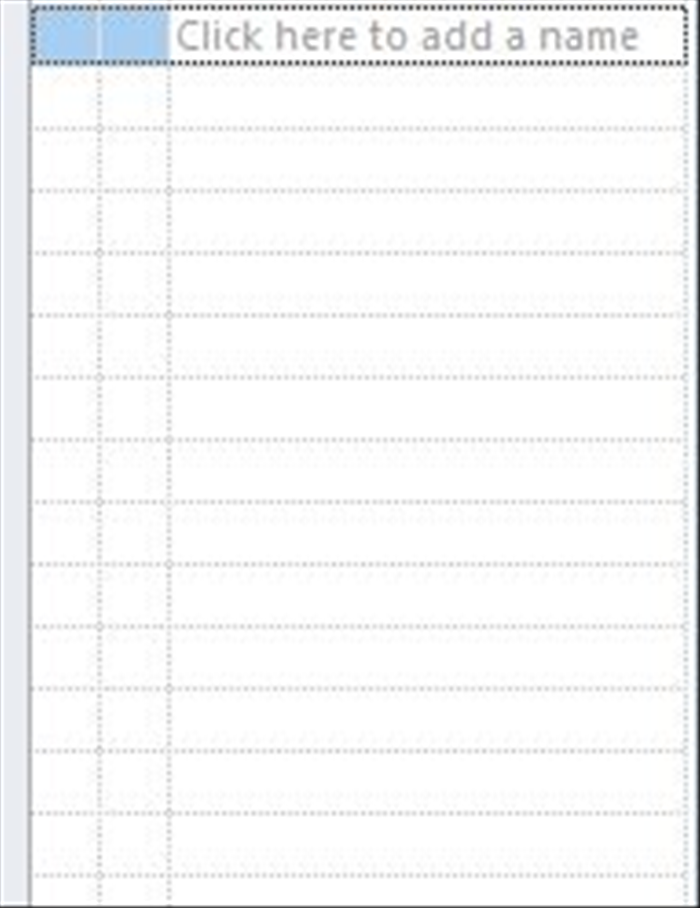
לחצו על 'הזמן משתתפים' כדי להוסיף אנשי קשר לפגישה. בחלון 'בחר משתתפים וחדרים', בחרו את אנשי הקשר הרצויים והוסיפו אותם לרשימת המשתתפים. ניתן גם להוסיף חדרי ישיבות אם הם מוגדרים בספריית הכתובות של הארגון.
ודאו כי המשתתפים והחדרים שמוסיפים זמינים בזמן הפגישה. אאוטלוק מאפשר לבדוק זמינות של משתתפים וחדרים.
שלב 3: תיאום לוחות זמנים
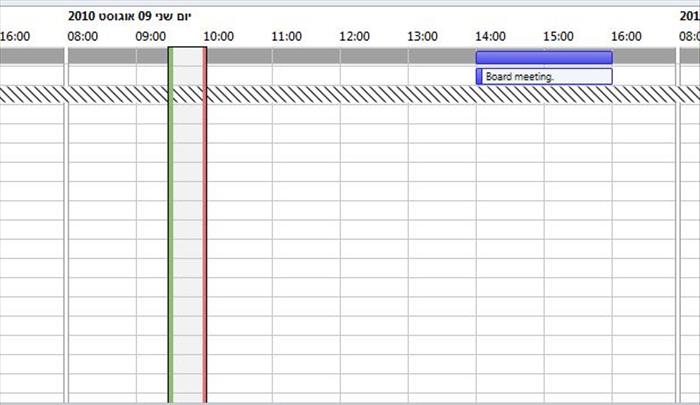
לאחר הוספת המשתתפים, לחצו על 'תיאום לוחות זמנים' כדי לראות את הזמינות של כל המשתתפים. אאוטלוק יציג גרף זמנים המשקף את זמינות המשתתפים. בחרו זמן המתאים לכל המשתתפים.
יש לוודא כי כל המשתתפים מקבלים את ההזמנה לפגישה. במקרים מסוימים, ייתכן שיהיה צורך לפנות אליהם בנפרד כדי לאשר את השתתפותם.
ניתן להגדיר את אאוטלוק לשלוח תזכורות אוטומטיות לפני הפגישה. הגדרה זו תעזור למנוע בלבול או שכחה.
שלב 4: שליחת הזמנה לפגישה
לאחר שתיאמתם את לוח הזמנים ושמרתם את הפגישה, לחצו על 'שלח' כדי לשלוח את ההזמנה למשתתפים. המשתתפים יקבלו הודעת דואר אלקטרוני עם פרטי הפגישה ויוכלו להגיב על ההזמנה.
באמצעות השלבים הללו, תוכלו לזמן פגישות בצורה יעילה ולתאם בין לוחות זמנים שונים. אאוטלוק הופך את תהליך ניהול הפגישות לפשוט ומאורגן, ומאפשר לכם להתמקד בעבודה היומיומית שלכם.