שיתוף אינטרנט באנדרואיד: מדריך מלא לחיבור המחשב לסלולר
למדו כיצד לחבר את המחשב לאינטרנט באמצעות מכשיר האנדרואיד שלכם. מדריך מקיף זה מסביר צעד אחר צעד איך להשתמש בנקודה חמה Wi-Fi, קישוריות USB ו-Bluetooth כדי לגלוש ברשת בכל מקום.
האם יצא לכם פעם למצוא את עצמכם ללא גישה לאינטרנט במחשב, אך עם חיבור סלולרי פעיל בטלפון האנדרואיד שלכם? אל דאגה! מכשירי אנדרואיד מציעים פתרון גאוני וקל למימוש: שיתוף אינטרנט (Tethering). מדריך זה ילווה אתכם צעד אחר צעד דרך השיטות השונות לחיבור המחשב שלכם לרשת באמצעות הסמארטפון האנדרואיד, בין אם באמצעות נקודה חמה Wi-Fi, כבל USB או Bluetooth.
לפני שנתחיל בתהליך, וודאו כי אתם עומדים בתנאים הבאים:
וודאו שיש לכם חבילת גלישה מתאימה מחברת התקשורת שלכם. שימוש מופרז בשיתוף אינטרנט עלול לגרור חיובים גבוהים במיוחד אם אינכם בחבילה מתאימה. כמו כן, שיתוף אינטרנט צורך סוללה רבה במכשיר האנדרואיד.
1. שיתוף אינטרנט באמצעות נקודה חמה (Wi-Fi Hotspot)
שיטה זו הופכת את מכשיר האנדרואיד שלכם לנתב Wi-Fi נייד.
גשו ל"הגדרות" במכשיר האנדרואיד שלכם. חפשו את האפשרות "רשת ואינטרנט" או "חיבורים" (השם עשוי להשתנות מעט בין גרסאות אנדרואיד שונות).
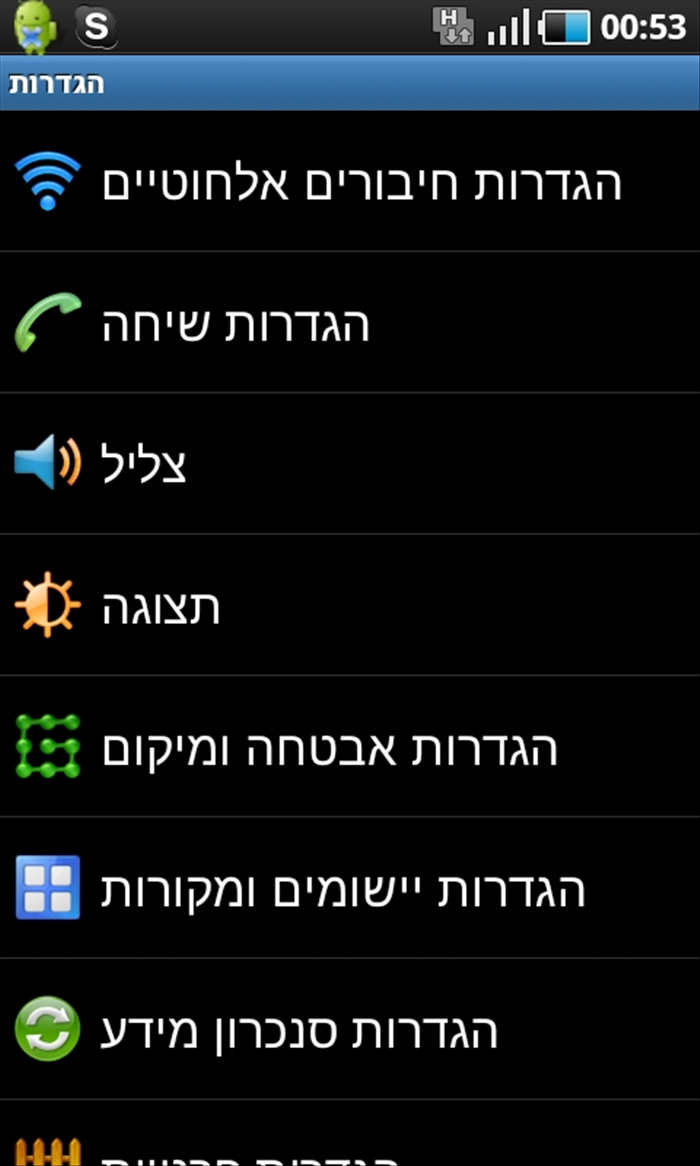
בחרו ב"נקודה חמה וטטרניג" (Hotspot & Tethering) או "נקודה חמה ניידת" (Mobile Hotspot).
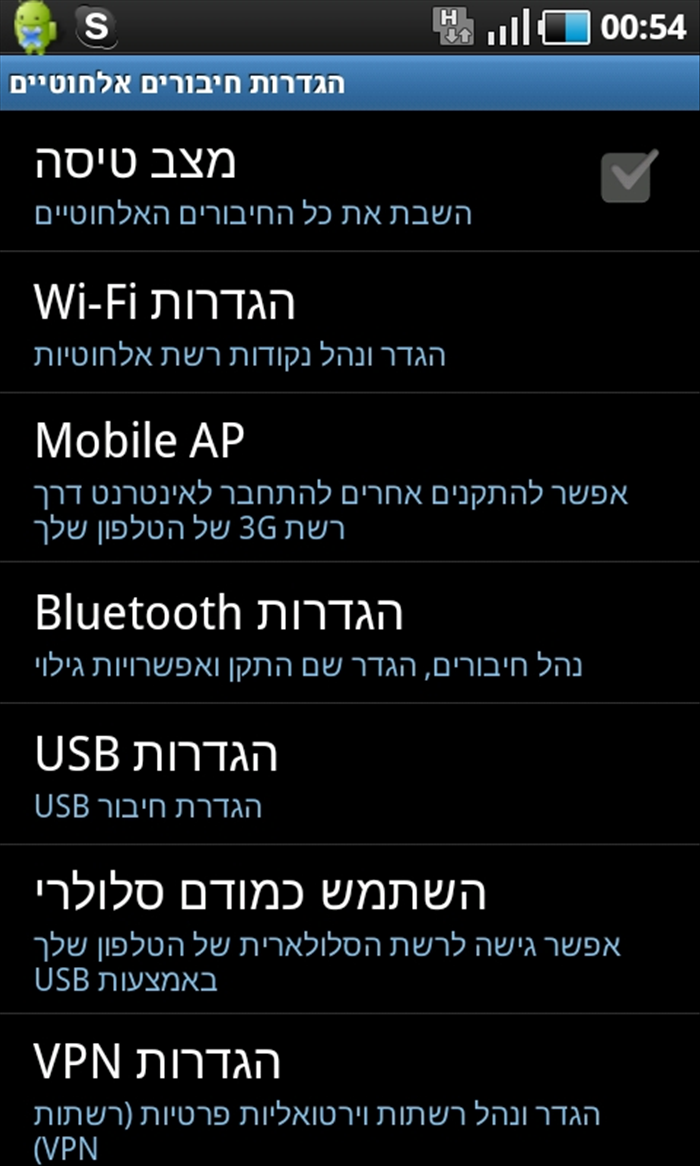
הפעילו את המתג של "נקודה חמה Wi-Fi".
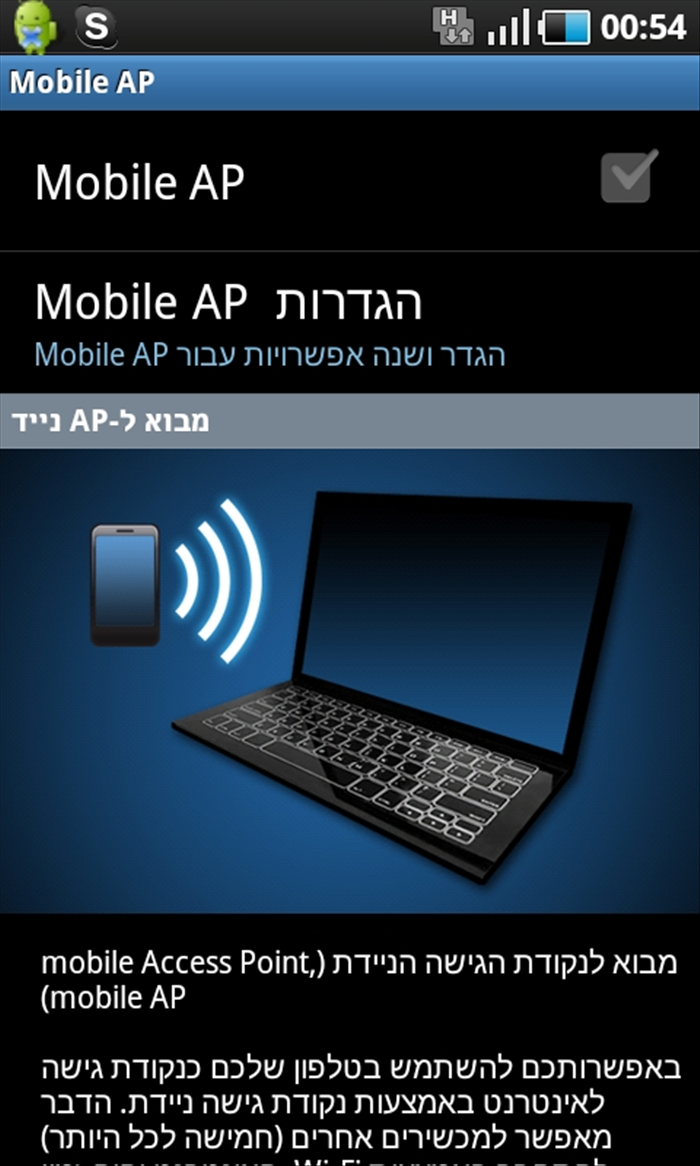
הקישו על "הגדרת נקודה חמה Wi-Fi" (או "הגדר נקודה חמה") כדי להגדיר שם רשת (SSID) וסיסמה מאובטחת. מומלץ להשתמש בסיסמה חזקה.
במחשב שלכם, חפשו רשתות Wi-Fi זמינות. בחרו את שם הרשת שהגדרתם בטלפון והזינו את הסיסמה. כעת המחשב שלכם מחובר לאינטרנט דרך מכשיר האנדרואיד.
כדי לחסוך בסוללה וודאו שנקודת החמה כבויה כאשר אינה בשימוש. כמו כן, שימו לב שחיבור מכשירים רבים לנקודה חמה אחת עלול להאט את מהירות הגלישה.
2. שיתוף אינטרנט באמצעות כבל USB
שיטה זו מאפשרת חיבור מהיר ויציב, וגם מטעינה את הטלפון תוך כדי.
חברו את מכשיר האנדרואיד למחשב באמצעות כבל USB.
במכשיר האנדרואיד שלכם, גשו ל"הגדרות" -> "רשת ואינטרנט" (או "חיבורים") -> "נקודה חמה וטטרניג".
הפעילו את המתג של "שיתוף אינטרנט באמצעות USB" (USB Tethering). ייתכן שתופיע התראה במחשב על חיבור רשת חדש. אשרו אותה.
המחשב שלכם יזהה את החיבור החדש ויתחבר אוטומטית לאינטרנט. ייתכן שתצטרכו לאשר התקנת דרייברים בפעם הראשונה.
שיטה זו מומלצת לחיבור יחיד ודורשת התקנה ראשונית של דרייברים במחשב (לרוב מתבצע אוטומטית). היא מספקת חיבור אמין ומהיר יותר מ-Wi-Fi במקרים מסוימים.
3. שיתוף אינטרנט באמצעות Bluetooth
שיטה זו שימושית כאשר אין Wi-Fi זמין וכבל USB אינו נוח.
וודאו ש-Bluetooth מופעל גם במכשיר האנדרואיד וגם במחשב שלכם. בצעו "שיוך" (Pairing) בין המכשירים אם עדיין לא עשיתם זאת.
במכשיר האנדרואיד, גשו ל"הגדרות" -> "רשת ואינטרנט" (או "חיבורים") -> "נקודה חמה וטטרניג".
הפעילו את המתג של "שיתוף אינטרנט באמצעות Bluetooth" (Bluetooth Tethering).
במחשב שלכם, עברו להגדרות ה-Bluetooth. אתרו את מכשיר האנדרואיד המשויך שלכם, לחצו עליו קליק ימני (או גשו לאפשרויות) ובחרו באפשרות "התחבר באמצעות" -> "נקודת גישה" (Connect using -> Access Point).
חיבור Bluetooth איטי יותר מ-Wi-Fi או USB, ולכן מומלץ יותר למשימות גלישה קלות. וודאו שהמרחק בין המכשירים קצר כדי לשמור על יציבות החיבור.
חיבור המחשב לאינטרנט באמצעות מכשיר האנדרואיד הוא פתרון מצוין וגמיש כשאתם בדרכים או ללא גישה לרשת קווית/Wi-Fi. בין אם תבחרו בנקודה חמה Wi-Fi, קישוריות USB או Bluetooth, תוכלו ליהנות מחיבור יציב ואמין. זכרו תמיד לעקוב אחר צריכת הנתונים שלכם ולכבות את שיתוף האינטרנט כשאינו בשימוש כדי לחסוך בסוללה ועלויות. גלישה מהנה!