איך להפעיל אינטרנט סלולרי באייפון עם סים של גולן טלקום
מדריך שלב אחר שלב להפעלת האינטרנט הסלולרי באייפון לאחר קבלת סים של גולן טלקום
קיבלתם סים חדש מגולן טלקום והפעלתם אותו דרך האתר שלהם, אך האינטרנט הסלולרי באייפון שלכם עדיין לא עובד? במדריך זה נלווה אתכם בתהליך פשוט להפעלת האינטרנט הסלולרי בצורה נכונה. מדובר בתהליך שיכול לפתור את הבעיה בקלות. נתמקד בשלבים החשובים ובפתרון תקלות נפוצות.
בדיקת מצב הסים
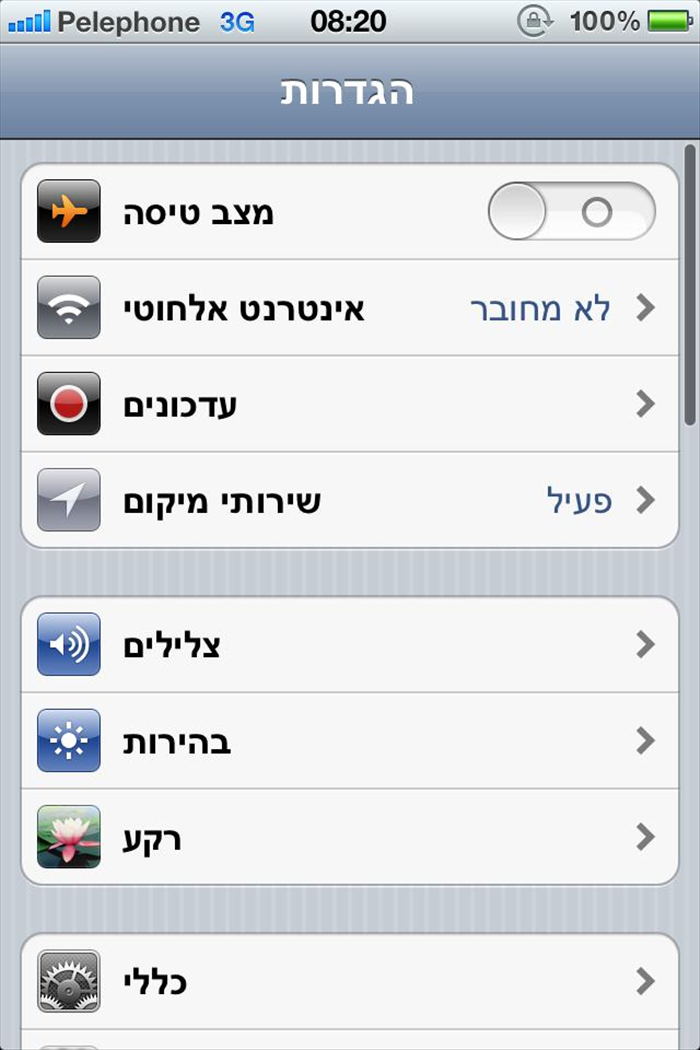
הדבר הראשון שצריך לעשות הוא לוודא שהסים הוכנס כהלכה לאייפון. בדקו שהסים מוכנס כהלכה לחריץ המיועד בכרטיס הסים. אם הסים חדש, ודאו שהוא מופעל דרך האתר של גולן טלקום. אם יש לכם ספק, תוכלו לפנות לשירות הלקוחות של גולן טלקום כדי לוודא שהפעלה בוצעה בהצלחה.
הגדרת APN
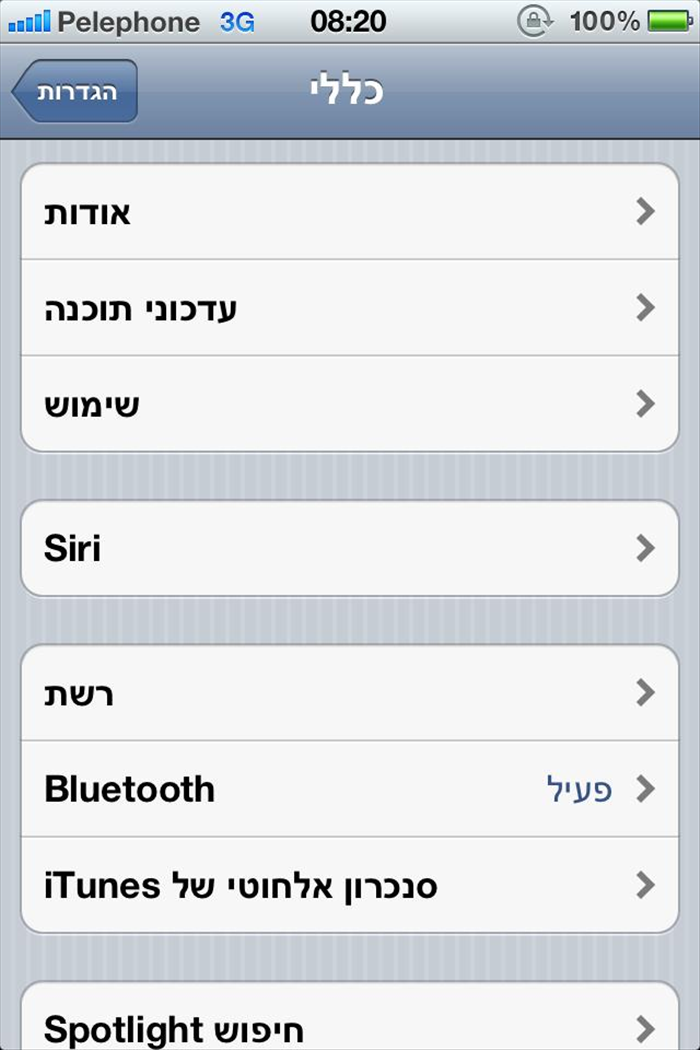
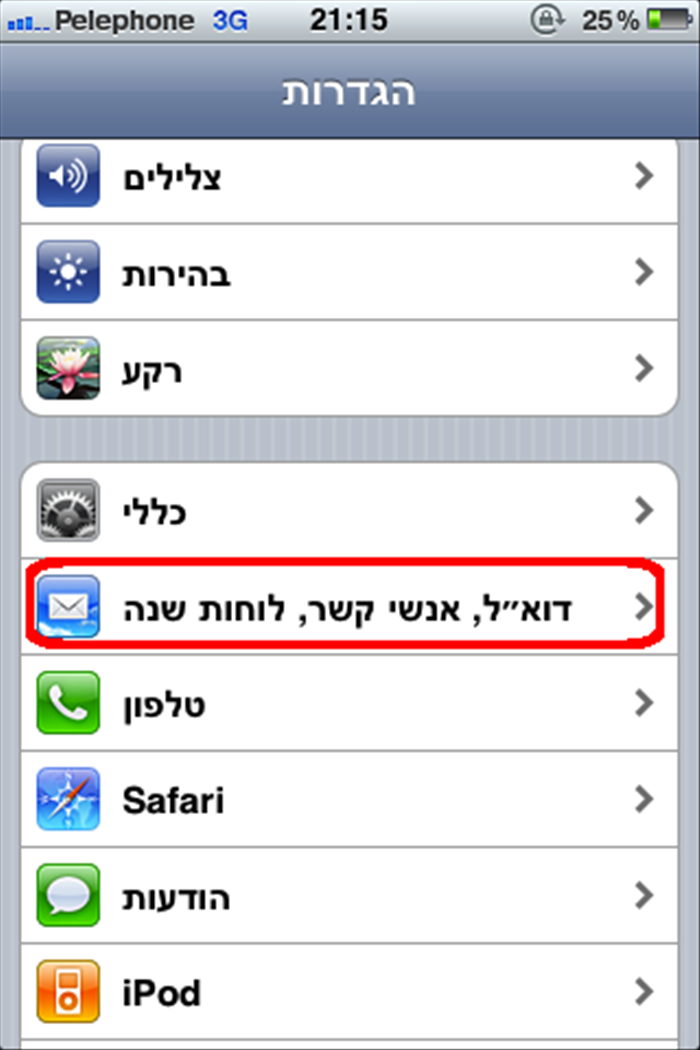
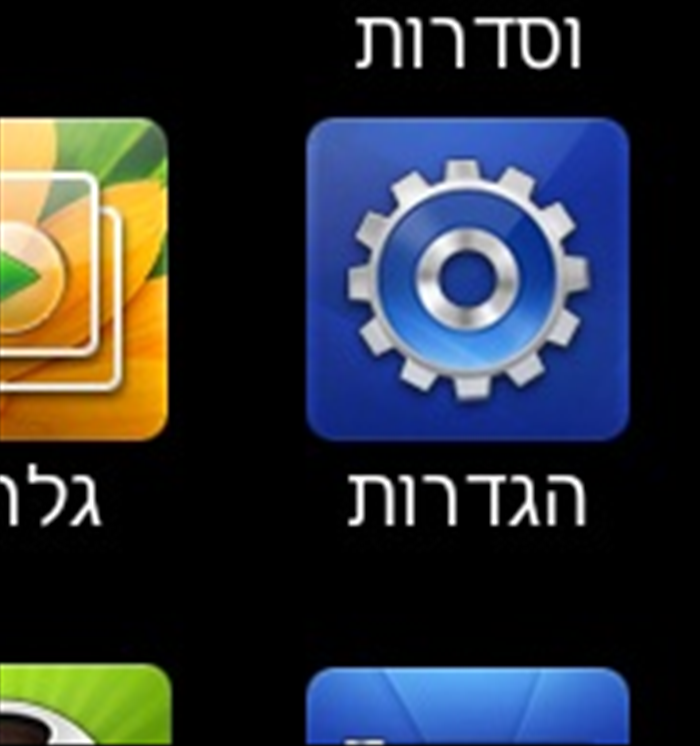
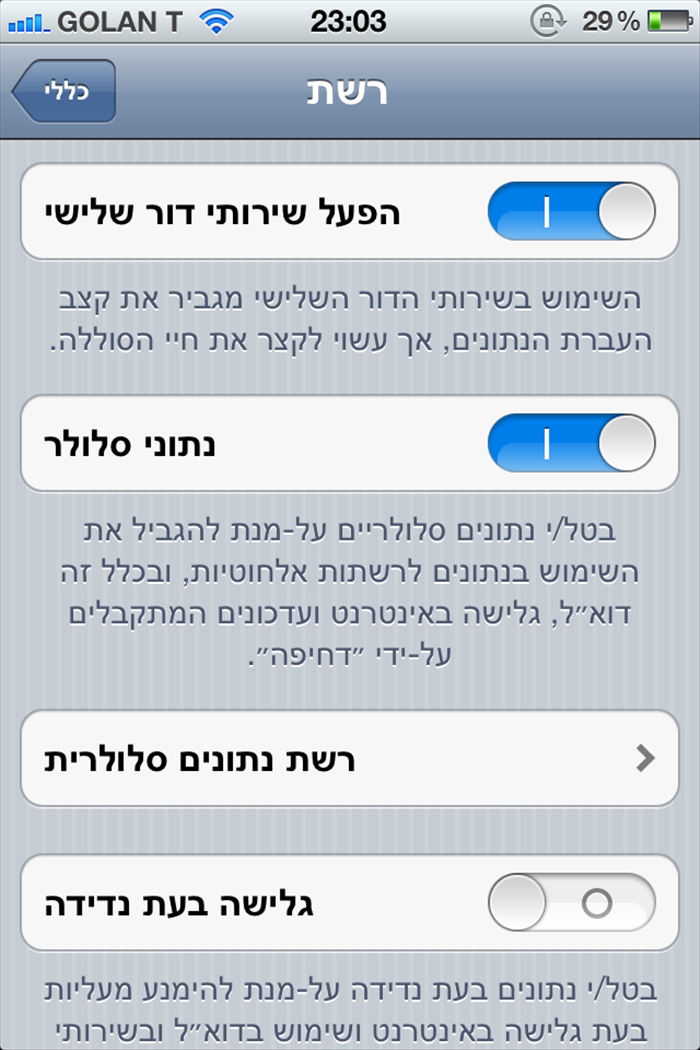
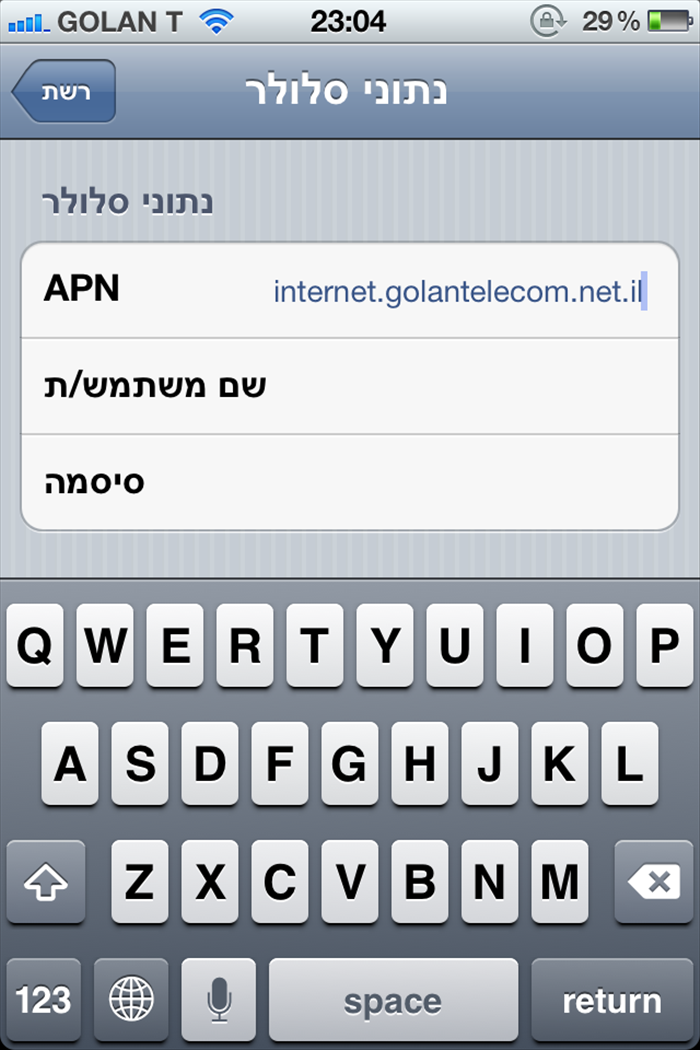
לאחר שהכנסתם את הסים, יש להגדיר את ה-APN (שם נקודת גישה) באייפון. לשם כך, כנסו לתפריט ההגדרות, ולאחר מכן לחצו על 'תאית' או 'נתונים סלולריים'. לאחר מכן, בחרו ב'רשת נתונים סלולריים' והזינו את פרטי ה-APN הנכונים עבור גולן טלקום. ה-APN הנכון יופיע באתר של גולן טלקום או בשירות הלקוחות.
איפוס הגדרות רשת
אם הבעיה עדיין לא נפתרה, נסו לאפס את הגדרות הרשת באייפון. פעולה זו תאפס את כל הגדרות הרשת, כולל Wi-Fi וסלולר. לשם כך, כנסו להגדרות, בחרו ב'כללי', ולאחר מכן ב'איפוס'. לבסוף, בחרו ב'איפוס הגדרות רשת'. שימו לב שפעולה זו תגרום לכך שתצטרכו להזין מחדש את הסיסמאות לרשתות ה-Wi-Fi שמורות.
בדיקת סטטוס השירות
וודאו שהשירות הסלולרי פעיל וזמין באזורכם. תוכלו לבדוק זאת דרך האתר של גולן טלקום או באמצעות שירות הלקוחות שלהם. אם יש תקלה באזורכם, ייתכן שזו הסיבה לכך שהאינטרנט הסלולרי לא עובד.
אם הבעיה נמשכת, מומלץ לפנות לשירות הלקוחות של גולן טלקום לקבלת סיוע נוסף. הם יוכלו לסייע לכם בזיהוי הבעיה ובהצעת פתרון.
וודאו שהאייפון שלכם מעודכן לגרסה האחרונה של מערכת ההפעלה iOS. עדכון מערכת ההפעלה עשוי לפתור בעיות תאימות שונות.
יש להיזהר בעת איפוס הגדרות הרשת מכיוון שפעולה זו תמחק את כל רשתות ה-Wi-Fi שמורות ואת הסיסמאות שלהן. הקפידו לרשום את הסיסמאות במקום בטוח לפני ביצוע פעולה זו.
לאחר ביצוע השלבים הללו, האינטרנט הסלולרי באייפון שלכם אמור לפעול כראוי. אם הבעיה עדיין קיימת, מומלץ לפנות לשירות הלקוחות של גולן טלקום לקבלת עזרה נוספת. הם יוכלו לספק לכם סיוע מקצועי ומותאם לבעיה הספציפית.