איך לאפשר גלישה באינטרנט בSony Ericsson W995 לאחר מעבר לגולן טלקום
מדריך זה יראה לכם כיצד לאפשר גלישה באינטרנט בSony Ericsson W995 לאחר מעבר לגולן טלקום
קל 7,753 צפיות
מה תצטרך
- W995
- סוני אריקסון
- גולן טלקום
שלבים
- 1
שלב 1
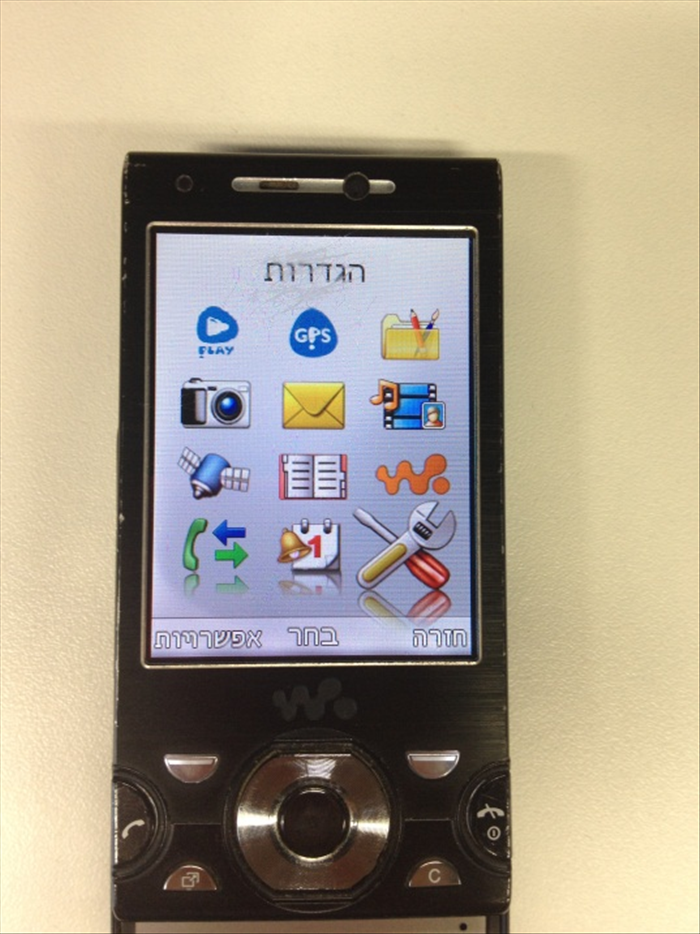 הכנסו לתפריט.
- 2
שלב 2
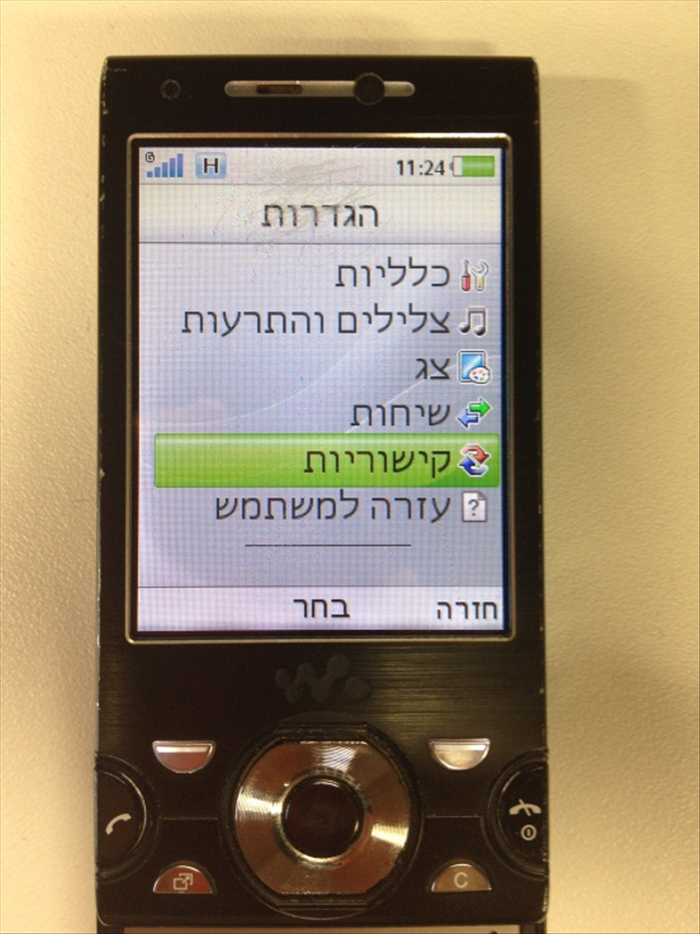 בחרו ב"הגדרות".
-
- 3
שלב 3
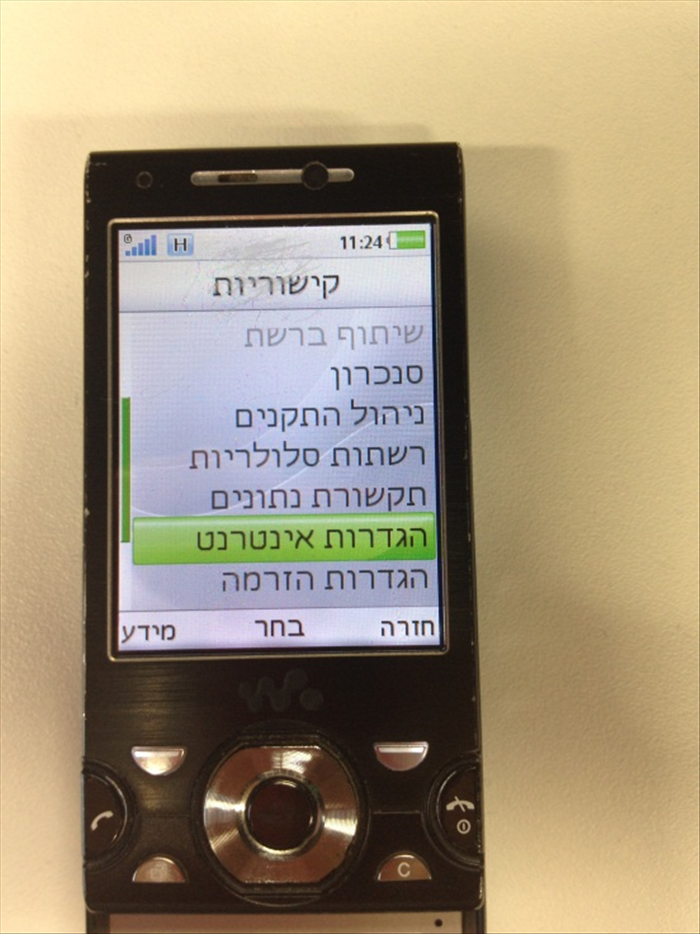 בחרו ב"קישוריות"
- 4
שלב 4
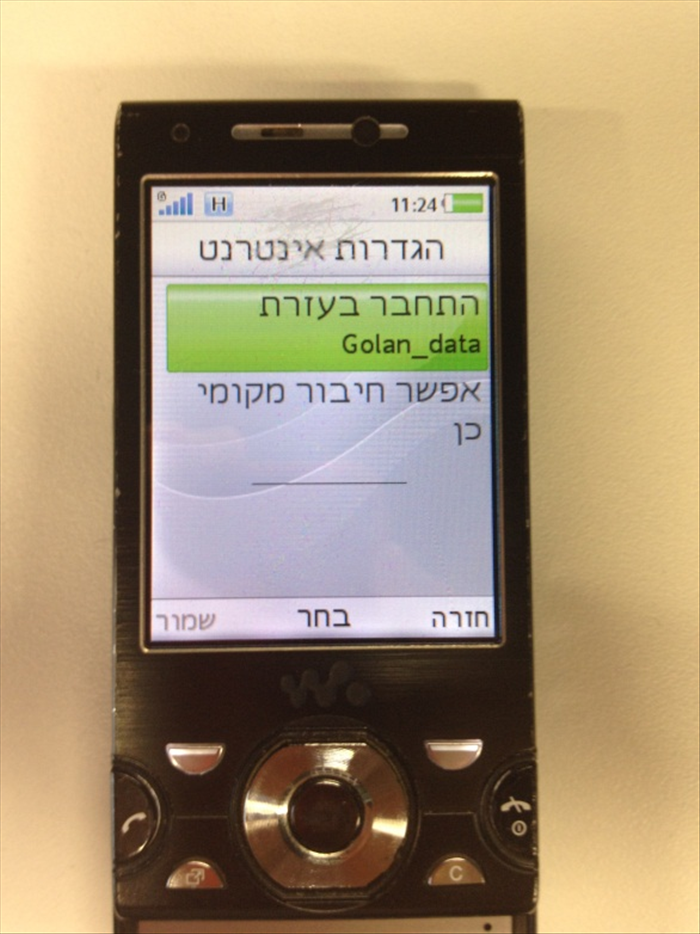 הכנסו ל"הגדרות אינטרנט".
- 5
שלב 5
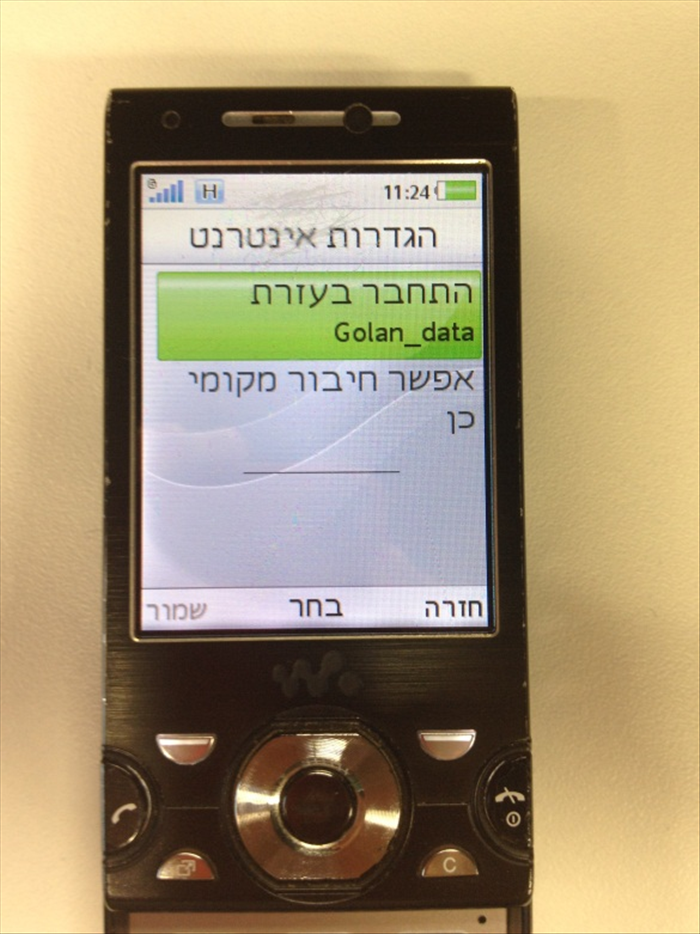 וודאו כי "אפשר חיבור מקומי" מסומן על "כן" והכנסו ל"התחבר בעזרת".
- 6
שלב 6
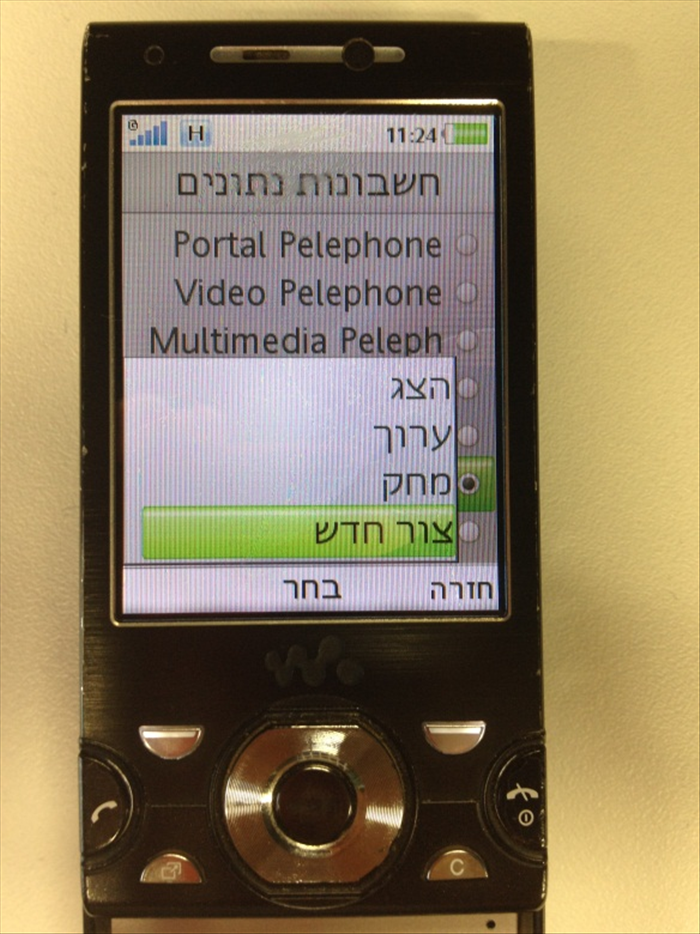 לחצו על "אפשרויות" (מקש בחירה שמאלי) ולאחר מכן על "צור חדש" .
- 7
שלב 7
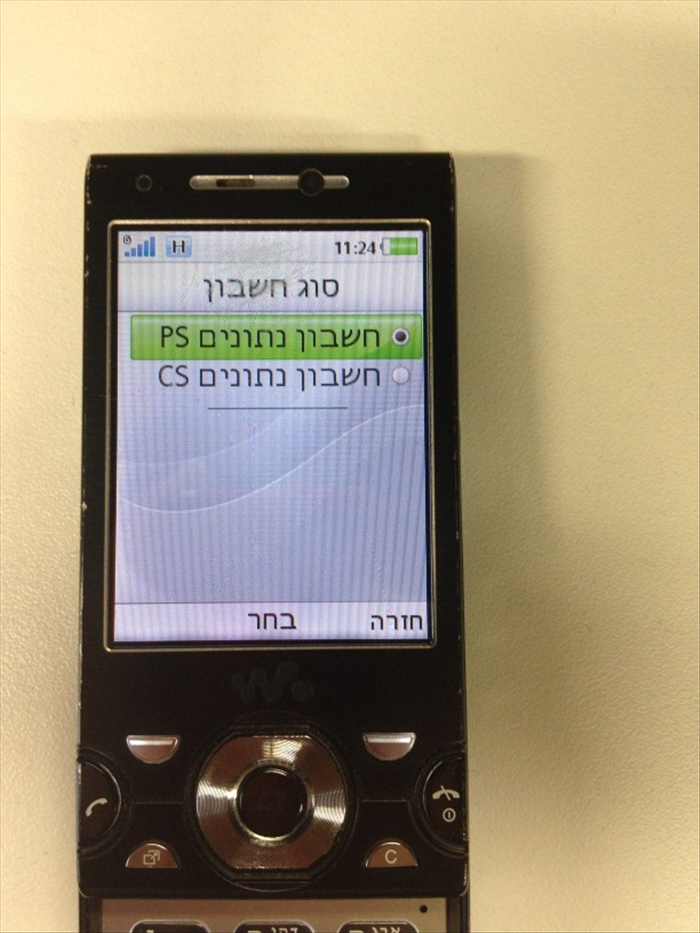 במסך הבא: בחרו ב"חשבון נתונים PS".
- 8
שלב 8
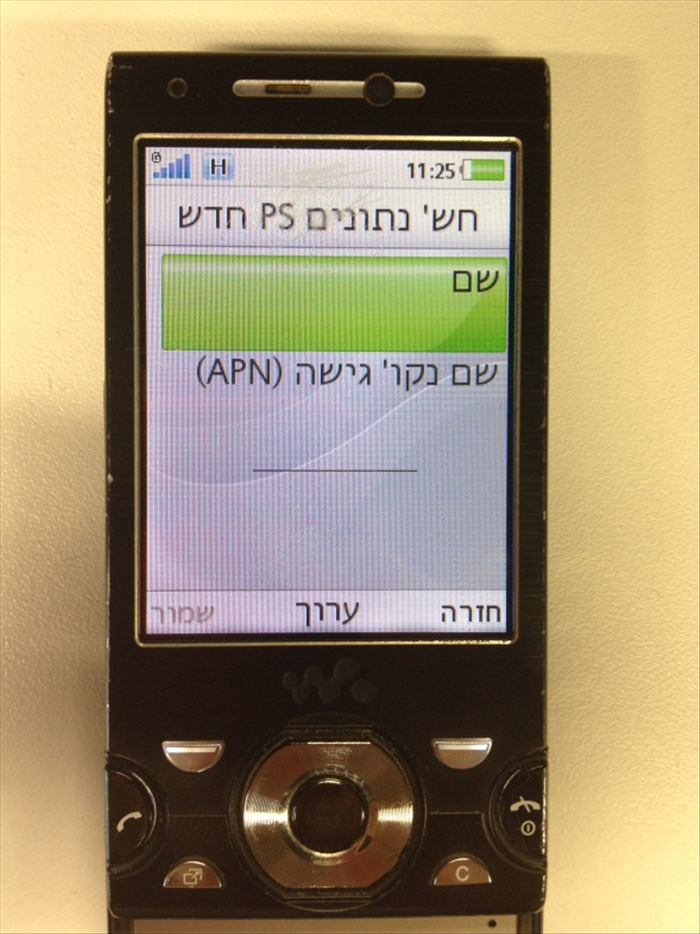 שנו את ההגדרות הבאות: שם: Golan_Data שם נקו' גישה (APN): internet.golantelecom.net.il
- 9
שלב 9
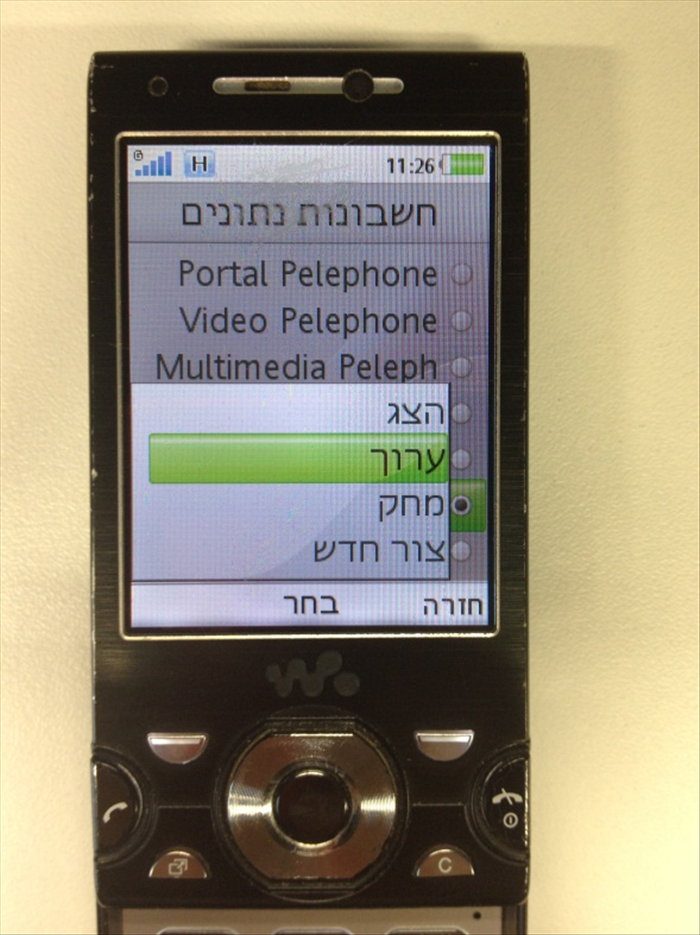 לאחר מכן, הכנסו ל"אפשרויות" (מקש בחירה שמאלי) ול"ערוך".
- 10
שלב 10
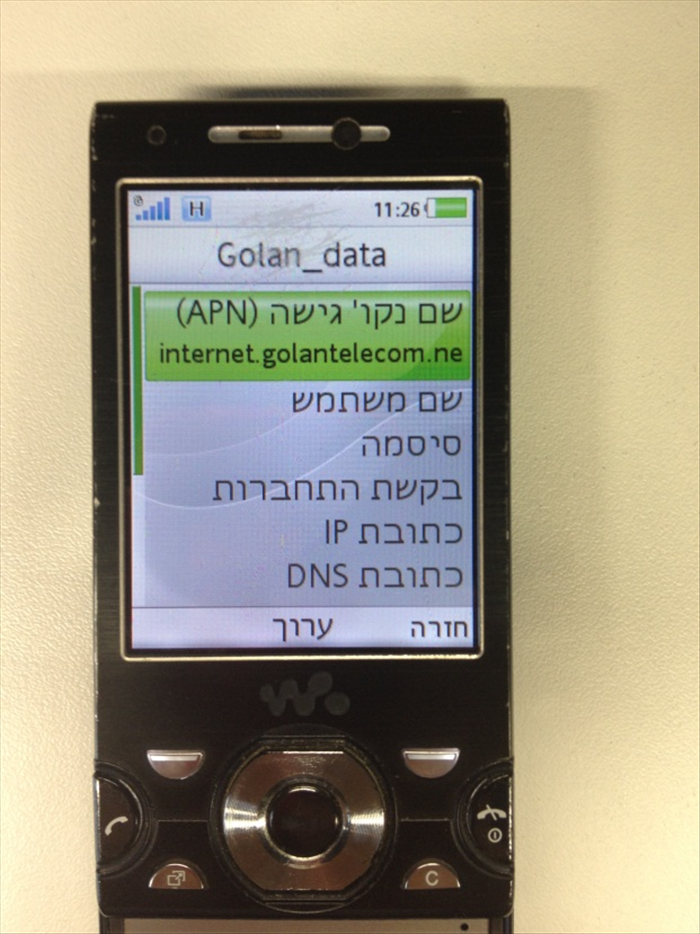 וודאו כי כל ההגדרות מוגדרות כך: שם נקודת גישה (APN): Internet.golantelecom.net.il שם משתמש: ללא סיסמה.: ללא בקשת התחברות: לא כתובת IP: ללא כתובת DNS: ללא
- 11
שלב 11
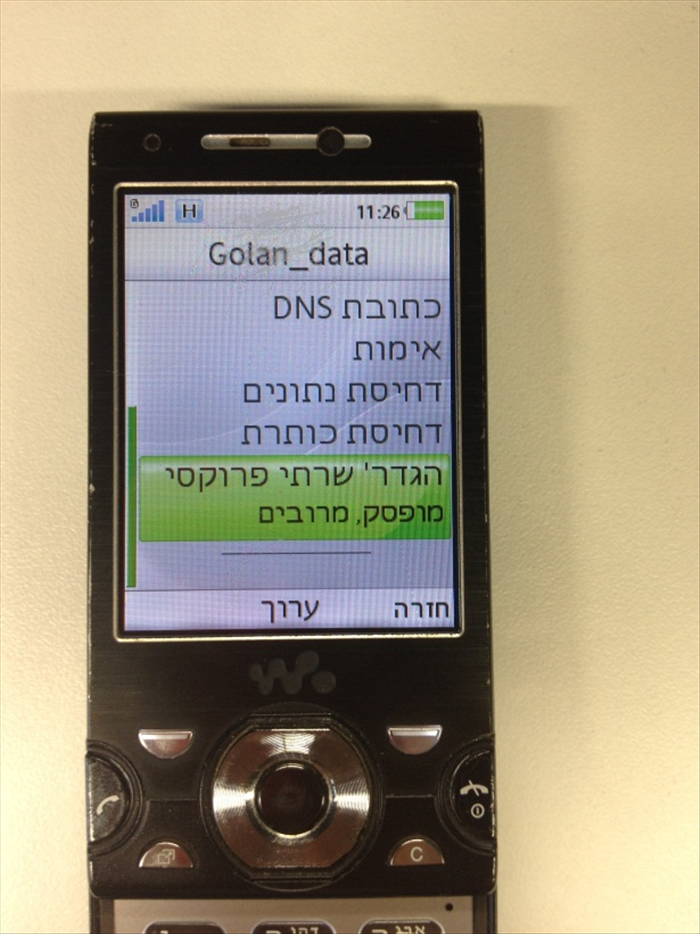 אימות: ללא דחיסת נתונים: ללא דחיסת כותרת: ללא הגדר' שרתי פרוקסי: מופסק, מרובים.
- 12
שלב 12
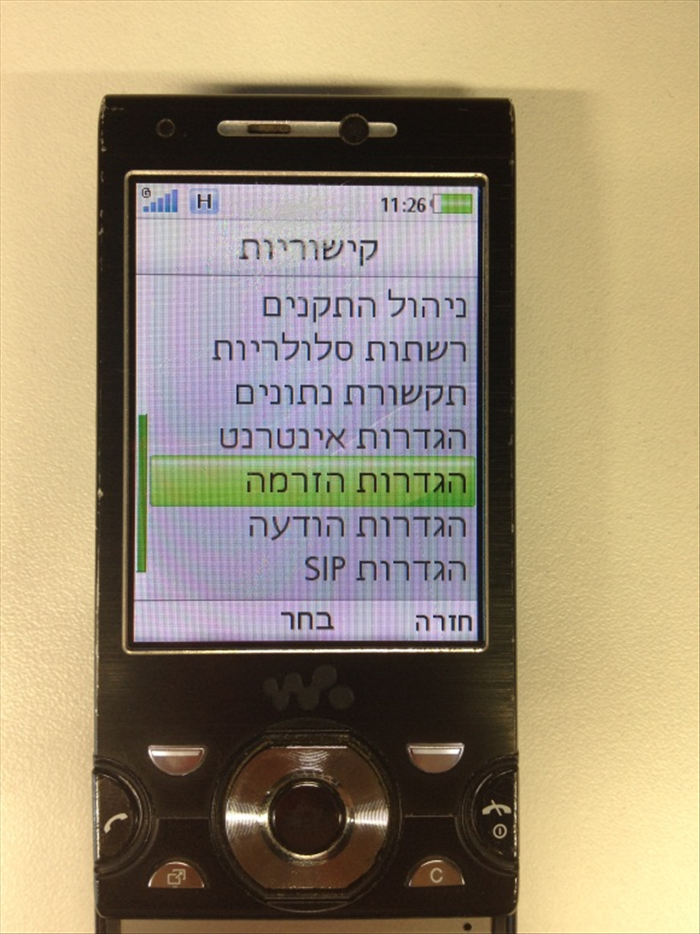 חזרו לתפריט של קישוריות והכנסו ל"הגדרות הזרמה".
- 13
שלב 13
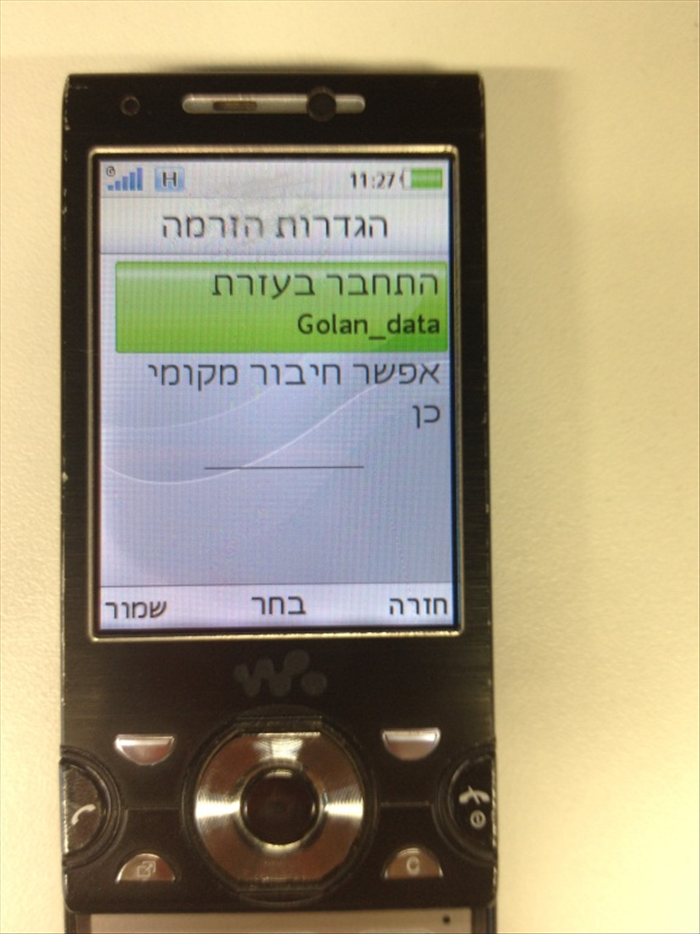 הכנסו ל"התחבר בעזרת" ובחרו ב"Golan_data" "אפשר חיבור מקומי"- וודאו כי מסומן "כן".
- 14
שלב 14
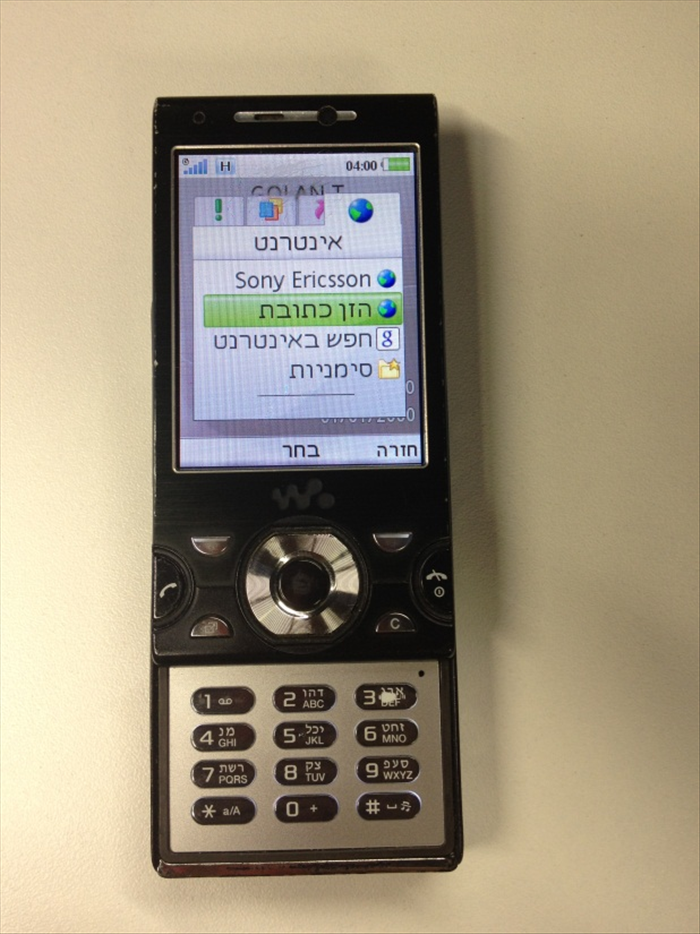 עברו למסך המתנה/ בית ולחצו על מקש "קיצורי הדרך שלי" הנמצא תחת מקש הבחירה השמאלי. לאחר מכן, נווטו ללשונית "אינטרנט" בצד ימין ובחרו ב"הזן כתובת".
- 15
שלב 15
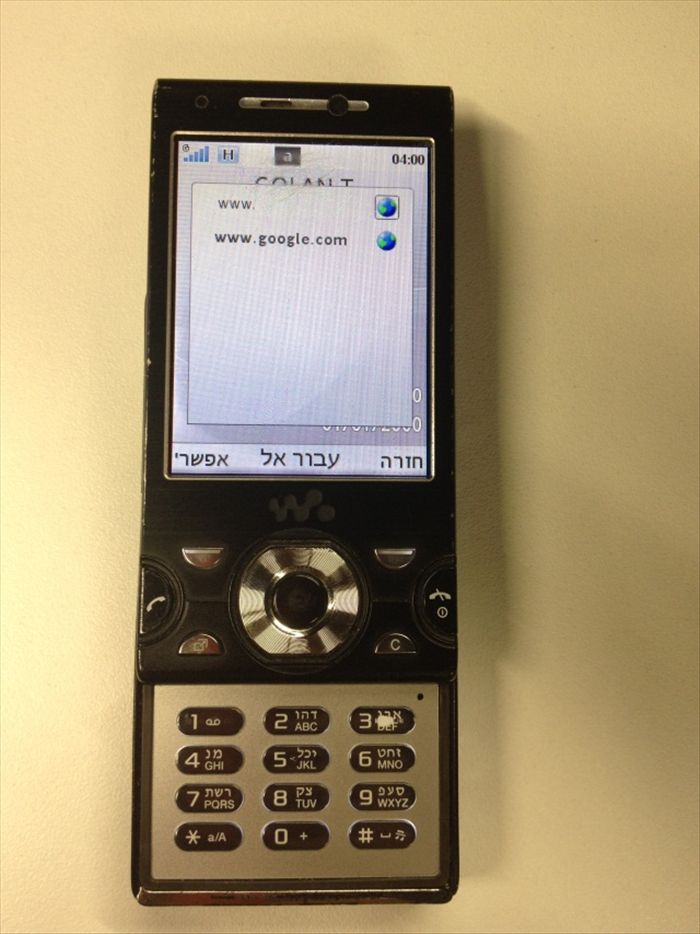 הזינו את הכתובת הרצויה www.google.com ~גלישה נעימה~